
Pi-hole auf Unraid zu installieren ist der einfachste Weg, Werbung und Tracker netzwerkweit zu blockieren, ohne einen zusätzlichen Raspberry Pi laufen zu lassen. Der bekannte DNS-Werbeblocker wurde zwar ursprünglich für den Pi entwickelt, es gibt ihn aber auch als Docker-Container – und genau den nutzen wir auf dem Unraid-Server. In dieser Anleitung zeige ich dir Schritt für Schritt, wie du Pi-hole über die Community Applications installierst, ihm eine eigene IP-Adresse zuweist und die ersten Blocklisten einrichtest.
Was macht Pi-hole?
Pi-hole stellt einen eigenen DNS-Server in deinem Netzwerk bereit. Wenn du eine Website aufrufst, fragt dein Computer zunächst den Router, welche IP-Adresse hinter dem Domainnamen steckt. Der Router kennt die Antwort meist nicht und leitet die Anfrage an den hinterlegten DNS-Server weiter. Genau hier setzt Pi-hole an: Fällt eine angefragte Domain auf eine Blockliste – etwa ein Werbe- oder Tracking-Server – liefert Pi-hole einfach keine gültige IP zurück, und die Verbindung kommt gar nicht erst zustande.
Der große Vorteil gegenüber einem Browser-Adblocker: Pi-hole filtert für jedes Gerät im Netzwerk – vom Smartphone über das Smart-TV bis zum IoT-Gerät, das gar keine Erweiterungen zulässt. Du musst nur den DNS-Server einmal zentral am Router umstellen. Wie das je nach Hardware funktioniert, zeigen wir dir in unseren Anleitungen zum DNS-Server bei UniFi-Geräten und zum DNS-Server am Synology-Router.
Pi-hole unter Unraid installieren
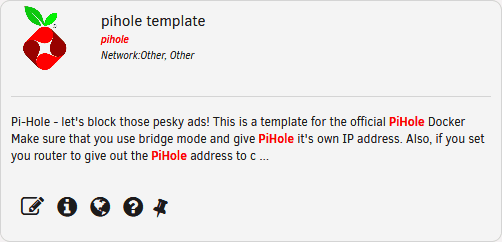
Zuerst laden wir den offiziellen Pi-hole-Docker-Container herunter. Dafür wechselst du in Unraid auf den Reiter Apps und suchst nach Pi-hole. Fehlt dir der Apps-Tab im Menü, musst du zuerst das Community-Applications-Plugin installieren – den kompletten Ablauf dazu findest du in unserer Anleitung zum DNS-Blocker unter Unraid, in der wir das Plugin ebenfalls einrichten.
Eigene IP-Adresse vergeben
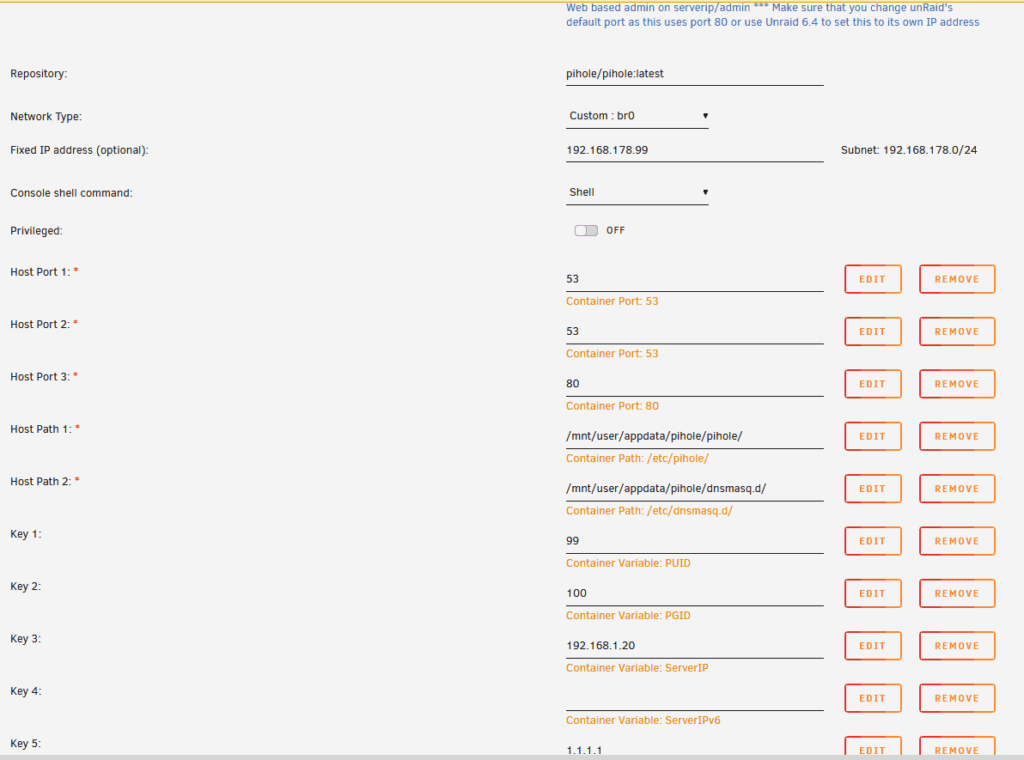
Hast du den offiziellen Container gefunden, klickst du auf Installieren. Problematisch wird es nur, wenn auf dem Server bereits eine Anwendung mit eigenem Webserver läuft – etwa Nextcloud. Dann kommt es zu Port-Konflikten, weil Pi-hole ebenfalls Port 80 belegen möchte. Die saubere Lösung: Gib Pi-hole eine eigene IP-Adresse im Netzwerk.
Stelle dazu die Network-Type-Einstellung von Bridge auf Custom: br0 um und trage eine freie IP-Adresse aus deinem Netz ein – bei mir ist die Wahl auf die 192.168.178.99 gefallen. Wähle außerdem ein sicheres Admin-Passwort. Alle übrigen Werte kannst du auf den Standardeinstellungen belassen. Ein Klick auf Apply beziehungsweise install genügt, und Pi-hole wird eingerichtet.
Das Pi-hole Admin-Interface
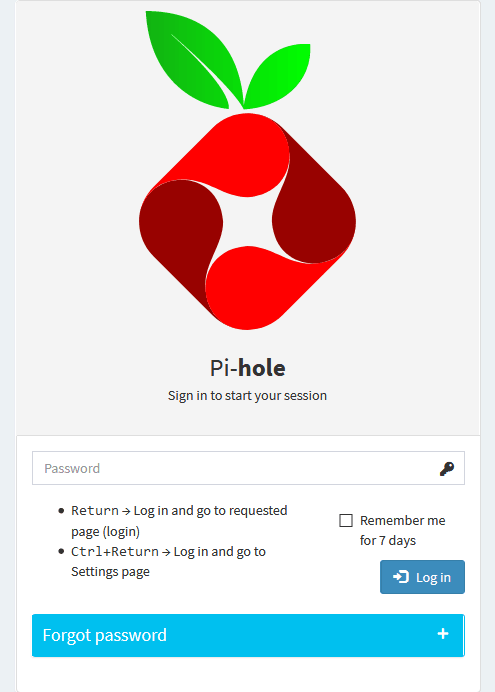
Das Admin-Interface erreichst du über die zugewiesene IP-Adresse mit dem Zusatz /admin – in unserem Beispiel also http://192.168.178.99/admin. Melde dich dort mit dem zuvor vergebenen Passwort an. Im Dashboard siehst du auf einen Blick, wie viele DNS-Anfragen bereits geblockt wurden, welche Geräte am aktivsten sind und welche Domains am häufigsten angefragt werden. Damit die Filterung greift, musst du den DNS-Server anschließend noch am Router oder direkt an den Endgeräten auf die Pi-hole-IP umstellen.
Blocklisten hinzufügen
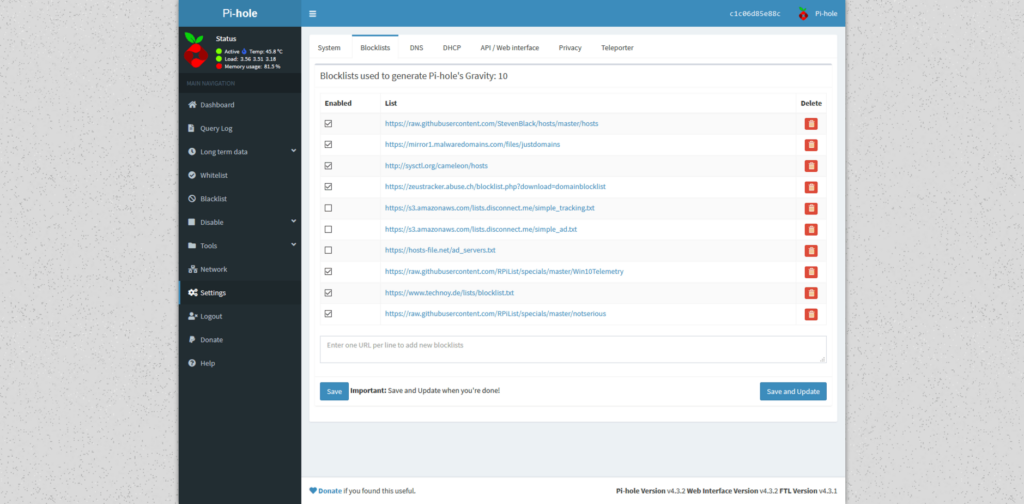
Um weitere Blocklisten einzupflegen, klickst du im Menü auf Settings und anschließend oben auf den Reiter Blocklists. Unter den standardmäßig hinterlegten Listen findest du ein Eingabefeld, in das du zusätzliche Listen-URLs einträgst. Nach einem Klick auf Save & Update lädt Pi-hole die neuen Einträge herunter und aktiviert sie. Beliebte, gepflegte Quellen sind etwa die Listen von StevenBlack oder OISD.
Ein Wort zur Zurückhaltung: Sehr aggressive Filterlisten können im Alltag stören. Google Shopping funktioniert dann teils nicht mehr richtig, und einzelne Seiten laden nur noch lückenhaft. Wer schlicht Tracking und aufdringliche Pop-ups loswerden will, fährt mit einer soliden Standardliste oft besser als mit einem Dutzend Extremlisten. Was Pi-hole übrigens nicht kann: Werbung innerhalb von YouTube, Instagram oder ähnlichen Apps blockieren, da diese über dieselben Domains wie die eigentlichen Inhalte ausgeliefert wird.
FAQ zu Pi-hole auf Unraid
Warum braucht Pi-hole auf Unraid eine eigene IP-Adresse?
Pi-hole möchte Port 80 für sein Web-Interface nutzen. Läuft bereits ein anderer Dienst mit Webserver auf dem Server, kommt es zum Konflikt. Mit dem Netzwerkmodus Custom: br0 und einer eigenen IP bekommt der Container seine eigene Adresse und teilt sich keine Ports mehr mit anderen Anwendungen.
Wie erreiche ich das Pi-hole Admin-Interface?
Öffne im Browser die zugewiesene IP-Adresse gefolgt von /admin, also zum Beispiel http://192.168.178.99/admin. Dort meldest du dich mit dem während der Installation vergebenen Admin-Passwort an.
Muss ich am Router etwas ändern, damit Pi-hole wirkt?
Ja. Pi-hole filtert nur Anfragen, die auch tatsächlich bei ihm ankommen. Trage die Pi-hole-IP daher als DNS-Server im Router ein, damit alle Geräte im Netzwerk automatisch über Pi-hole auflösen. Alternativ kannst du den DNS-Server pro Gerät manuell setzen.
Blockiert Pi-hole auch YouTube- und Instagram-Werbung?
Nein. Diese Werbung wird über dieselben Domains wie die regulären Inhalte ausgeliefert. Würde Pi-hole sie blockieren, funktionierten auch die Videos und Beiträge selbst nicht mehr. Pi-hole ist auf klassische Werbe- und Tracking-Domains ausgelegt.
Pi-hole oder AdGuard Home – was ist besser?
Beide erfüllen denselben Zweck. Pi-hole ist der bekanntere Klassiker mit großer Community, AdGuard Home bringt einige Funktionen wie verschlüsseltes DNS von Haus aus mit. Wenn du die Alternative ausprobieren möchtest, hilft dir unsere Anleitung zum AdGuard-Home-DNS-Blocker unter Unraid weiter.
Fazit
Pi-hole auf Unraid zu installieren dauert nur wenige Minuten und liefert einen netzwerkweiten Werbe- und Tracking-Schutz für alle Geräte. Wichtig sind vor allem zwei Punkte: eine eigene IP-Adresse per Custom: br0, um Port-Konflikte zu vermeiden, und die Umstellung des DNS-Servers am Router, damit die Filterung überhaupt greift. Mit einer soliden Standard-Blockliste hast du den besten Kompromiss aus wirksamem Schutz und einem Web, das im Alltag weiterhin rundläuft.