
Den DNS Server auf deinem Synology Router zu ändern, ist einer der schnellsten Wege, um dein Heimnetz spürbar zu verbessern: mehr Privatsphäre, oft kürzere Ladezeiten und ein einfacher Jugendschutz per Filter. Weil die Einstellung zentral am Router greift, profitieren automatisch alle Geräte im WLAN und am LAN – vom Smartphone über den Smart-TV bis zum Notebook. In dieser Anleitung zeigen wir dir Schritt für Schritt, wie du den DNS Server auf Modellen wie dem RT2600ac oder RT6600ax anpasst, welche Anbieter sich lohnen und wie du die Änderung anschließend überprüfst.
Warum du den DNS Server am Synology Router ändern solltest
Ein DNS-Server (Domain Name System) übersetzt Webadressen wie „netguide.io“ in die IP-Adressen, die Computer tatsächlich ansteuern. Standardmäßig nutzt dein Synology Router den DNS deines Internetanbieters. Der ist oft langsamer als spezialisierte Alternativen und protokolliert unter Umständen, welche Seiten du aufrufst. Ein Wechsel bringt dir mehrere Vorteile:
- Mehr Privatsphäre: Anbieter wie Cloudflare oder Quad9 werten deine Anfragen nicht für Werbezwecke aus.
- Schnelleres Surfen: Gut angebundene DNS-Server antworten häufig in wenigen Millisekunden und beschleunigen den Seitenaufbau.
- Inhaltsfilter: Spezielle Server blockieren Malware, Tracker oder nicht jugendfreie Inhalte – ideal für Familien.
- Zuverlässigkeit: Große DNS-Betreiber haben eine sehr hohe Verfügbarkeit und weltweite Server-Standorte.
Welche Synology-Router unterstützen eigene DNS-Einträge?
Die DNS-Konfiguration steht auf praktisch allen Synology-Routern mit dem Betriebssystem SRM zur Verfügung. Der Aufbau der Oberfläche ist über die Modelle hinweg nahezu identisch, sodass die folgende Anleitung für aktuelle wie ältere Geräte gilt.
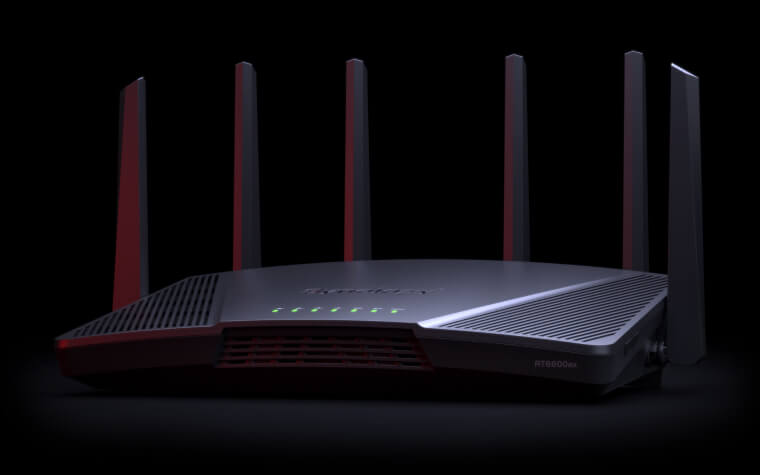
Aktuelle Modelle
- RT6600ax – Wi-Fi-6-Router mit Mesh-Unterstützung und hoher Durchsatzleistung.
- RT2600ac – Dual-Band-Router mit starker Leistung und umfassenden Netzwerkfunktionen.
- MR2200ac – Kompakter Mesh-Router, nutzbar als Zugangspunkt oder Repeater.
Ältere und Legacy-Modelle
- RT1900ac – Dual-Band-Router mit benutzerfreundlicher Oberfläche.
- RT-N66U, RT-N65U, RT-N56U, RT-N12 – Ältere Geräte für einfache Heimnetzwerke; die DNS-Menüs können hier abweichen.
DNS Server auf dem Synology Router ändern – Schritt für Schritt
Folge diesen fünf Schritten, um den DNS Server deines Synology Routers (z. B. RT2600ac) manuell festzulegen. Du benötigst dafür nur ein Administrator-Konto und rund fünf Minuten Zeit.
1. Am Synology Router anmelden
Öffne einen Webbrowser und rufe die Router-Oberfläche über die IP-Adresse (Standard: 192.168.1.1) oder die Adresse router.synology.com auf. Melde dich anschließend mit deinem Administrator-Konto und Passwort an.
2. Netzwerkeinstellungen öffnen
Klicke in SRM auf Netzwerkzentrum und wähle im linken Menü den Punkt Internet. Hier verwaltet der Router die Verbindung zu deinem Provider.
3. DNS-Einstellungen aufrufen
Wechsle auf den Reiter IPv4 oder IPv6, je nachdem welches Protokoll dein Anschluss nutzt. Dort findest du die DNS-Servereinstellungen, die standardmäßig auf „automatisch“ stehen.
4. DNS-Server manuell festlegen
Wähle die Option Manuell festlegen und trage in die Felder Primärer DNS und Sekundärer DNS die IP-Adressen deines Wunsch-Anbieters ein. Passende Adressen findest du im nächsten Abschnitt.
5. Änderungen speichern
Klicke auf Übernehmen, damit der Router die neuen Einträge speichert. In der Regel gilt die Änderung sofort für alle verbundenen Geräte – ein Neustart ist nicht nötig.
Beliebte alternative DNS-Server
Diese öffentlichen DNS-Server gelten als schnell und datenschutzfreundlich. Trage jeweils eine primäre und eine sekundäre Adresse desselben Anbieters ein:
- Cloudflare:
1.1.1.1und1.0.0.1– sehr schnell, mit Fokus auf Datenschutz. - Quad9:
9.9.9.9und149.112.112.112– blockiert bekannte Malware- und Phishing-Domains. - Google Public DNS:
8.8.8.8und8.8.4.4– stabil und weltweit gut erreichbar. - Cloudflare for Families:
1.1.1.3und1.0.0.3– filtert Malware und nicht jugendfreie Inhalte.
DNS-Konfiguration prüfen
Nach dem Speichern solltest du kontrollieren, ob wirklich der neue DNS Server verwendet wird. Rufe zunächst eine beliebige Webseite auf, um die Verbindung zu testen. Anschließend kannst du am Computer mit wenigen Befehlen prüfen, welcher Server antwortet. Unter Windows leerst du zuerst den lokalen DNS-Cache:
ipconfig /flushdnsDanach fragst du eine Domain direkt ab. Der Befehl nslookup funktioniert unter Windows, macOS und Linux, dig vor allem unter macOS und Linux:
nslookup netguide.io
dig netguide.io +short
Zusätzlich zeigt dir ein Online-Dienst wie dnsleaktest.com, welche DNS-Server dein Anschluss nach außen nutzt. Tauchen dort die IP-Adressen deines gewählten Anbieters auf, war die Umstellung erfolgreich.
DNS im ganzen Heimnetz weiterdenken
Wer die Kontrolle über sein Netzwerk noch weiter ausbauen möchte, kann statt eines öffentlichen Servers einen eigenen DNS-Filter betreiben. Beliebt ist etwa Pi-hole, das sich bequem in einem Docker-Container starten lässt und netzweit Werbung sowie Tracker blockiert. Als dauerhaft laufende Basis dafür eignet sich ein Heimserver – zum Beispiel auf Basis von Unraid. Trägst du die IP dieses Servers anschließend als primären DNS im Synology Router ein, filtert dein gesamtes Heimnetz zentral.
Fazit
Den DNS Server auf dem Synology Router zu ändern, ist eine einfache, aber wirkungsvolle Maßnahme für ein schnelleres, privateres und sichereres Heimnetz. Über das Netzwerkzentrum trägst du in wenigen Minuten die Adressen eines Anbieters wie Cloudflare oder Quad9 ein und profitierst sofort auf allen Geräten. Prüfst du die Änderung danach kurz per nslookup oder einem DNS-Leak-Test, hast du dein Netzwerk optimal an deine Bedürfnisse angepasst.
Häufige Fragen (FAQ)
Welchen DNS Server sollte ich auf dem Synology Router einstellen?
Für die meisten Nutzer sind Cloudflare (1.1.1.1) oder Quad9 (9.9.9.9) eine gute Wahl. Beide sind schnell und legen Wert auf Datenschutz; Quad9 blockiert zusätzlich schädliche Domains.
Muss ich den Router nach der DNS-Änderung neu starten?
Nein. Nach dem Klick auf „Übernehmen“ gilt die Einstellung sofort. Einzelne Geräte übernehmen den neuen DNS spätestens, wenn sie ihre IP-Konfiguration erneuern oder du ihren DNS-Cache leerst.
Gilt die Änderung für alle Geräte im Netzwerk?
Ja, sofern deine Geräte ihre DNS-Einstellungen automatisch per DHCP vom Router beziehen. Geräte mit fest eingetragenem eigenem DNS ignorieren die Router-Einstellung und müssen separat angepasst werden.
Wird meine Internetverbindung durch einen anderen DNS langsamer?
In der Regel nicht – im Gegenteil. Große öffentliche DNS-Anbieter antworten oft schneller als der Server des Providers. Nur die reine DNS-Auflösung ändert sich, die Bandbreite deines Anschlusses bleibt gleich.
Wie mache ich die DNS-Änderung wieder rückgängig?
Rufe erneut Netzwerkzentrum → Internet → DNS-Einstellungen auf und stelle die Option von „Manuell festlegen“ zurück auf „automatisch“. Danach nutzt der Router wieder den DNS deines Internetanbieters.