
Wer den Unifi Controller (Cloud Key) auf einem Unraid Server installieren möchte, spart sich die Anschaffung zusätzlicher Hardware und betreibt die zentrale Steuerung seines Ubiquiti-Netzwerks direkt als Docker-Container. Der Unifi Controller ist das Herzstück der Unifi-Serie von Ubiquiti: Er versorgt Access Points und Switches mit Updates, verwaltet sämtliche Einstellungen und sammelt die Statistiken deines Netzwerks an einer Stelle.
Ubiquiti bietet mit dem Unifi Cloud Key zwar ein eigenes Gerät als Host an, doch wer bereits einen Unraid-Server im Einsatz hat, braucht diese zusätzliche Anschaffung nicht. In dieser Anleitung zeigen wir Schritt für Schritt, wie du den Controller als Ersatz für den Cloud Key über Docker auf Unraid einrichtest und worauf du dabei achten solltest.
Warum den Unifi Controller auf Unraid statt auf dem Cloud Key betreiben?
Der Unifi Cloud Key ist eine bequeme Plug-and-Play-Lösung, doch er ist auch eine zusätzliche Hardware, die Strom verbraucht, ausfallen kann und Geld kostet. Wenn ohnehin schon ein Heimserver läuft, spricht viel dafür, den Controller dort als Container zu hosten:
- Keine Zusatzkosten: Du nutzt vorhandene Hardware und sparst dir den Cloud Key.
- Höhere Ausfallsicherheit: Unraid-Server sind auf Dauerbetrieb ausgelegt und lassen sich einfach sichern.
- Mehr Leistung: Ein Server hat in der Regel deutlich mehr Rechenleistung und RAM als ein Cloud Key.
- Zentrale Verwaltung: Der Controller läuft neben deinen übrigen Docker-Diensten an einem Ort.
Zu beachten ist lediglich: Möchtest du Unifi Protect für Überwachungskameras nutzen, kommst du um dedizierte Ubiquiti-Hardware wie eine Unifi Dream Machine nicht herum. Auch eine Statistik in Form der DPI (Deep Packet Inspection) setzt ein Unifi-Gateway wie die Dream Machine, Dream Machine Pro oder Dream Machine Pro SE voraus. Für die reine Netzwerkverwaltung von Access Points und Switches genügt der Controller auf Unraid jedoch vollständig.
Voraussetzungen für die Installation
Bevor du den Unifi Controller auf Unraid installieren kannst, müssen zwei Dinge vorbereitet sein. Zum einen benötigst du das Community Applications Plugin, das den zentralen App-Store für Unraid bereitstellt. Zum anderen muss der Docker-Dienst in den Unraid-Einstellungen aktiviert sein, da der Controller als Container läuft.
- Ein laufender Unraid-Server mit aktiviertem Docker-Dienst
- Das Community Applications Plugin (installierbar über die Plugins-Sektion von Unraid)
- Ausreichend freier Arbeitsspeicher – rund 1 GB RAM sollte der Controller zur Verfügung haben
Unifi Controller unter Unraid installieren – Schritt für Schritt
Sind die Voraussetzungen erfüllt, ist die eigentliche Installation in wenigen Minuten erledigt. Gehe dazu folgendermaßen vor:
- Öffne im Unraid-Menü den Tab „Apps“, der nach der Installation des Community Applications Plugins erscheint.
- Suche dort nach „Unifi“. In der Trefferliste findest du den offiziellen Container von LinuxServer.io.
- Wähle den LinuxServer-Container aus und klicke auf „Installieren“.
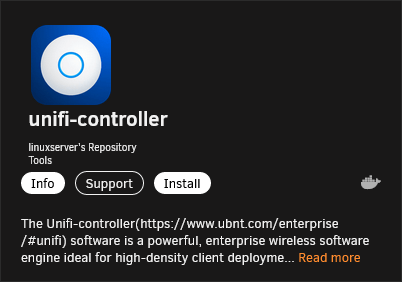
Nach dem Klick auf „Installieren“ öffnet sich eine Übersichtsseite. Dort werden alle benötigten Ports und weiteren Parameter des Containers angezeigt. In den allermeisten Fällen kannst du diese Standardeinstellungen unverändert übernehmen.
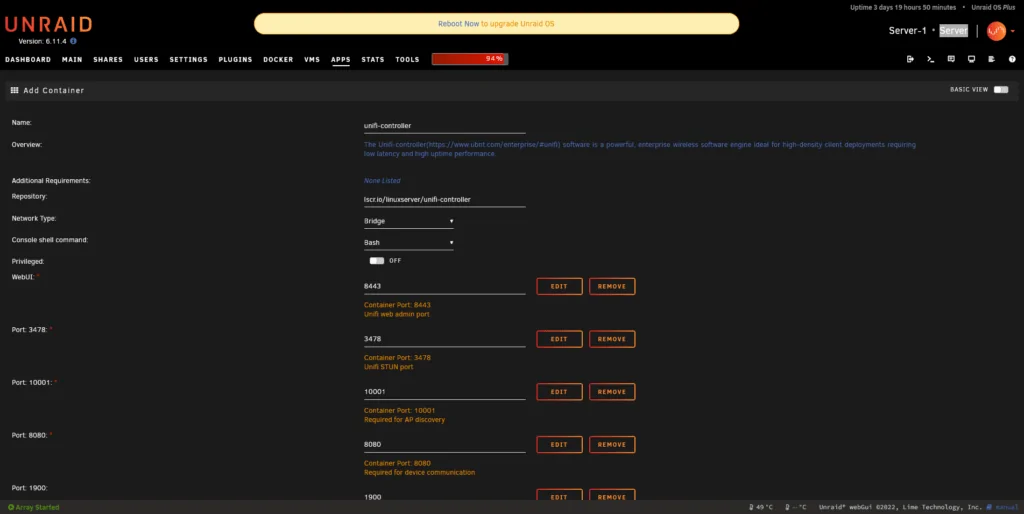
- Belasse die Konfiguration auf den Standardwerten und klicke unten auf „Apply“.
- Unraid lädt das Container-Image nun herunter, installiert es und startet den Controller automatisch.
- Klicke anschließend in der Container-Übersicht auf das Symbol des Unifi-Containers und wähle im Kontextmenü „WebUI“.
Damit landest du direkt auf der Weboberfläche des Controllers. Der Unifi Controller ist jetzt erfolgreich auf deinem Unraid-Server installiert und kann eingerichtet werden. Beim ersten Aufruf führt dich ein Assistent durch die grundlegende Konfiguration und die Übernahme (das sogenannte „Adopten“) deiner Unifi-Geräte.
Erste Schritte nach der Installation
Sobald der Controller läuft, kannst du dein Netzwerk vollständig über die Weboberfläche verwalten. Ein sinnvoller erster Schritt ist das Einrichten eines separaten Netzes für Besucher. Wie das funktioniert, zeigt unsere Anleitung zum Gäste-WLAN bei Unifi einrichten. Für eine saubere Trennung von Geräten und mehr Sicherheit lohnt sich zudem ein Blick auf das Thema VLAN bei Unifi einrichten.
Wer die DNS-Auflösung in seinem Netzwerk anpassen möchte – etwa für einen eigenen Pi-hole oder benutzerdefinierte Server –, findet die passenden Schritte in unserem Guide zum DNS-Server ändern bei Unifi-Geräten. So holst du das Maximum aus deiner Unifi-Umgebung heraus.
Fazit
Den Unifi Controller als Cloud-Key-Ersatz auf Unraid zu installieren ist unkompliziert und in wenigen Minuten erledigt. Mit dem Community Applications Plugin und aktiviertem Docker-Dienst genügen ein paar Klicks, um den LinuxServer-Container einzurichten. Das Ergebnis ist eine zentrale, stromsparende und flexible Netzwerkverwaltung ohne zusätzliche Hardware. Lediglich für Unifi Protect oder DPI-Statistiken bleibt dedizierte Ubiquiti-Hardware nötig – für die klassische Verwaltung von Access Points und Switches ist der Controller auf Unraid die ideale Lösung.
Häufige Fragen (FAQ)
Kann der Unifi Controller auf Unraid den Cloud Key vollständig ersetzen?
Für die Verwaltung von Access Points und Switches ja. Der Controller auf Unraid übernimmt Updates, Einstellungen und Statistiken genauso wie ein Cloud Key. Nur Funktionen wie Unifi Protect oder DPI erfordern dedizierte Ubiquiti-Hardware.
Welchen Docker-Container sollte ich für den Unifi Controller verwenden?
Empfehlenswert ist der offiziell gepflegte Container von LinuxServer.io, den du direkt über den Apps-Tab in Unraid findest. Er wird regelmäßig aktualisiert und lässt sich mit den Standardeinstellungen sofort betreiben.
Muss ich die Ports und Parameter des Containers anpassen?
In den meisten Heimnetzwerken nicht. Die vorgegebenen Standardeinstellungen funktionieren direkt. Nur wenn ein anderer Dienst dieselben Ports belegt, musst du diese in der Container-Konfiguration ändern.
Wie erreiche ich die Weboberfläche des Controllers?
Klicke in der Docker-Übersicht von Unraid auf das Symbol des Unifi-Containers und wähle im Kontextmenü „WebUI“. Alternativ rufst du die IP-Adresse deines Unraid-Servers zusammen mit dem Controller-Port (standardmäßig Port 8443 über HTTPS) im Browser auf.
Bleiben meine Einstellungen nach einem Neustart des Servers erhalten?
Ja. Der LinuxServer-Container legt seine Konfiguration im zugewiesenen Datenverzeichnis auf dem Unraid-Server ab. Solange dieses Verzeichnis erhalten bleibt, überstehen deine Einstellungen und die adoptierten Geräte jeden Neustart. Ein regelmäßiges Backup dieses Ordners wird dennoch empfohlen.