
Wer die Ping-Adresse (Echo Server) auf einer UniFi Console oder der Dream Machine ändern möchte, will meist eines von zwei Dingen erreichen: eine zuverlässigere Internet-Health-Anzeige oder mehr Kontrolle darüber, welche externen Server das Gerät im Hintergrund kontaktiert. UniFi pingt standardmäßig ping.ui.com an, um Ausfälle, Latenz und Paketverluste zu erkennen. Diese Subdomain löst auf die DNS-Dienste von Cloudflare und Google auf. In dieser Anleitung erfährst du, wie du den Echo Server auf einen eigenen Ziel-Host umstellst, warum das sinnvoll sein kann und worauf du dabei achten solltest.
Was die Internet-Health-Anzeige bei UniFi macht
Alle UniFi Consolen – von der Dream Machine über die UDM Pro bis zur Cloud Gateway – verfügen über eine „Internet Health“-Anzeige. Sie informiert dich im Dashboard darüber, ob die Verbindung stabil ist, und meldet Probleme wie Paketverluste (Packet Loss) oder erhöhte Latenz. Technisch funktioniert das über regelmäßige Ping-Anfragen (ICMP Echo) an einen definierten Zielserver, den sogenannten Echo Server.
Antwortet dieser Server schnell und zuverlässig, gilt die Internetverbindung als „healthy“. Kommt es zu Verzögerungen oder bleiben Antworten aus, schlägt die Anzeige Alarm. Genau hier liegt der Haken: Wenn ausgerechnet der voreingestellte Zielserver ping.ui.com gerade langsam reagiert oder von deinem Provider gedrosselt wird, zeigt UniFi ein Problem an, obwohl deine eigentliche Internetverbindung völlig in Ordnung ist.
Warum die Ping-Adresse ändern?
Es gibt mehrere gute Gründe, den Echo Server anzupassen:
- Datenschutz und Kontrolle: Standardmäßig kontaktiert deine Console indirekt Cloudflare und Google. Wer nicht möchte, dass diese Anbieter dauerhaft angepingt werden, wählt lieber ein neutrales Ziel.
- Fehlerhafte Anzeige beheben: Wenn
ping.ui.comin deinem Netz schlecht erreichbar ist, führt das zu falschen Warnungen. Ein stabiler Alternativserver liefert verlässlichere Werte. - Aussagekräftigeres Monitoring: Ein Ping auf einen Server in deiner Region oder beim eigenen Provider spiegelt die tatsächliche Verbindungsqualität oft besser wider.
Echo Server auf UniFi Console / Dream Machine ändern – Schritt für Schritt
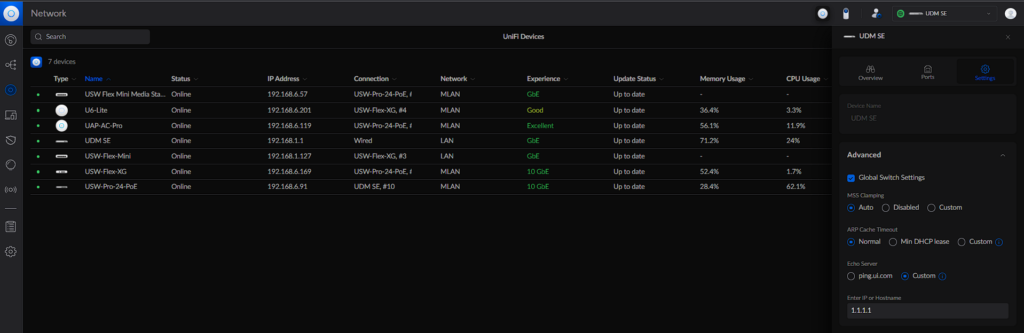
Die Einstellung versteckt sich nicht in den globalen Netzwerk-Settings, sondern direkt in den Geräteeinstellungen der jeweiligen Console. So gehst du vor:
- Öffne die UniFi-Oberfläche (Web-UI oder App) und melde dich an.
- Wechsle in den Bereich „UniFi Devices“ und öffne die Geräteliste.
- Klicke auf die jeweilige Dream Machine bzw. Console. Am rechten Bildschirmrand öffnet sich ein Detail-Panel.
- Navigiere in diesem Panel zum Reiter „Settings“.
- Suche den Eintrag „Echo Server“ und trage dort deine gewünschte Ziel-Adresse ein (IP-Adresse oder Hostname).
- Speichere die Änderung. Die Internet-Health-Anzeige nutzt ab sofort das neue Ziel für ihre Ping-Messungen.
Die Umstellung wirkt praktisch sofort. Es kann jedoch einen kurzen Moment dauern, bis das Dashboard die ersten Messwerte gegen den neuen Server gesammelt hat. Wenn du die Anzeige anschließend beobachtest und sie stabil bleibt, war die neue Ping-Adresse eine gute Wahl. Springt die Health-Anzeige weiterhin zwischen gesund und gestört, solltest du ein anderes, verlässlicheres Ziel testen.
Welche Ping-Adresse solltest du wählen?
Grundsätzlich eignet sich jeder gut erreichbare, stabile Server, der auf ICMP-Echo-Anfragen antwortet. Bewährt haben sich unter anderem:
- Öffentliche DNS-Resolver: etwa
1.1.1.1(Cloudflare) oder9.9.9.9(Quad9) – sehr zuverlässig und weltweit gut angebunden. - Server deines Providers: Ein Ping auf das Gateway oder einen DNS-Server deines ISPs zeigt sehr genau, wie es um deine Anbindung steht.
- Ein selbst gehosteter Endpunkt: Wer einen eigenen Server im Internet betreibt, kann diesen als neutralen, kontrollierbaren Echo Server nutzen.
Wichtig ist, dass das Ziel dauerhaft erreichbar bleibt und ICMP nicht blockiert. Ein Server, der Pings verwirft, würde dauerhaft eine ungesunde Verbindung suggerieren.
Zusammenspiel mit weiteren UniFi-Einstellungen
Der Echo Server ist nur eine von mehreren Stellschrauben, mit denen du das Verhalten deiner Console feinjustierst. Wenn du ohnehin gerade dabei bist, dein UniFi-Setup sauber aufzusetzen, lohnt sich ein Blick auf verwandte Themen: etwa das Ändern des DNS-Servers auf UniFi-Geräten (UDM Pro), die Einrichtung eines Gäste-WLANs oder die saubere Segmentierung deines Netzes per VLAN in UniFi. Gerade DNS- und Echo-Einstellungen greifen thematisch ineinander, weil beide bestimmen, welche externen Dienste deine Console im Hintergrund kontaktiert.
Fazit
Die Ping-Adresse bzw. den Echo Server auf einer UniFi Console oder Dream Machine zu ändern, ist in wenigen Klicks erledigt und bringt gleich zwei Vorteile: Du gewinnst Kontrolle darüber, welche externen Server angepingt werden, und du sorgst für eine zuverlässigere Internet-Health-Anzeige. Wähle ein stabiles, gut erreichbares Ziel, das ICMP beantwortet – dann meldet dir das Dashboard künftig echte Verbindungsprobleme statt Fehlalarme durch einen überlasteten Standardserver.
Häufige Fragen (FAQ)
Was ist der Echo Server bei UniFi genau?
Der Echo Server ist die Zieladresse, die deine UniFi Console regelmäßig anpingt, um die Internet-Health-Anzeige zu speisen. Antwortet dieser Server schnell, gilt die Verbindung als gesund; bleiben Antworten aus, meldet UniFi ein Problem.
Welche Adresse pingt UniFi standardmäßig an?
Standardmäßig verwendet UniFi ping.ui.com. Diese Subdomain löst auf die DNS-Infrastruktur von Cloudflare und Google auf, weshalb deine Console indirekt diese Anbieter kontaktiert.
Wo finde ich die Einstellung für den Echo Server?
Öffne „UniFi Devices“, klicke auf deine Dream Machine bzw. Console und wechsle im rechten Detail-Panel auf den Reiter „Settings“. Dort trägst du unter „Echo Server“ die gewünschte Adresse ein.
Welche Ping-Adresse ist am besten geeignet?
Gut geeignet sind stabile, gut erreichbare Ziele wie 1.1.1.1 (Cloudflare) oder 9.9.9.9 (Quad9). Auch ein Server deines Providers oder ein eigener Endpunkt funktioniert – wichtig ist nur, dass er ICMP-Pings beantwortet.
Warum zeigt die Internet-Health-Anzeige Probleme, obwohl mein Internet läuft?
Häufig liegt das am voreingestellten Ziel ping.ui.com. Wird dieser Server langsam erreicht oder gedrosselt, meldet UniFi einen Fehler, obwohl die eigentliche Verbindung stabil ist. Ein alternativer Echo Server behebt solche Fehlalarme meist zuverlässig.
Beeinflusst das Ändern des Echo Servers meine Internetverbindung?
Nein. Der Echo Server dient ausschließlich der Messung für die Health-Anzeige. Er hat keinen Einfluss auf deinen tatsächlichen Datenverkehr, dein Routing oder deine Geschwindigkeit.