
AdGuard Home auf unRaid zu installieren, ist der schnellste Weg, um Werbung, Tracker und Schadseiten für jedes Gerät in deinem Heimnetzwerk zu blockieren – ganz ohne App auf Smartphone, Tablet oder Fernseher. AdGuard Home läuft als schlanker Docker-Container direkt auf deinem unRaid-Server und arbeitet als zentraler DNS-Filter für das gesamte Netzwerk. In dieser Anleitung richtest du den DNS-Blocker Schritt für Schritt ein und stellst dein Netzwerk anschließend auf sauberes, werbefreies Surfen um.
Warum AdGuard Home auf unRaid installieren?
unRaid ist eine flexible Server-Plattform, auf der du Dienste bequem als Container oder virtuelle Maschine betreiben kannst. Genau das macht sie ideal für AdGuard Home: Ein einziger Container filtert den DNS-Verkehr für alle Geräte im Netzwerk – vom Laptop über das Smart-TV bis zur IoT-Steckdose. Du musst also keine Werbeblocker mehr einzeln pflegen.
- Netzwerkweiter Schutz: Werbung und Tracker werden zentral geblockt, bevor sie überhaupt geladen werden.
- Weniger Wartung: Eine Konfiguration gilt für alle Geräte – auch für solche ohne eigene Blocker-App.
- Mehr Privatsphäre: Tracking-Domains und bekannte Schadseiten landen auf der Sperrliste.
- Volle Kontrolle: Statistiken, Sperrlisten und Ausnahmen verwaltest du zentral im Dashboard.
Voraussetzungen für die Installation
Bevor du startest, solltest du diese Punkte erfüllen:
- Laufender unRaid-Server: Dein Server ist eingerichtet und über die Weboberfläche erreichbar.
- Docker aktiviert: AdGuard Home läuft als Container, daher muss Docker auf dem Server aktiv sein.
- Community Applications: Für die einfache Installation brauchst du das Plugin „Community Applications“, das den Apps-Tab bereitstellt.
- Feste IP-Adresse: Idealerweise vergibst du dem Container eine eigene, statische IP im Netzwerk.
AdGuard Home auf unRaid installieren – Schritt für Schritt
Schritt 1: unRaid-Server vorbereiten
Melde dich zuerst in der Weboberfläche deines unRaid-Servers an und stelle sicher, dass Docker läuft:
- Öffne die unRaid-Weboberfläche im Browser.
- Gehe zu Einstellungen → Docker.
- Prüfe, ob Docker aktiviert ist. Falls nicht, schalte den Dienst ein und starte ihn.
Schritt 2: AdGuard Home über Community Applications installieren
Am einfachsten installierst du AdGuard Home über den Apps-Store von unRaid:
- Wechsle in der Weboberfläche zum Tab Apps. Fehlt der Tab, installiere zuerst das Plugin Community Applications.
- Suche nach AdGuard Home.
- Klicke auf das passende Suchergebnis und anschließend auf Installieren.
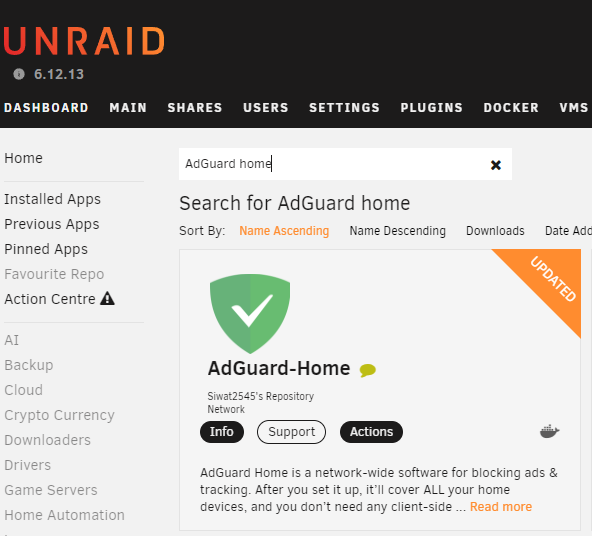
Schritt 3: Docker-Container konfigurieren
Bevor der Container startet, passt du die wichtigsten Parameter an:
- Containername: Vergib einen eindeutigen Namen, zum Beispiel „AdGuardHome“.
- Netzwerktyp: Wähle Bridge oder besser Custom, um dem Container über eine eigene IP-Adresse einen festen Platz im Netzwerk zu geben. Das verhindert Portkonflikte, besonders auf dem DNS-Port 53.
- Ports und Pfade: Behalte die vorgeschlagenen Ports bei (53 für DNS, 3000 für die Ersteinrichtung) und lege die Konfigurationsordner unter
/mnt/user/appdata/adguardhomeab, damit Einstellungen Updates überleben.
Schritt 4: Container starten
Ist alles eingetragen, startest du AdGuard Home:
- Klicke auf Apply, um den Container anzulegen und zu starten.
- unRaid lädt jetzt das Image herunter und startet den Dienst. Das kann ein paar Minuten dauern.
Schritt 5: AdGuard Home über die Weboberfläche einrichten
Sobald der Container läuft, schließt du die Ersteinrichtung im Browser ab:
- Rufe die Adresse deines Servers samt Einrichtungs-Port auf, zum Beispiel
http://[Deine-unRaid-IP]:3000. - Lege einen Admin-Benutzernamen und ein sicheres Passwort fest und wähle die Netzwerk-Schnittstelle sowie die Ports für den DNS-Dienst.
- Nach Abschluss landest du im AdGuard-Home-Dashboard und kannst Sperrlisten, Statistiken und Upstream-Server verwalten.
Schritt 6: DNS im Netzwerk auf AdGuard Home umstellen
Damit der Filter greift, müssen deine Geräte AdGuard Home als DNS-Server nutzen:
- Im Router (empfohlen): Trage die IP-Adresse deines unRaid-Servers als DNS-Server ein. So profitiert automatisch jedes Gerät im Netzwerk.
- Pro Gerät: Alternativ setzt du AdGuard Home manuell als primären DNS-Server in den Netzwerkeinstellungen einzelner Geräte.
Tipp: Hinterlege im Router zusätzlich einen zweiten DNS-Server als Fallback. Fällt der unRaid-Server einmal aus, bleibt dein Internet trotzdem erreichbar.
AdGuard Home per Docker-Befehl installieren (Alternative)
Wer lieber über die Kommandozeile arbeitet oder das Setup automatisieren möchte, kann AdGuard Home auch als klassischen Docker-Container starten. Der folgende Befehl legt die typischen unRaid-Pfade unter /mnt/user/appdata an und veröffentlicht alle nötigen Ports:
docker run -d \
  --name adguardhome \
  --restart unless-stopped \
  -p 53:53/tcp -p 53:53/udp \
  -p 3000:3000/tcp \
  -p 80:80/tcp -p 443:443/tcp \
  -v /mnt/user/appdata/adguardhome/work:/opt/adguardhome/work \
  -v /mnt/user/appdata/adguardhome/conf:/opt/adguardhome/conf \
adguard/adguardhome:latestNach dem Start erreichst du die Ersteinrichtung wie gewohnt über Port 3000. Danach schließt du die Konfiguration wieder bequem über das Dashboard ab.
AdGuard Home optimieren und Sperrlisten pflegen
Nach der Installation kannst du den Schutz weiter verfeinern:
- Sperrlisten erweitern: Ergänze zusätzliche Blocklisten, um noch mehr Werbe- und Tracking-Domains zu erfassen. AdGuard Home bringt bereits kuratierte Standardlisten mit.
- Ausnahmen definieren: Wird eine benötigte Seite versehentlich blockiert, nimmst du ihre Domain in die Zulassungsliste (Whitelist) auf.
- Verschlüsselte Auflösung: Aktiviere DNS-over-HTTPS oder DNS-over-TLS für deine Upstream-Server, damit auch die Namensauflösung privat bleibt.
- Statistiken nutzen: Im Dashboard siehst du in Echtzeit, welche Domains am häufigsten geblockt werden und welche Geräte die meisten Anfragen stellen.
Fazit
AdGuard Home auf unRaid zu installieren ist eine der wirkungsvollsten Maßnahmen, um dein Heimnetzwerk vor Werbung, Tracking und Schadseiten zu schützen. Dank Docker ist der DNS-Blocker in wenigen Minuten eingerichtet, und die Flexibilität von unRaid macht ihn zu einem stabilen, zentralen Dienst für alle deine Geräte. Stellst du anschließend den DNS im Router um und hinterlegst einen Fallback-Server, surfst du im gesamten Netzwerk spürbar sauberer, schneller und privater.