
Ein Third-Party SIP Telefon in UniFi Talk anzumelden war lange Zeit nicht vorgesehen – erst mit der UniFi Talk Application ab Version 3.4.2 (Early Access) hat Ubiquiti die Tür für fremde SIP-Geräte geöffnet. Damit lassen sich klassische Tischtelefone, DECT-Basen oder Softphones anderer Hersteller direkt in die bestehende UniFi-Talk-Installation einbinden, ohne dass du auf die native Ubiquiti-Hardware angewiesen bist. In dieser Anleitung zeigen wir dir Schritt für Schritt, wie du ein Third-Party SIP Telefon an UniFi Talk anmeldest, worauf du beim Early-Access-Kanal achten musst und wie du typische Stolperfallen vermeidest.
Voraussetzung ist ein Ubiquiti-Account mit Early-Access-Zugang, denn nur so erhältst du die passende UniFi-Talk-Version. UniFi Talk selbst läuft auf einem CloudKey (Gen2 Plus) oder einer UniFi Cloud Console wie der UniFi Dream Machine Pro SE. Auf einer dieser Konsolen muss die Telefonie-Applikation bereits installiert und mit einer Rufnummer eingerichtet sein.
Was bedeutet Third-Party SIP in UniFi Talk?
SIP (Session Initiation Protocol) ist der offene Standard, über den nahezu alle modernen VoIP-Telefone kommunizieren. Bislang war UniFi Talk ein weitgehend geschlossenes Ökosystem, das nur die hauseigenen UniFi-Talk-Telefone unterstützte. Mit der Third-Party-SIP-Funktion agiert der UniFi-Talk-Controller nun als vollwertige SIP-Registrar-Instanz: Du legst pro Gerät einen SIP-Account an, erhältst Zugangsdaten (Benutzername, Passwort und Server) und trägst diese im fremden Telefon ein. So kannst du bestehende Hardware weiter nutzen und dennoch von der zentralen Anrufverwaltung, den Rufgruppen und der Voicemail von UniFi Talk profitieren.
Schritt 1: UniFi Talk auf den Early-Access-Kanal updaten
Da die Third-Party-SIP-Einbindung zum Zeitpunkt der Veröffentlichung noch im Early Access steckt, musst du zunächst den Release-Kanal deiner Konsole umstellen. Wichtig: Du änderst dabei den Kanal des gesamten Geräts, nicht nur den der Talk-Applikation. Navigiere in den Systemeinstellungen deiner UniFi-Konsole zu Control Plane und stelle dort den Release Channel auf „Early Access“.
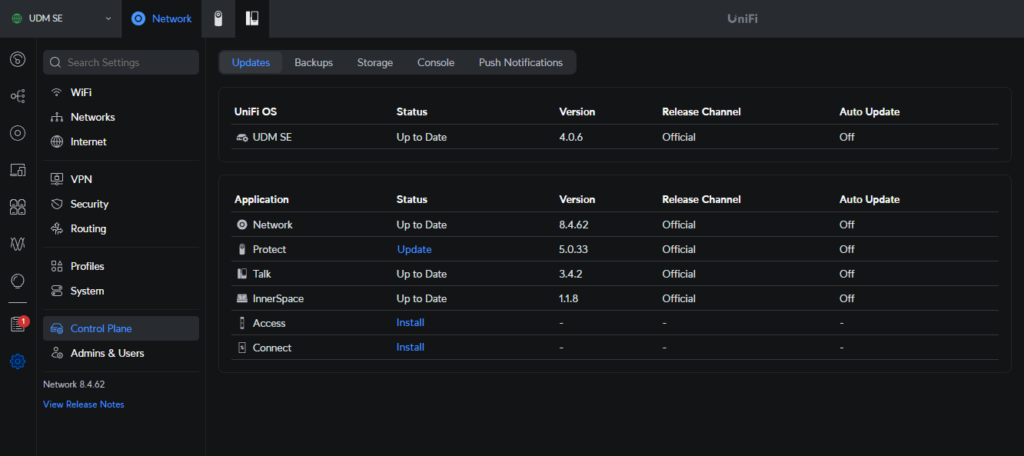
Nach einem Seiten-Reload sollte die neue Early-Access-Version bereits als Update angeboten werden. Installiere das Update der UniFi-Talk-Applikation und warte, bis die Konsole den Vorgang abgeschlossen und die Dienste neu gestartet hat. Erst danach steht dir die Option zum Hinzufügen von Third-Party-Geräten zur Verfügung.
Ein Hinweis zum Early Access: Vorabversionen können instabiler sein als der stabile Release-Kanal. Auf einer produktiv genutzten Telefonanlage solltest du das Update daher zunächst in einem ruhigen Zeitfenster einspielen und die Funktion testen, bevor du dich vollständig darauf verlässt.
Schritt 2: Third-Party SIP Telefon in UniFi Talk hinzufügen
Öffne nun die UniFi-Talk-Applikation und klicke oben links auf Assignments. In diesem Bereich verwaltest du die Zuordnung von Geräten zu Benutzern und Rufnummern.
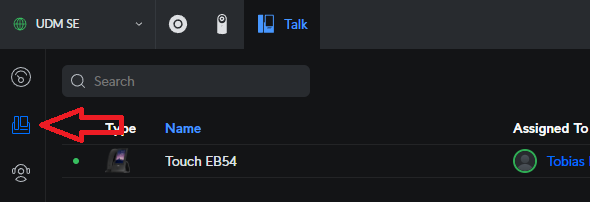
Über das Plus-Symbol (+) rechts oben fügst du ein neues, nicht von UniFi stammendes Gerät hinzu. Vergib zunächst einen aussagekräftigen Namen und weise das Gerät einem Benutzer zu. Anschließend zeigt dir UniFi Talk die SIP-Zugangsdaten an, die du für die Registrierung des Telefons benötigst.
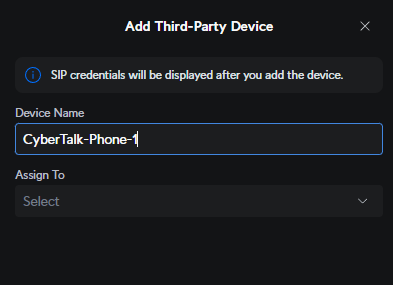
Notiere dir die angezeigten Werte – in der Regel SIP-Benutzername, Passwort sowie die Adresse des SIP-Servers (deine UniFi-Konsole). Diese Daten trägst du anschließend im Konfigurationsmenü deines Third-Party-Telefons ein.
Schritt 3: SIP-Zugangsdaten im Telefon eintragen
Melde nun das Third-Party-Gerät so an, wie es die Anleitung des jeweiligen Herstellers vorgibt. Der genaue Weg unterscheidet sich je nach Modell, die benötigten Felder sind aber fast immer identisch:
- SIP-Server / Registrar: die IP-Adresse oder der Hostname deiner UniFi-Konsole.
- Benutzername / SIP-ID: der von UniFi Talk vergebene Account-Name.
- Passwort: das in den Zugangsdaten angezeigte SIP-Passwort.
- Port: in der Regel der Standard-SIP-Port, sofern nicht anders angegeben.
Damit die Registrierung zuverlässig funktioniert, sollten sich Telefon und UniFi-Konsole im selben Netzwerk beziehungsweise VLAN befinden oder über passende Firewall-Regeln erreichbar sein. Wenn du deine UniFi-Umgebung sauber segmentierst, hilft dir unsere Anleitung zum Einrichten von VLANs unter UniFi. Für die Namensauflösung im Netzwerk kann es außerdem sinnvoll sein, die DNS-Server deiner UniFi-Geräte anzupassen.
Sobald das Telefon die Zugangsdaten akzeptiert hat, zeigt es üblicherweise einen Registrierungsstatus wie „Registered“ oder „Online“ an. In UniFi Talk erscheint das Gerät nun als aktiv und ist unter der zugewiesenen Rufnummer erreichbar.
Häufige Probleme bei der SIP-Registrierung
Registriert sich das Telefon nicht, liegt die Ursache meist an falschen Zugangsdaten, einer blockierenden Firewall oder einer Netzwerktrennung zwischen Telefon und Konsole. Prüfe in diesem Fall, ob du Benutzername und Passwort exakt übernommen hast, ob das Gerät die Konsole per IP erreicht und ob eventuelle VLAN- oder Firewall-Regeln den SIP-Verkehr zulassen. Auch ein Neustart des Telefons nach der Konfiguration hilft oft, den ersten Registrierungsversuch anzustoßen.
Fazit
Mit der Third-Party-SIP-Unterstützung wird UniFi Talk deutlich flexibler: Du kannst bestehende SIP-Telefone weiterverwenden und musst nicht ausschließlich auf UniFi-Hardware setzen. Die Einrichtung ist unkompliziert – Release-Kanal auf Early Access stellen, Applikation aktualisieren, unter „Assignments“ ein Gerät anlegen und die angezeigten SIP-Zugangsdaten im Telefon eintragen. Solange die Funktion im Early Access ist, solltest du auf produktiven Anlagen jedoch etwas Vorsicht walten lassen und die Einbindung vorab testen.
FAQ zu UniFi Talk und Third-Party SIP
Welche UniFi-Talk-Version brauche ich für Third-Party SIP?
Du benötigst mindestens die UniFi Talk Application 3.4.2, die anfangs nur über den Early-Access-Kanal verfügbar war. Dafür ist ein Ubiquiti-Account mit Early-Access-Zugang erforderlich.
Auf welcher Hardware läuft UniFi Talk?
UniFi Talk läuft auf einem CloudKey oder einer UniFi Cloud Console, zum Beispiel der UniFi Dream Machine Pro SE. Die Telefonie-Applikation wird direkt auf der Konsole installiert.
Welche Zugangsdaten benötigt das Third-Party-Telefon?
Nach dem Anlegen des Geräts unter „Assignments“ zeigt UniFi Talk SIP-Benutzername, Passwort und die Serveradresse an. Diese Werte trägst du in die SIP-Konfiguration deines Telefons ein.
Warum registriert sich mein SIP-Telefon nicht?
Häufige Ursachen sind falsch eingegebene Zugangsdaten, eine blockierende Firewall oder eine Netzwerktrennung durch VLANs. Kontrolliere die Daten, stelle die Erreichbarkeit der Konsole sicher und starte das Telefon nach der Konfiguration neu.
Ist der Early-Access-Kanal für den Produktivbetrieb geeignet?
Early-Access-Versionen können weniger stabil sein als der reguläre Kanal. Für eine wichtige Telefonanlage empfiehlt es sich, das Update in einem ruhigen Zeitfenster einzuspielen und die Third-Party-SIP-Funktion vorab gründlich zu testen.