
Eine echte DNS-Analyse mit der UniFi Dream Machine Pro (UDM Pro) ist mit Bordmitteln nur eingeschränkt möglich – aber es gibt zuverlässige Wege, um trotzdem detaillierte Statistiken über DNS-Anfragen zu bekommen. Kurz gesagt: Die UDM Pro zeigt dir zwar Netzwerkverkehr und Clients an, ein vollständiges DNS-Abfrageprotokoll liefert sie in der Standardkonfiguration jedoch nicht. In diesem Guide erfährst du, was die UDM Pro von Haus aus kann, wo ihre Grenzen liegen und mit welchen Tools du eine granulare DNS-Statistik nachrüstest.
Was die UDM Pro standardmäßig kann – und was nicht
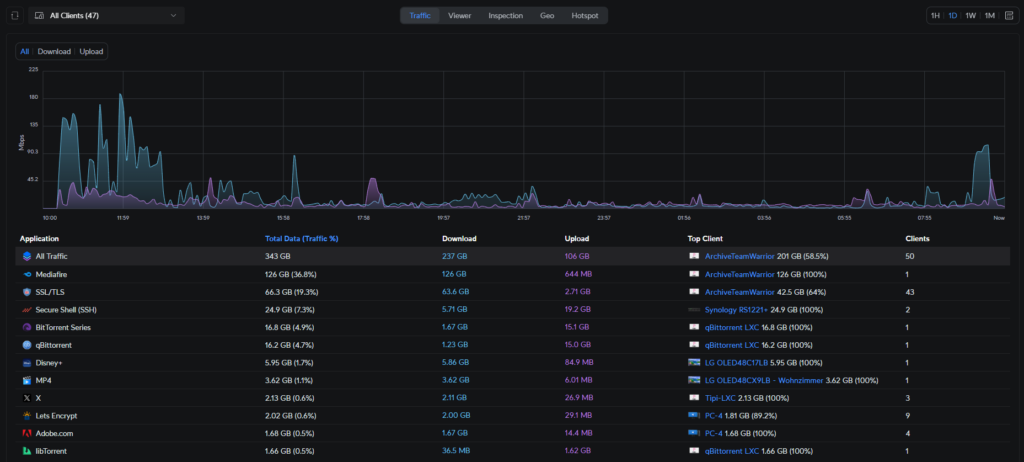
Die UniFi Dream Machine Pro bietet in ihrer Standardkonfiguration keine detaillierte DNS-Analyse und keine vollständigen Statistiken zu DNS-Anfragen. Die integrierte UniFi-Network-Anwendung zeigt grundlegende Informationen zu Netzwerkverkehr und verbundenen Clients an, ein echtes DNS-Query-Log gehört jedoch nicht zum Funktionsumfang.
Das ist wichtig zu verstehen: DNS-Anfragen (also die Übersetzung von Domainnamen wie example.com in IP-Adressen) laufen zwar durch die UDM Pro, werden aber nicht protokolliert und ausgewertet, wie du es von spezialisierten Tools kennst. Wer wissen will, welches Gerät wann welche Domain aufgerufen hat, braucht daher eine Ergänzung.
Möglichkeiten für eine detaillierte DNS-Statistik
Je nachdem, wie granular deine DNS-Analyse sein soll und wie viel Aufwand du investieren möchtest, gibt es drei bewährte Ansätze. Wir gehen sie vom einfachsten bis zum fortgeschrittenen Setup durch.
1. Lokaler DNS-Server mit Pi-hole oder AdGuard Home
Der beliebteste und leistungsfähigste Weg ist ein lokaler DNS-Resolver wie Pi-hole oder AdGuard Home. Beide Tools laufen problemlos auf einem Raspberry Pi, in einem Docker-Container oder auf einer kleinen VM und liefern umfangreiche DNS-Abfrageprotokolle sowie übersichtliche Statistiken – inklusive Werbe- und Tracker-Blocking.
Du konfigurierst die UDM Pro anschließend so, dass sie diesen lokalen DNS-Server als Upstream verwendet. Danach siehst du im Dashboard von Pi-hole oder AdGuard Home in Echtzeit, welche Domains angefragt werden, wie viele Anfragen blockiert wurden und welcher Client wie viele Queries erzeugt. Wie du den DNS-Server auf UniFi-Geräten umstellst, zeigen wir dir Schritt für Schritt in unserer Anleitung zum DNS-Server bei UniFi-Geräten ändern.
Damit die Client-Zuordnung sauber funktioniert, solltest du sicherstellen, dass die Anfragen nicht bereits vorher NAT-maskiert werden. In segmentierten Netzwerken hilft es, die DNS-Zuweisung pro Netz zu steuern – etwa über ein eigenes VLAN in UniFi oder ein separates Gäste-WLAN.
2. UniFi Network mit DPI (Deep Packet Inspection)
Die UDM Pro bringt eine Deep Packet Inspection (DPI)-Funktion mit, mit der du den Netzwerkverkehr nach Kategorien auswertest. DPI liefert dir keine echte DNS-Analyse, zeigt aber, welche Art von Traffic in deinem Netz dominiert – etwa Social Media, Video-Streaming oder Filesharing.
Du kannst den Traffic einzelner Clients aufschlüsseln und teilweise auch besuchte Domains erkennen. Diese Informationen sind jedoch weniger granular als ein vollständiges DNS-Query-Log und eignen sich eher für einen groben Überblick als für eine detaillierte Nachverfolgung einzelner Anfragen. Für eine schnelle Einordnung des Nutzungsverhaltens ist DPI aber völlig ausreichend und ohne Zusatz-Hardware verfügbar.
3. Drittanbieter-Tools: UniFi Poller, InfluxDB und Grafana
Für fortgeschrittene Nutzer, die Netzwerkdaten langfristig speichern und visualisieren möchten, bietet sich UniFi Poller in Kombination mit InfluxDB und Grafana an. Damit sammelst du Metriken der UDM Pro und stellst sie in individuellen Dashboards dar.
Dieser Ansatz setzt allerdings solide Kenntnisse in Netzwerkkonfiguration und Datenbankverwaltung voraus und ist deutlich aufwendiger einzurichten. Für eine reine DNS-Analyse ist die Kombination aus Pi-hole/AdGuard Home meist die praktischere Wahl; UniFi Poller lohnt sich, wenn du ein umfassendes Monitoring deiner gesamten UniFi-Umgebung aufbauen willst.
Empfehlung: So bekommst du die beste DNS-Analyse
Für die meisten Heimnetze und kleinere Büros ist die Kombination aus UDM Pro und einem lokalen DNS-Resolver die beste Lösung. Richte Pi-hole oder AdGuard Home ein, trage den Resolver als DNS-Server der UDM Pro ein und du erhältst sofort eine detaillierte DNS-Statistik inklusive Filter- und Blocking-Funktionen. DPI nutzt du parallel als schnellen Überblick, und wer maximale Transparenz will, ergänzt das Setup um UniFi Poller mit Grafana.
Fazit
Die UniFi Dream Machine Pro allein bietet keine umfassende DNS-Statistik. Für eine detaillierte Analyse und Überwachung von DNS-Anfragen empfiehlt es sich, zusätzliche Tools wie Pi-hole oder AdGuard Home einzusetzen. Konfigurierst du die UDM Pro so, dass sie Anfragen an diese DNS-Server weiterleitet, erhältst du eine vollständige Übersicht über alle DNS-Queries – inklusive komfortabler Filtermöglichkeiten und Blocking. So verwandelst du die UDM Pro von einer Blackbox in ein transparentes, gut auswertbares Netzwerk.
Häufige Fragen zur DNS-Analyse mit der UDM Pro (FAQ)
Kann die UDM Pro DNS-Anfragen ohne Zusatztools protokollieren?
Nein. In der Standardkonfiguration führt die UDM Pro kein vollständiges DNS-Query-Log. Du siehst über DPI nur grobe Traffic-Kategorien, aber keine detaillierte Liste einzelner DNS-Anfragen pro Client.
Was ist besser für die DNS-Analyse: Pi-hole oder AdGuard Home?
Beide liefern sehr gute DNS-Statistiken und Werbeblocking. Pi-hole ist weit verbreitet und hat eine große Community, AdGuard Home bringt viele Funktionen (z. B. DNS-over-HTTPS) direkt mit. Für die meisten Nutzer ist die Wahl Geschmackssache – beide funktionieren einwandfrei mit der UDM Pro.
Wie stelle ich den DNS-Server auf der UDM Pro um?
Du trägst die IP-Adresse deines lokalen Resolvers in den Netzwerkeinstellungen der UDM Pro ein. Eine detaillierte Schritt-für-Schritt-Anleitung findest du in unserem Guide zum DNS-Server bei UniFi-Geräten ändern.
Reicht DPI für eine DNS-Analyse aus?
Für einen groben Überblick ja, für eine echte DNS-Analyse nein. DPI klassifiziert Traffic nach Kategorien, protokolliert aber keine einzelnen DNS-Anfragen im Detail. Wer wissen will, welche Domain wann angefragt wurde, braucht Pi-hole oder AdGuard Home.
Sehe ich mit Pi-hole, welcher Client welche Domain anfragt?
Ja. Sofern die DNS-Anfragen mit der jeweiligen Client-IP am Pi-hole ankommen, ordnet das Dashboard jede Anfrage dem anfragenden Gerät zu. In segmentierten Netzen hilft eine saubere Trennung per VLAN, damit die Zuordnung eindeutig bleibt.