
Mit dem Nginx Proxy Manager (NPM) machst du selbstgehostete Dienste – etwa auf unRAID oder einem beliebigen Docker-Server – sicher über das Internet erreichbar. Diese Anleitung zeigt Schritt für Schritt die Installation, die nötigen Portweiterleitungen, das Anlegen eines Proxy Hosts und die SSL-Verschlüsselung per Let’s Encrypt. Falls dir die Docker-Grundlagen fehlen, hilft dir vorab unser Guide Was ist Docker?.
Voraussetzungen
- Ein Server mit Docker (z. B. unRAID) und der zu veröffentlichende Container – hier als Beispiel Nextcloud.
- Eine öffentliche IP-Adresse. Bei DS-Lite-Anschlüssen ohne öffentliche IPv4 nutzt du stattdessen einen Cloudflare Tunnel.
- Eine Domain oder eine dynamische Subdomain – z. B. kostenlos über DuckDNS.
Nginx Proxy Manager installieren
Öffne auf unRAID den „Apps“-Tab, suche nach „NginxProxyManager“ und klicke auf Installieren. Fehlt der Apps-Tab, ist das Community Applications Plugin noch nicht installiert. Die voreingestellten Ports kannst du in der Regel übernehmen – außer sie werden bereits von anderen Containern belegt.
Ports weiterleiten
Damit Anfragen aus dem Internet ankommen, leitest du in deinem Router die externen Ports auf die internen Container-Ports weiter. Mit den Standardwerten des Containers bedeutet das:
- Externer Port 443 → interner Port 18443 (HTTPS)
- Externer Port 80 → interner Port 1880 (HTTP)
Rufst du anschließend deine externe IP-Adresse im Browser auf, sollte die Standardseite des Nginx Proxy Managers erscheinen:

Erstanmeldung
Beim ersten Öffnen des Webinterfaces meldest du dich mit den Standard-Zugangsdaten an und wirst danach aufgefordert, sie zu ändern:
E-Mail:   [email protected]
Passwort: changeme
Proxy Host hinzufügen
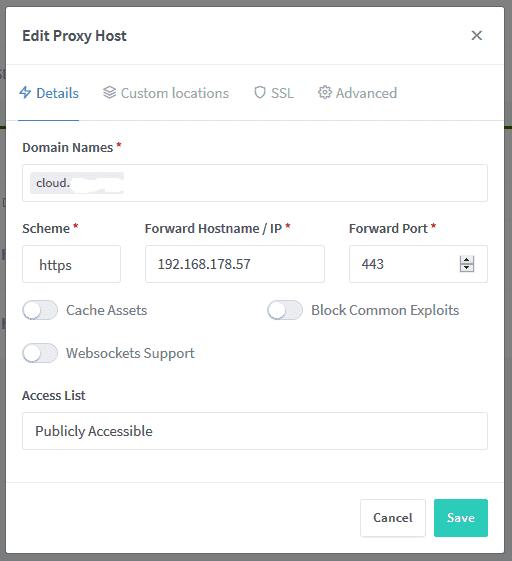
Nach der Anmeldung landest du im Dashboard. Klicke auf „Proxy Hosts“ → „Add Proxy Host“. Trage bei Domain Names deine (Sub-)Domain ein, bei Forward Hostname / IP die IP des Dienstes (meist die IP deines unRAID-Servers) und darunter den Port – für Nextcloud z. B. 443. Aktiviere „Block Common Exploits“ für zusätzlichen Schutz; für Dienste wie Portainer aktivierst du zusätzlich „Websockets Support“.
Verbindung mit SSL verschlüsseln
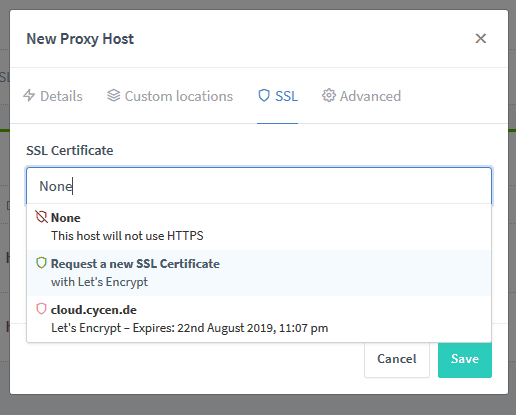
Wechsle im Proxy Host auf den Reiter „SSL“, wähle „Request a new SSL Certificate“ (Let’s Encrypt) und speichere. Danach ist dein Dienst verschlüsselt über die gewählte Domain erreichbar.
Fazit
Mit dem Nginx Proxy Manager veröffentlichst du deine Docker-Dienste in wenigen Minuten sicher und mit gültigem SSL-Zertifikat. Wichtig sind eine öffentliche IP (oder ein Cloudflare Tunnel), die korrekten Portweiterleitungen und „Block Common Exploits“ für etwas mehr Sicherheit.