
Das Community Applications Plugin ist der inoffizielle App-Store für unRaid und gehört zu den ersten Erweiterungen, die du nach der Installation nachrüsten solltest. Über dieses eine Plugin bekommst du Zugriff auf tausende vorkonfigurierte Docker-Container und weitere Plugins – installierbar mit wenigen Klicks. In dieser Anleitung zeige ich dir Schritt für Schritt, wie du Community Applications (kurz CA) unter unRaid installierst und deine erste App einrichtest.
Was ist das Community Applications Plugin?
Community Applications (CA) ist ein Plugin, das unRaid um einen zentralen App-Store erweitert. Standardmäßig bringt unRaid diese Funktion nicht mit – du musst sie also einmalig nachrüsten. Anschließend durchsuchst du eine ständig wachsende Auswahl an Apps und Docker-Containern und installierst sie mit nur wenigen Einstellungen direkt über die Weboberfläche.
- Riesiger Katalog: tausende Docker-Container und Plugins an einer Stelle
- Einfache Installation: Apps mit wenigen Klicks einrichten
- Kategorien & Suche: passende Anwendungen schnell finden
Wenn du unRaid noch nicht kennst oder gerade erst einsteigst, lohnt sich vorab ein Blick auf unseren Überblick unRaid – Was ist das?.
Community Applications Plugin installieren
Die Installation erfolgt über die integrierte Plugin-Verwaltung von unRaid. Du benötigst lediglich die Plugin-URL (siehe unten) und drei kurze Schritte:
- Öffne in der Weboberfläche deines unRaid-Servers den Reiter Plugins und wechsle zu Install Plugin.
- Füge die Plugin-URL in das Feld „Enter URL of remote plugin file or local plugin file“ ein.
- Klicke auf Install – das Plugin wird automatisch heruntergeladen und eingerichtet.
Das ist die URL des Community Applications Plugins, die du in Schritt 2 einträgst:
https://raw.githubusercontent.com/Squidly271/community.applications/master/plugins/community.applications.plg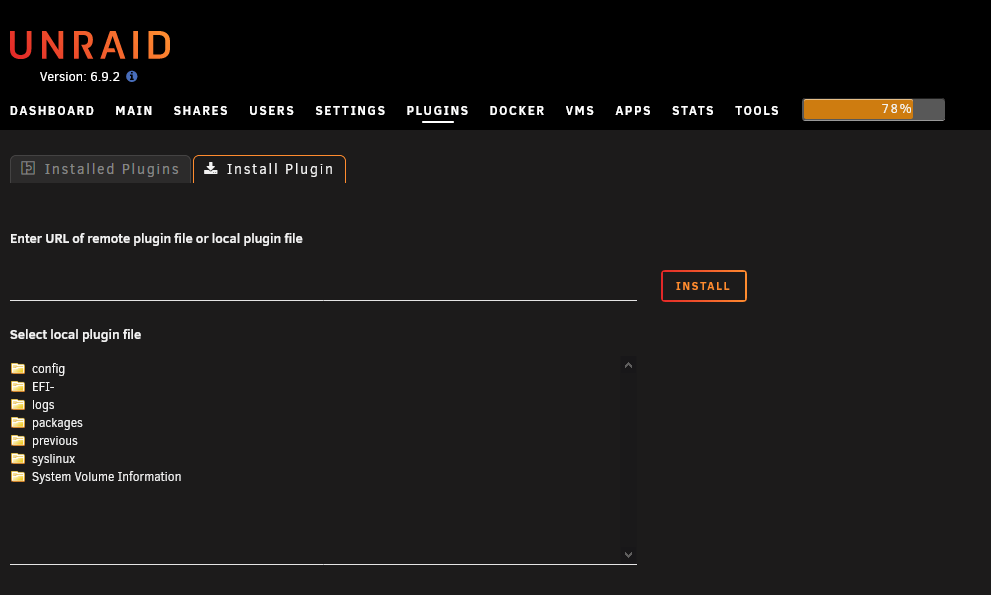
Nach der Installation: der neue „Apps“-Tab
War die Installation erfolgreich, erscheint in der Menüleiste ein neuer Punkt mit dem Namen Apps. Hier findest du alle verfügbaren Programme in Form von Docker-Containern sowie weitere Plugins. Am linken Rand kannst du die Apps nach verschiedenen Kategorien sortieren und so gezielt stöbern.
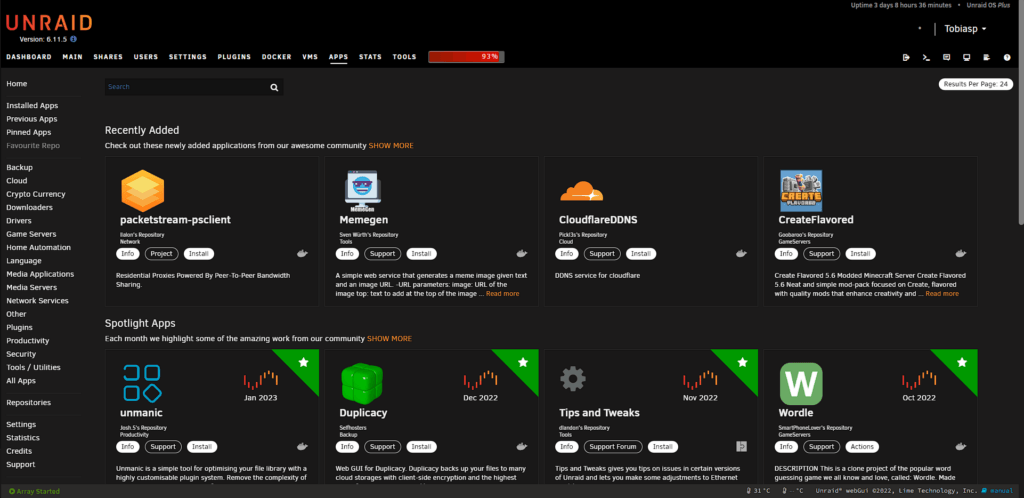
Hinweis: Öffnet sich der Apps-Tab nicht wie erwartet, sondern zeigt eine Fehlermeldung, hilft dir unsere Lösung zu Download Failure / Network Failure im Community Applications Plugin weiter.
App bzw. Docker-Container installieren
Um eine App zu installieren, wählst du sie einfach aus der Liste aus oder suchst oben rechts über die Suchleiste danach. Hast du die passende App gefunden, klickst du auf den Download-Button. Anschließend öffnet sich ein Fenster, in dem du noch einige Einstellungen vornehmen kannst. Diese unterscheiden sich je nach Container bzw. der Software, die im jeweiligen Docker steckt.
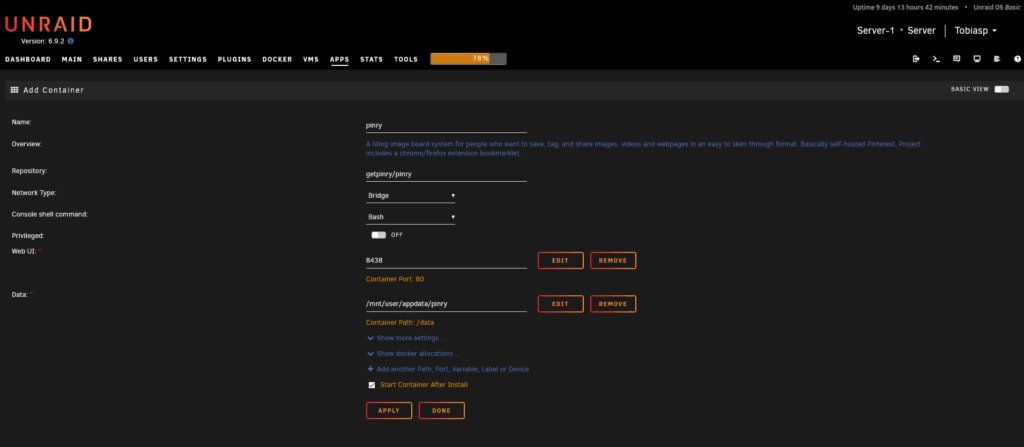
Hast du deine Einstellungen getroffen, klickst du nur noch auf Apply – der Docker-Container wird heruntergeladen und automatisch gestartet. Bist du dir bei bestimmten Einstellungen eines Containers unsicher, findest du zu vielen Anwendungen eigene Schritt-für-Schritt-Anleitungen auf unserer Seite.
Häufige Stolperfallen
| Problem | Mögliche Ursache | Lösung |
|---|---|---|
| Apps-Tab lädt nicht | Netzwerk- oder DNS-Problem | Siehe Download Failure / Network Failure |
| Container startet nicht | Docker-Engine reagiert nicht | Siehe Execution Error 403 (Docker Engine) |
Fazit
Das Community Applications Plugin ist die wichtigste Erweiterung für jeden unRaid-Server: Mit wenigen Klicks installiert, verwandelt es unRaid in einen vollwertigen App-Store und macht die Einrichtung von Docker-Containern und Plugins denkbar einfach. Wer regelmäßig neue Dienste auf seinem Homeserver betreibt, sollte CA gleich nach der Grundinstallation einrichten.
