
Eine Windows 11 VM unter Unraid zu erstellen ist die eleganteste Möglichkeit, das neue Microsoft-Betriebssystem gefahrlos auszuprobieren – selbst dann, wenn die eigentliche Server-Hardware die strengen Systemvoraussetzungen von Windows 11 gar nicht erfüllt. Statt einen separaten PC aufzurüsten, läuft das komplette System als virtuelle Maschine direkt auf Ihrem Homeserver und lässt sich bei Bedarf mit wenigen Klicks wieder löschen.
In dieser Schritt-für-Schritt-Anleitung zeigen wir Ihnen, wie Sie ein Windows-11-Image direkt auf den Unraid-Server laden, eine passende VM anlegen, die nötigen VirtIO-Treiber einbinden und die Installation sauber abschließen. Wenn Sie Unraid noch gar nicht kennen, lohnt sich vorab ein Blick darauf, was Unraid eigentlich ist und wofür sich das System besonders gut eignet.
Voraussetzungen für eine Windows 11 VM unter Unraid
Bevor Sie loslegen, sollten ein paar Dinge auf dem Server vorhanden sein. Der große Vorteil von Unraid: Die Virtualisierung ist bereits integriert, Sie müssen also keine zusätzliche Hypervisor-Software installieren.
- Ein lauffähiger Unraid-Server mit aktivierter VM-Funktion (Reiter „VMS“ im Menü).
- Das Community Applications Plugin, über das sich Docker-Container und Zusatz-Apps bequem installieren lassen.
- Genügend freier Arbeitsspeicher (mindestens 4 GB für die VM) und ausreichend Platz auf dem Array für die virtuelle Festplatte.
- Eine CPU mit aktivierter Virtualisierung (Intel VT-x beziehungsweise AMD-V im BIOS eingeschaltet).
Tipp: Planen Sie den Speicherbedarf großzügig. Windows 11 belegt nach der Installation samt Updates schnell 40 GB und mehr. Wie viel Platz Ihr System insgesamt braucht, hängt auch vom Boot-Medium ab – hier hilft unser Überblick zur richtigen Größe des Unraid-USB-Sticks.
Windows 11 Image auf den Unraid-Server herunterladen
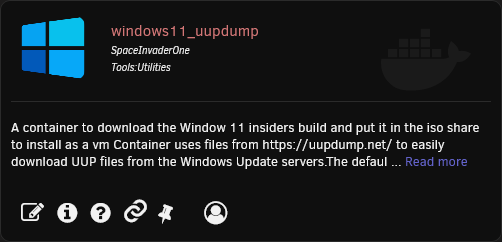
Der bequemste Weg zum passenden Installations-Image führt über einen fertigen Docker-Container aus den Community Applications. Dieser Container erstellt nach dem Start vollautomatisch ein funktionsfähiges Windows-11-Image im Ordner „Windows“ auf dem Share „isos“. Das klappt selbst dann, wenn die Hardware offiziell nicht kompatibel ist. Ist Ihr Server dagegen voll kompatibel, funktioniert auch das offizielle Windows-11-Image von Microsoft.
Öffnen Sie den Reiter „Apps“ in der Unraid-WebUI und suchen Sie nach „Windows 11“. Installieren Sie den passenden Container – er beginnt anschließend selbstständig damit, das Image herunterzuladen.
Neue VM in Unraid anlegen
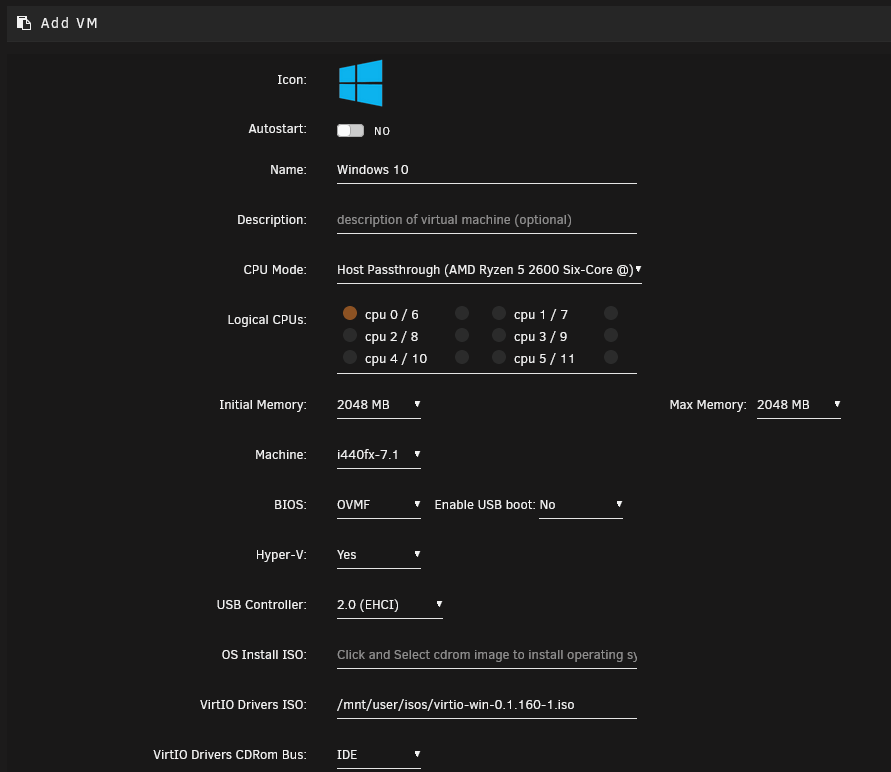
Sobald das Image bereitliegt, geht es zurück in die WebUI des Unraid-Servers. Wechseln Sie in den Reiter „VMS“ und klicken Sie auf „ADD VM“. Als Vorlage wählen Sie Windows 10 – diese Vorlage bringt bereits alle passenden Grundeinstellungen mit, die auch für Windows 11 funktionieren.
CPU-Kerne, RAM und Festplatte zuweisen
Legen Sie nun fest, wie viele CPU-Kerne und wie viel Arbeitsspeicher die VM erhalten soll, und bestimmen Sie die Größe der virtuellen Festplatte. Für einen flüssigen Betrieb von Windows 11 empfehlen sich mindestens zwei bis vier Kerne, 4 bis 8 GB RAM sowie eine virtuelle Festplatte ab 60 GB.
Wählen Sie anschließend unter „ISO“ das zuvor heruntergeladene Windows-11-Image aus. Mit einem Klick auf „Create“ wird die VM erstellt und gestartet.
Windows 11 in der virtuellen Maschine installieren
Über den VNC-Button in der VM-Übersicht erhalten Sie direkten Zugriff auf den Bildschirm der virtuellen Maschine – ganz ohne zusätzliches Remote-Programm.
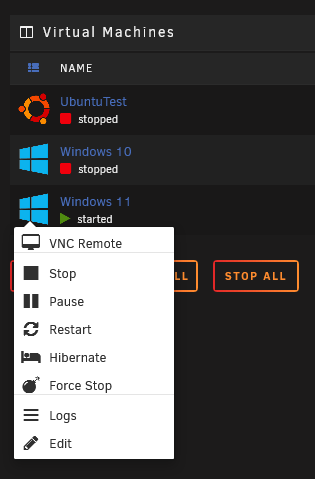
Beim ersten Start erscheint zunächst ein schwarzer Boot-Screen mit einer Eingabeaufforderung. Tippen Sie dort „exit“ ein und bestätigen Sie mit Enter. Nun landen Sie im BIOS der virtuellen Maschine. Wählen Sie dort das DVD-Laufwerk aus – daraufhin sollte ein Fenster mit dem Schriftzug „TianoCore“ erscheinen.

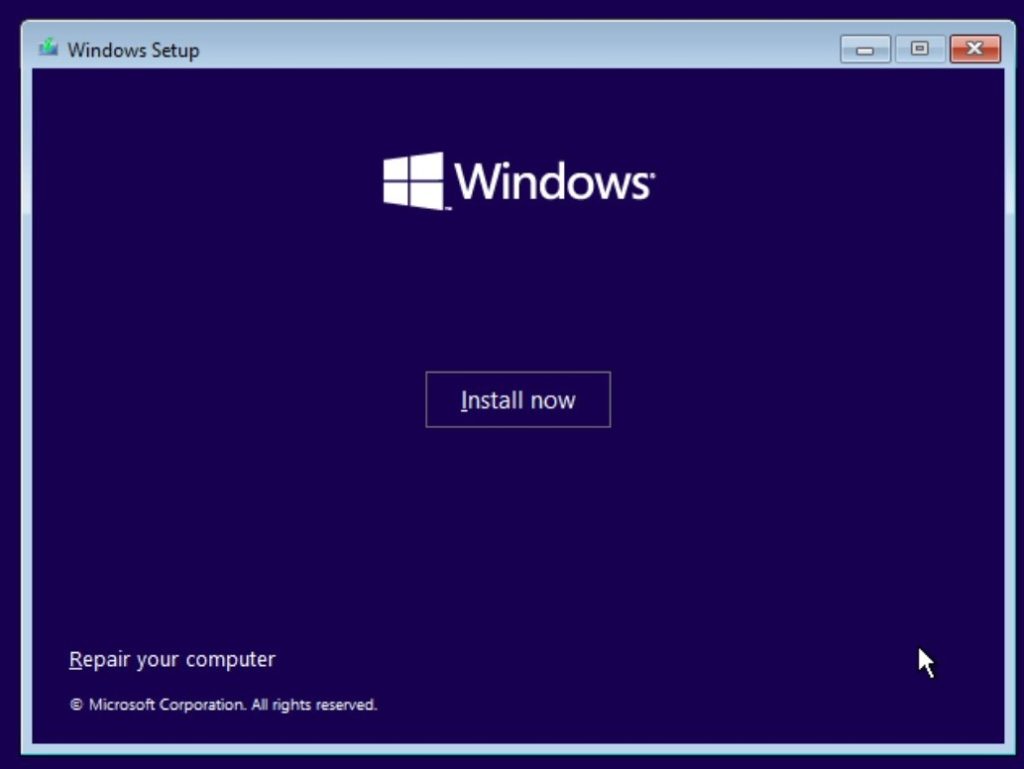
Der Vorgang kann einige Minuten dauern. Anschließend startet der Installationsassistent von Windows 11, der weitgehend identisch mit dem von Windows 10 abläuft.
VirtIO-Treiber für die Festplatte laden
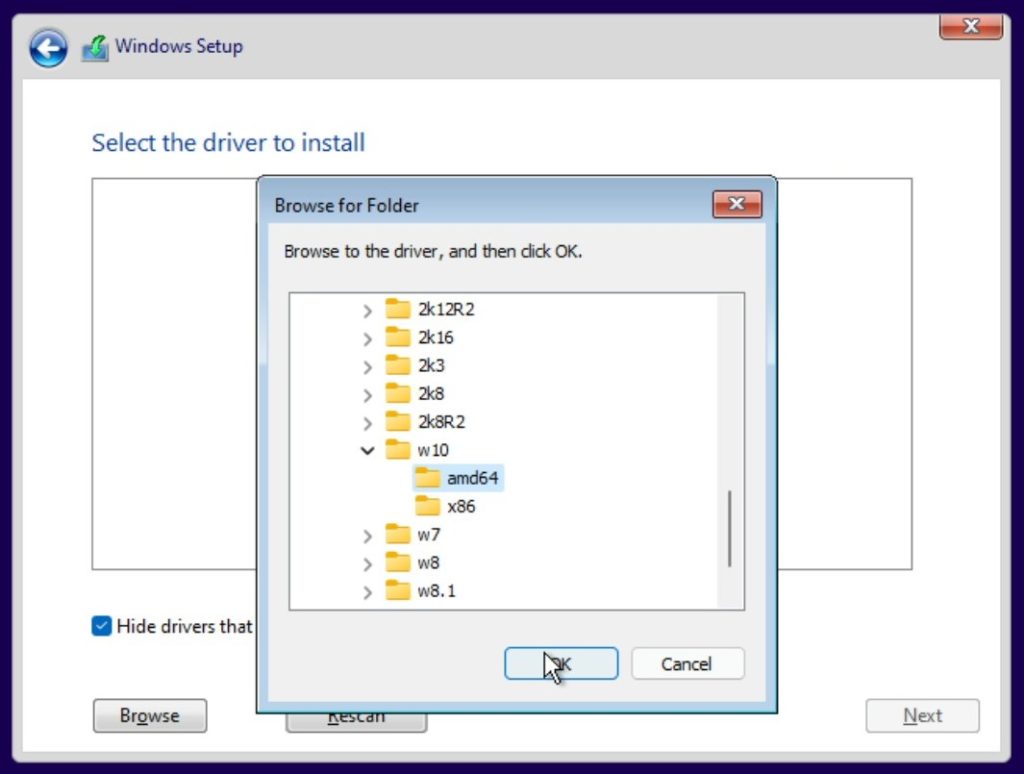
An dem Punkt, an dem Sie die Festplatte auswählen sollen, wird zunächst kein Laufwerk angezeigt. Windows benötigt hier die passenden VirtIO-Treiber. Klicken Sie auf „Treiber laden“ und öffnen Sie das CD-Laufwerk „virtio-win“. Navigieren Sie dort in den Ordner „viostor“ und anschließend nach „w10“ → „amd64“, und bestätigen Sie mit „Öffnen“.
Netzwerktreiber nachinstallieren
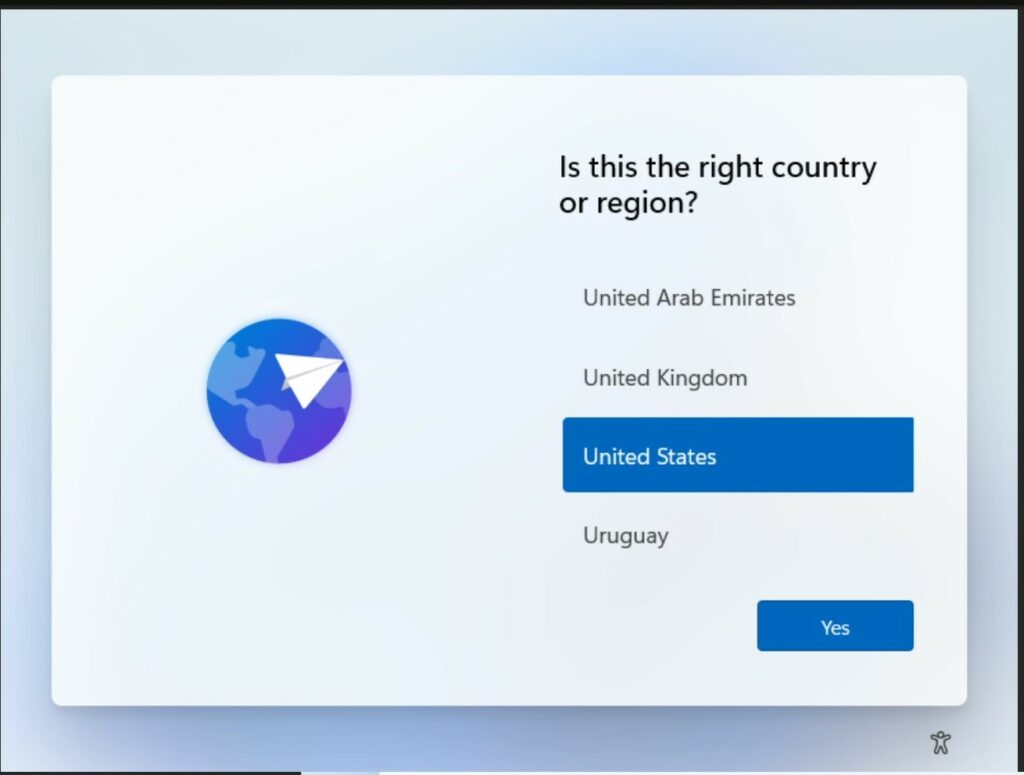
Sobald der Speichertreiber geladen ist, erscheint die virtuelle Festplatte und Sie können die Installation fortsetzen. Beim Schritt „Netzwerk“ fahren Sie zunächst ohne Netzwerk fort, da auch der Netzwerktreiber noch fehlt. Die passenden Netzwerktreiber lassen sich später ebenfalls aus dem Ordner „virtio-win“ nachinstallieren.
Nach dem Abschluss der Installation läuft Windows 11 als vollwertige virtuelle Maschine auf Ihrem Unraid-Server. Denken Sie daran, die restlichen VirtIO-Treiber im laufenden System zu ergänzen, damit Netzwerk und Grafik reibungslos funktionieren. Wer den Server aus dem Internet erreichbar macht, sollte zudem den Zugang absichern – etwa mit Zwei-Faktor-Authentifizierung für Unraid.
Fazit
Eine Windows 11 VM unter Unraid einzurichten ist in wenigen Schritten erledigt: Image über die Community Applications herunterladen, VM auf Basis der Windows-10-Vorlage anlegen, per VNC verbinden und während der Installation die VirtIO-Treiber einbinden. Der größte Vorteil dieser Methode ist die Flexibilität – Sie testen Windows 11 vollkommen risikofrei, ohne Ihre Produktivumgebung anzutasten, und können die VM jederzeit wieder entfernen. So wird der Homeserver zur idealen Spielwiese für neue Betriebssysteme.
Häufige Fragen zur Windows 11 VM unter Unraid (FAQ)
Kann ich Windows 11 auch auf inkompatibler Hardware virtualisieren?
Ja. Über den Docker-Container aus den Community Applications wird ein Windows-11-Image erstellt, das auch dann läuft, wenn die Server-Hardware die offiziellen Anforderungen wie TPM 2.0 nicht erfüllt. Für ein offizielles Microsoft-Image muss die Hardware dagegen kompatibel sein.
Welche Vorlage soll ich beim Erstellen der VM wählen?
Wählen Sie beim Anlegen der VM die Vorlage „Windows 10“. Sie enthält bereits alle passenden Einstellungen, die auch mit Windows 11 einwandfrei funktionieren – eine separate Windows-11-Vorlage ist nicht nötig.
Warum wird meine virtuelle Festplatte im Setup nicht angezeigt?
Windows erkennt die virtuelle Festplatte erst, wenn der VirtIO-Speichertreiber geladen ist. Klicken Sie im Setup auf „Treiber laden“ und wählen Sie im Laufwerk „virtio-win“ den Pfad „viostor“ → „w10“ → „amd64“ aus. Danach erscheint die Festplatte zur Auswahl.
Wie viel RAM und CPU sollte die Windows-11-VM bekommen?
Für einen flüssigen Betrieb empfehlen sich mindestens zwei bis vier CPU-Kerne sowie 4 bis 8 GB Arbeitsspeicher. Die virtuelle Festplatte sollte für Windows 11 samt Updates mit mindestens 60 GB dimensioniert sein.
Wie greife ich auf die laufende VM zu?
In der VM-Übersicht von Unraid gibt es zu jeder Maschine einen VNC-Button. Ein Klick darauf öffnet den Bildschirm der VM direkt im Browser, sodass Sie die Installation und die spätere Nutzung ohne zusätzliche Software steuern können.