
Eine macOS VM auf Unraid zu installieren klingt kompliziert, ist dank des Docker-Containers MacInABox aber erstaunlich unkompliziert. Statt mehrere Tausend Euro für einen Mac oder ein MacBook auszugeben, kannst du deinen ohnehin vorhandenen Unraid-Server nutzen, um macOS in einer virtuellen Maschine laufen zu lassen – ideal etwa, wenn du gelegentlich eine App für iOS kompilieren oder Xcode ausprobieren möchtest. In diesem Guide zeigen wir dir Schritt für Schritt, wie du eine virtualisierte macOS-Instanz auf Unraid einrichtest.
Die Grundlage dafür legte der YouTuber SpaceInvaderOne: Sein Docker-Container MacInABox automatisiert nahezu den gesamten Prozess und erstellt die passende VM samt OpenCore-Bootloader fast von selbst. Du musst lediglich ein paar Skripte anstößen und die Installation innerhalb der VM durchklicken.
MacInABox-Docker auf Unraid installieren
Als Erstes benötigst du den MacInABox-Docker aus dem „Apps“-Tab. Am einfachsten findest du ihn über die Suche. Fehlt dir der „Apps“-Tab noch komplett, musst du zunächst die Community Applications installieren – ohne dieses Plugin steht dir der App-Store von Unraid nicht zur Verfügung.
Mit einem Klick auf „Install“ landest du in der Konfigurationsansicht des Containers:
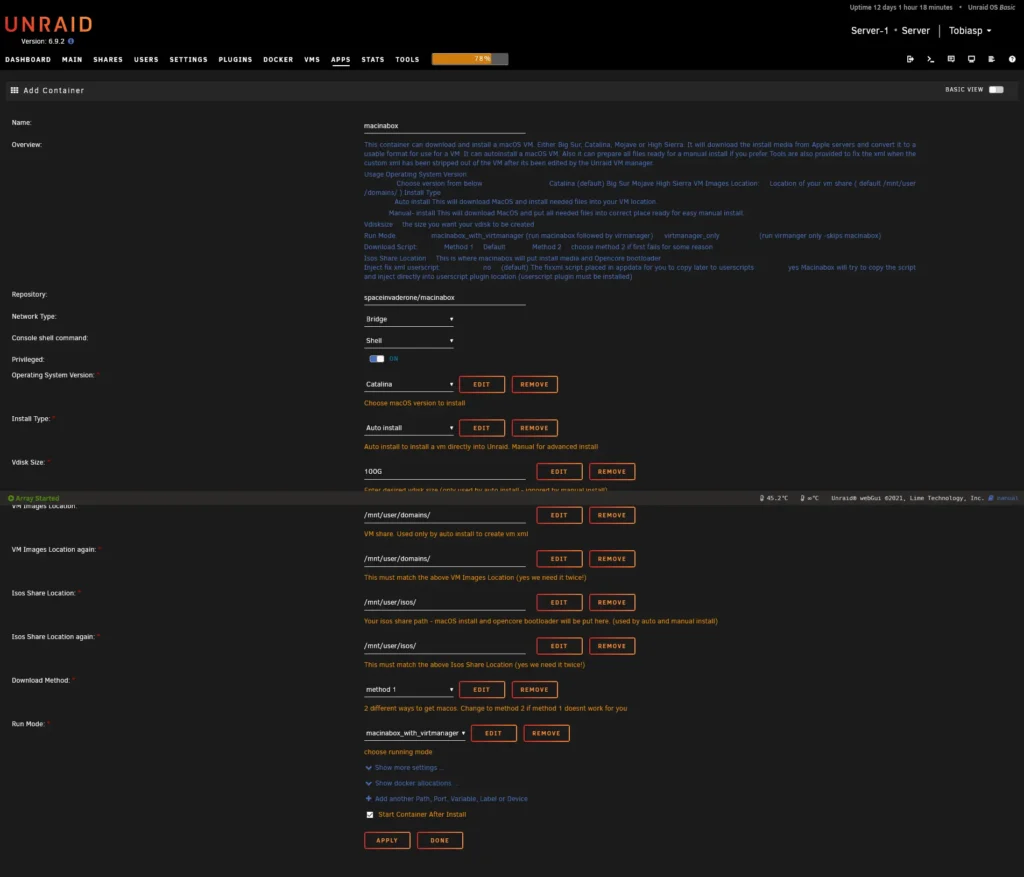
Hier wählst du direkt die gewünschte macOS-Version aus. Anschließend legst du die Größe der virtuellen Festplatte fest – plane hier großzügig, denn macOS und deine Programme brauchen Platz. Voreingestellt sind 100 GB. Möchtest du später mehrere macOS-VMs betreiben, wählst du beim Punkt „Run Mode“ die Option macinabox_with_virtmanager. Alle übrigen Einstellungen kannst du bei einer Standardinstallation unverändert lassen. Ein Klick auf „Done“ lädt und installiert den Container.
Nach der Installation startet der Container und muss zunächst einige Zeit durchlaufen: Im Hintergrund lädt MacInABox weitere Skripte und Dateien herunter. Gib dem Container dafür ein paar Minuten Zeit, bevor du weitermachst.
Die beiden Skripte ausführen
Läuft der Container bereits einige Minuten, wechselst du über „Settings“ zu den „User Scripts“. Dort wurden automatisch zwei neue Skripte angelegt:

Es handelt sich um das macinabox vmready notify-Skript und den Macinabox helper. Wichtig ist die Reihenfolge: Zuerst führst du das vmready notify-Skript aus. War es erfolgreich, erscheint oben rechts eine entsprechende Meldung:
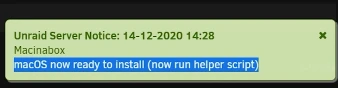
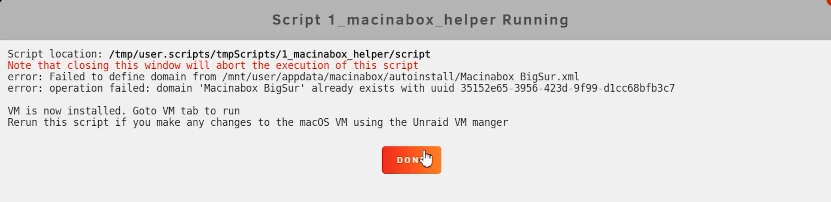
Sobald diese Bestätigung sichtbar ist, führst du das zweite Skript, den Macinabox helper, aus. Damit wird die VM angelegt und ist einsatzbereit.
macOS in der virtuellen Maschine einrichten
Nun startest du die neu erstellte VM. Mit einem Klick auf „VNC Remote“ öffnet sich der Bildschirm der virtuellen Maschine. Wähle dort das macOS Base System aus und bestätige deine Auswahl.
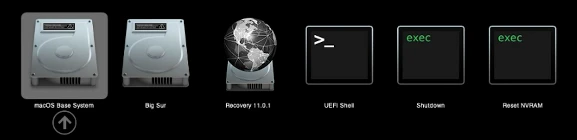
Der Startvorgang kann etwas dauern, da die VM anfangs nur mit zwei CPU-Kernen und wenig RAM läuft. Ist der Ladevorgang abgeschlossen, gelangst du zu einem Auswahlbildschirm. Wähle hier das Disk Utility (Festplattendienstprogramm).
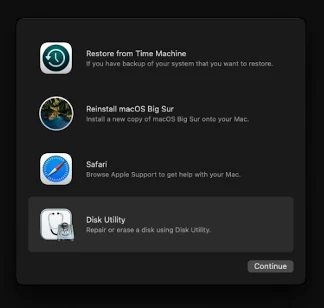
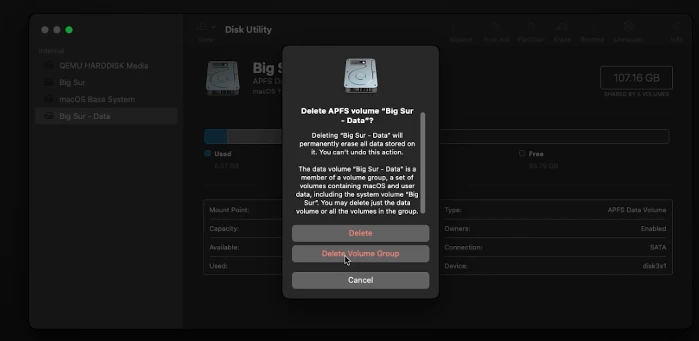
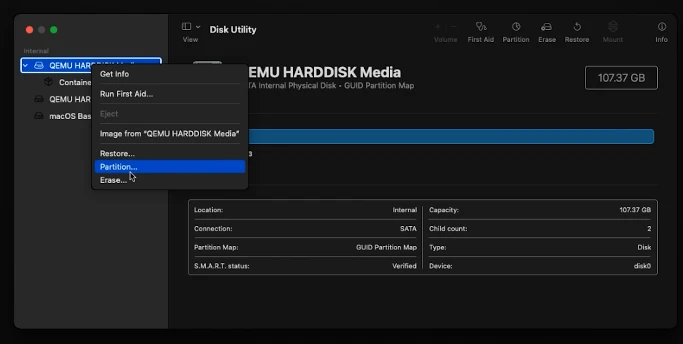
Jetzt formatierst du die Festplatte, die als „macOS-Version – Data“ bezeichnet ist. Anschließend legst du eine neue Partition an. Die Standardeinstellungen kannst du dabei belassen. Ist die Festplatte formatiert, schließt du das Disk Utility mit einem Klick auf den roten Punkt.
macOS installieren
Wähle nun den Punkt „Reinstall macOS – Version“ und bestätige mit einem Klick auf „Continue“.
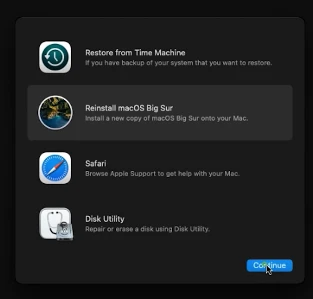
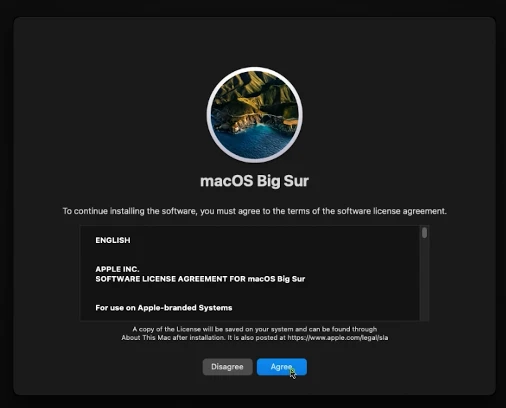
Der folgende Vorgang nimmt etwas Zeit in Anspruch. Zwischendurch musst du der Lizenzvereinbarung zustimmen.
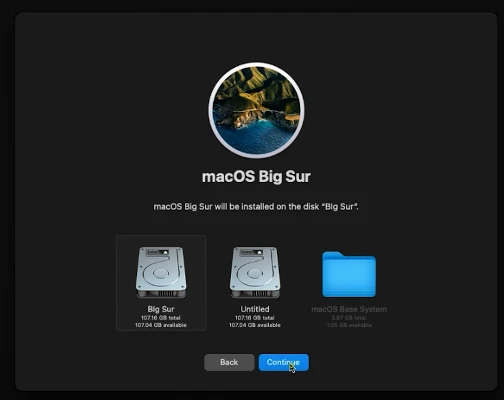
Danach wählst du die zuvor formatierte Festplatte aus – und schon wird macOS in der Unraid-VM installiert. Dieser Schritt kann je nach System einige Minuten oder sogar Stunden dauern.
Ist die Installation abgeschlossen, startet das System neu und bootet ganz normal in macOS. Nun führst du die selbsterklärende Ersteinrichtung durch, bis du auf dem Desktop landest.
OpenCore Configurator einrichten
Im nächsten Schritt lädst du den OpenCore Configurator herunter – am einfachsten über eine kurze Google-Suche. Mit diesem Tool passt du später die Anzahl der CPU-Kerne, den RAM und weitere Parameter an. Damit sich das Programm installieren lässt, musst du in den Sicherheitseinstellungen von macOS „Fremde Quellen“ erlauben.
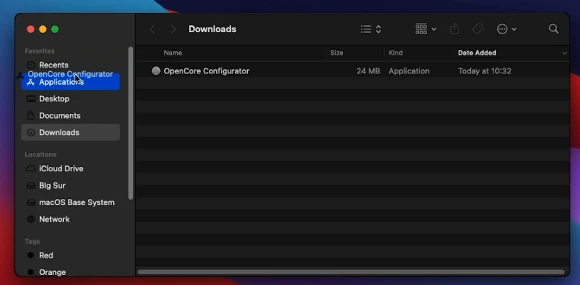
Nach dem Start findest du unter „Tools“ in der oberen Leiste den Punkt Mount EFI. Führe ihn aus und mounte sowohl die EFI- als auch die macOS-Base-Partition. Öffne anschließend die EFI-Partition und kopiere die enthaltenen Dateien auf den Desktop. Danach öffnest du den Ordner EFI → OC und bearbeitest die Datei config.plist. Wähle im entsprechenden Auswahlfeld ein anderes Apple-Gerät aus – am besten den neuesten, aber noch kompatiblen Mac, also den MacPro 2019. Speichere die Datei und beende die VM.
Die VM anpassen
Jetzt kannst du der VM mehr Leistung zuweisen, etwa zusätzliche CPU-Kerne und mehr RAM. Hast du die Konfiguration in Unraid abgeschlossen, wechselst du erneut zu den „User Scripts“, wählst den Macinabox helper und klickst auf „Edit“.
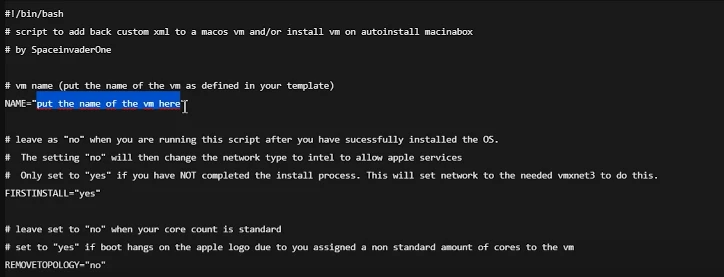
Dort trägst du den VM-Namen ein – er muss exakt dem Namen der VM in Unraid entsprechen. Den Punkt direkt darunter, FIRSTINSTALL, setzt du auf NO. Speichere die Änderungen und führe das Skript aus. Danach ist die VM an deine CPU- und RAM-Einstellungen angepasst. Startest du sie nun erneut, läuft macOS in einer virtuellen Maschine unter Unraid.
Schritt für Schritt: macOS-VM auf Unraid im Überblick
- Unter „Apps“ den Container MacInABox installieren.
- Der Container startet automatisch und legt zwei Skripte an.
- Das vmready notify-Skript ausführen.
- Den Macinabox helper ausführen.
- Die erstellte VM starten und per VNC darauf zugreifen.
- Das „macOS Base System“ auswählen und bestätigen.
- Im Auswahlbildschirm das „Disk Utility“ öffnen.
- Die Festplatte formatieren.
- Disk Utility schließen und „Reinstall macOS – Version“ auswählen.
- macOS ganz normal einrichten (selbsterklärend).
- Den OpenCore Configurator herunterladen.
- „Fremde Quellen“ in den Sicherheitseinstellungen erlauben.
- OpenCore Configurator installieren.
- Unter „Tools“ den Punkt „Mount EFI“ ausführen und die macOS-Base-Partition auswählen.
- Die Dateien der Base-Partition auf den Desktop kopieren.
- Den EFI-Ordner öffnen, in den OC-Ordner wechseln und die config.plist bearbeiten.
- Ein passendes Apple-Gerät (MacPro 2019) in der Liste auswählen und speichern.
- Die VM stoppen.
- Die VM anpassen (CPU, RAM usw.).
- Unter „User Scripts“ den VM-Namen im Macinabox helper eintragen und FIRSTINSTALL auf NO setzen. Änderungen speichern und Skript ausführen.
- Die VM starten – fertig.
Fazit
Eine macOS VM auf Unraid zu installieren ist dank MacInABox auch ohne tiefes Hackintosh-Wissen machbar. Der Docker-Container nimmt dir die komplizierten Vorarbeiten ab, sodass du dich vor allem um die Installation innerhalb der VM und die Feinabstimmung mit dem OpenCore Configurator kümmerst. Für gelegentliche Aufgaben wie iOS-Builds, das Testen von macOS-Software oder einfach zum Ausprobieren ist die virtualisierte Lösung eine günstige Alternative zu echter Apple-Hardware. Wenn du deinen Unraid-Server ohnehin rund um die Uhr betreibst, solltest du ihn auch mit Zwei-Faktor-Authentifizierung absichern – gerade, wenn per Fernzugriff darauf zugegriffen wird.
Häufige Fragen zur macOS-VM auf Unraid
Ist eine macOS-VM auf Unraid legal?
Apples Software-Lizenzvereinbarung (EULA) erlaubt die Installation von macOS offiziell nur auf Apple-Hardware. Der Betrieb in einer VM auf Nicht-Apple-Hardware bewegt sich daher in einer rechtlichen Grauzone. Für private Test- und Entwicklungszwecke nutzen viele Anwender diese Möglichkeit dennoch – die Entscheidung und Verantwortung liegt bei dir.
Welche Hardware benötige ich für eine macOS-VM?
Empfehlenswert ist eine moderne CPU mit ausreichend Kernen und Virtualisierungsunterstützung sowie genügend RAM. Plane für die VM mindestens 4 GB RAM und mehrere CPU-Kerne ein, damit macOS flüssig läuft. Auch beim Festplattenspeicher solltest du großzügig kalkulieren – hilfreich ist ein Blick darauf, wie du deinen Unraid-Speicher richtig dimensionierst.
Wie viel Speicherplatz braucht die virtuelle Festplatte?
MacInABox schlägt standardmäßig 100 GB vor. Das reicht für macOS selbst und einige Programme. Wenn du größere Anwendungen wie Xcode installieren möchtest, solltest du mehr Speicher einplanen, da sich die Größe später nicht ohne Weiteres ändern lässt.
Wofür ist der OpenCore Configurator nötig?
Der OpenCore Configurator bearbeitet die config.plist des Bootloaders. Damit legst du unter anderem fest, als welches Apple-Gerät sich die VM ausgibt (z. B. MacPro 2019), und passt die Konfiguration an deine zugewiesene Hardware an. Ohne diesen Schritt kann es zu Boot- oder Kompatibilitätsproblemen kommen.
Warum startet die VM anfangs so langsam?
Direkt nach der Erstellung läuft die VM bewusst nur mit zwei CPU-Kernen und wenig RAM. Das ist für die Installation ausreichend, macht den Start aber träge. Nachdem du die VM über den Macinabox helper an mehr CPU-Kerne und RAM angepasst hast, läuft macOS deutlich flüssiger.
Kann ich mehrere macOS-VMs gleichzeitig betreiben?
Ja. Wählst du bei der Docker-Konfiguration unter „Run Mode“ die Option macinabox_with_virtmanager, kannst du mehrere macOS-VMs anlegen und verwalten. Voraussetzung ist ausreichend Hardware, damit sich die VMs die Ressourcen sinnvoll teilen können.