
Wer seinen Raspberry Pi von einem USB-Laufwerk booten lassen möchte, verlängert damit nicht nur die Lebensdauer seines Systems, sondern gewinnt auch spürbar an Geschwindigkeit. Der Grund ist einfach: MicroSD-Karten wurden ursprünglich als Speicher für Digitalkameras entwickelt und sind für den Dauerbetrieb mit vielen Schreibvorgängen kaum geeignet. Anwendungen wie Gameserver, Datenbanken oder umfangreiches Logging schreiben rund um die Uhr und lassen eine SD-Karte deshalb deutlich schneller verschleißen.
Eine USB-SSD oder USB-HDD hält solchen Schreiblasten wesentlich länger stand und liefert obendrein höhere Datenraten. In dieser Anleitung zeigen wir Schritt für Schritt, wie du den USB-Boot beim Raspberry Pi 3 aktivierst und wie du beim Raspberry Pi 4 vorgehst, der USB-Boot bereits von Haus aus unterstützt.
Warum den Raspberry Pi von USB booten?
SD-Karten haben eine begrenzte Anzahl an Schreibzyklen. Im 24/7-Betrieb mit schreibintensiven Programmen erreichen sie dieses Limit schneller, als vielen bewusst ist – ein Datenverlust oder ein nicht mehr bootendes System sind die typische Folge. Eine SSD am USB-Anschluss löst gleich mehrere Probleme auf einmal:
- Längere Lebensdauer: SSDs verkraften ein Vielfaches der Schreibzyklen einer SD-Karte.
- Mehr Geschwindigkeit: Lese- und Schreibraten liegen deutlich über denen einer MicroSD-Karte.
- Mehr Speicher: USB-Laufwerke sind in großen Kapazitäten günstig verfügbar.
- Zuverlässigkeit: Ideal für den Dauerbetrieb, etwa als Server oder Datenbank-Host.
Achte darauf, ein ausreichend starkes Netzteil zu verwenden. Vor allem HDDs und manche SSDs ziehen beim Anlaufen einiges an Strom – ein zu schwaches Netzteil führt sonst zu Boot-Problemen oder sporadischen Abstürzen.
Raspberry Pi USB-Boot aktivieren
Grundsätzlich muss man zwischen dem Raspberry Pi 3 und dem Raspberry Pi 4 unterscheiden. Die vierte Generation unterstützt den USB-Boot in aktuellen Firmware-Versionen bereits ab Werk. Beim Raspberry Pi 3 muss der USB-Boot-Modus dagegen erst einmalig freigeschaltet werden.
Raspberry Pi 3: USB-Boot aktivieren
Für den Raspberry Pi 3 benötigst du zunächst ein laufendes Raspberry Pi OS (früher Raspbian) auf einer SD-Karte. Wie du den Pi anschließend headless per Terminal steuerst, zeigt unsere Anleitung zum Aufbau einer SSH-Verbindung zum Raspberry Pi.
Mit dem folgenden Befehl aktivierst du den USB-Boot-Modus dauerhaft. Er schreibt den nötigen Parameter in die Datei /boot/config.txt:
echo program_usb_boot_mode=1 | sudo tee -a /boot/config.txtDamit die Einstellung wirksam wird, muss der Raspberry Pi einmal neu starten:
sudo rebootNach dem Neustart prüfst du, ob der OTP-Speicher (One Time Programmable) korrekt gesetzt wurde:
vcgencmd otp_dump | grep 17:Die Ausgabe sollte 17:3020000a lauten. Ist das der Fall, kannst du den Raspberry Pi herunterfahren, das USB-Boot-Medium anschließen und die SD-Karte entfernen. Der Pi bootet nun direkt vom USB-Laufwerk.
Raspberry Pi 4: USB-Boot einrichten
Beim Raspberry Pi 4 sind alle Modelle, deren EEPROM-Bootloader auf einem Stand vom 3. September 2020 oder neuer ist, ab Werk in der Lage, über USB zu booten. Ob dein Gerät bereits so weit ist, lässt sich leicht überprüfen.
Schließe den Raspberry Pi ohne Boot-Medium an einen Monitor an und versorge ihn mit Strom. Nach kurzer Zeit erscheint der EEPROM-Bootloader und zeigt seine Version an. Ist die angezeigte Version älter als das genannte Datum, muss der Bootloader aktualisiert werden. Dafür brauchst du den Raspberry Pi Imager und eine microSD-Karte.
Den passenden Raspberry Pi Imager gibt es für Windows, macOS und Linux direkt beim Hersteller. Nach der Installation startest du den Imager und wählst unter den Betriebssystem-Optionen den Punkt für die Bootloader- bzw. EEPROM-Wiederherstellung aus.
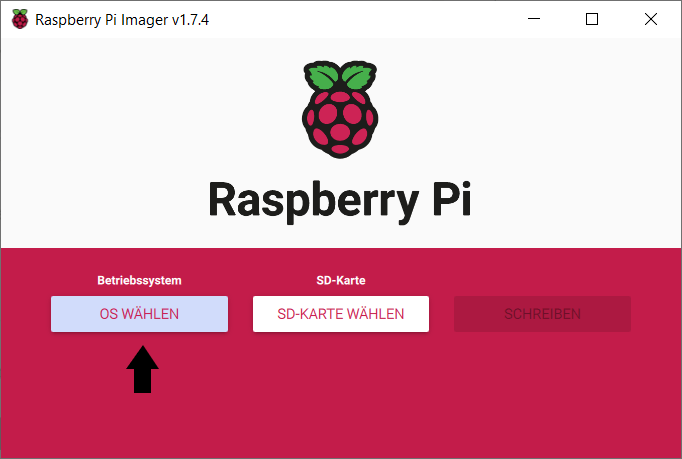
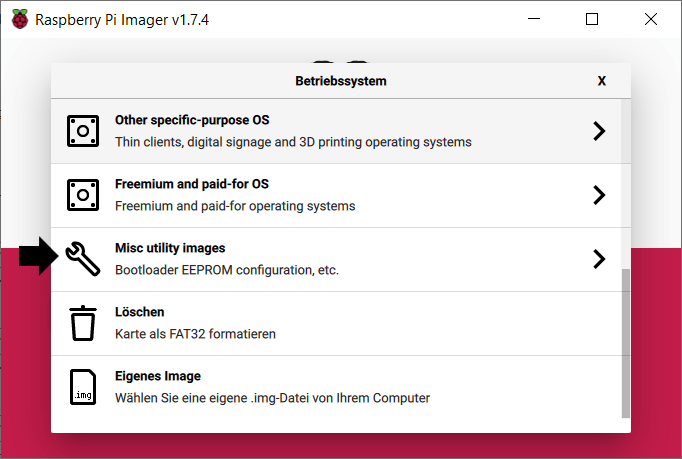
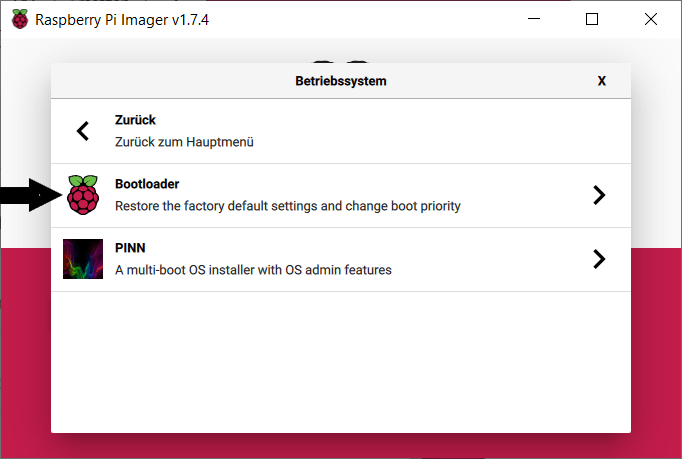
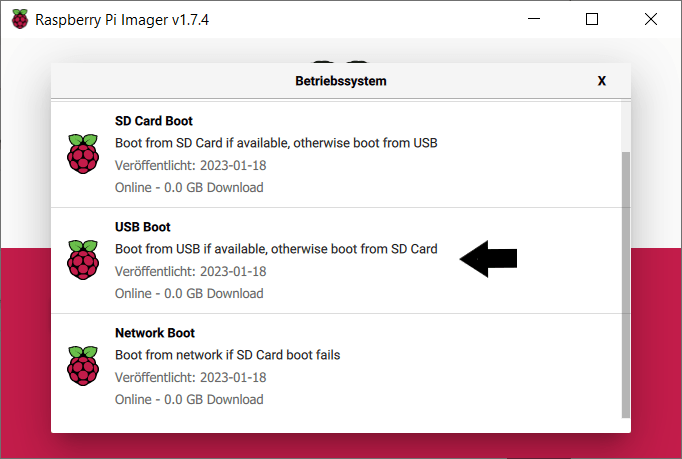
Wähle anschließend die SD-Karte aus und klicke auf „Schreiben“. Sobald die microSD-Karte fertig beschrieben ist, steckst du sie zurück in den Raspberry Pi und startest ihn erneut. Das Bootloader-Update wird dann automatisch ausgeführt. Danach genügt es, das USB-Boot-Medium einzustecken – der Raspberry Pi 4 bootet direkt davon.
Übrigens: Ein per USB-SSD betriebener Raspberry Pi eignet sich hervorragend als kompakter Server für Dienste im Dauerbetrieb – zum Beispiel für den Fernzugriff mit Apache Guacamole auf dem Raspberry Pi.
Welches USB-Laufwerk eignet sich am besten?
Für die meisten Einsatzzwecke ist eine USB-SSD die beste Wahl: Sie ist robust, schnell und mittlerweile erschwinglich. Wer ein Programm betreibt, das extrem viele Schreibvorgänge erzeugt, kann alternativ auch eine USB-HDD nutzen – sie verschleißt durch Schreibzugriffe praktisch nicht, ist dafür aber langsamer und mechanisch empfindlicher. Wichtig ist in beiden Fällen ein hochwertiges USB-Kabel und ein starkes Netzteil, damit das Laufwerk zuverlässig mit Strom versorgt wird.
Fazit
Den Raspberry Pi von einem USB-Laufwerk booten zu lassen ist unkompliziert und lohnt sich vor allem im Dauerbetrieb. Beim Raspberry Pi 4 genügt in der Regel ein aktueller Bootloader, während beim Raspberry Pi 3 der USB-Boot-Modus mit einem einzigen Befehl freigeschaltet wird. Das Ergebnis ist ein schnelleres, langlebigeres System, das deutlich weniger anfällig für Datenverluste ist als eine reine SD-Karten-Installation.
Häufige Fragen (FAQ)
Kann jeder Raspberry Pi von USB booten?
Der Raspberry Pi 4 und der Raspberry Pi 3 unterstützen USB-Boot. Beim Pi 4 ist meist nur ein aktueller EEPROM-Bootloader nötig, beim Pi 3 muss der USB-Boot-Modus einmalig per Befehl aktiviert werden. Sehr alte Modelle wie der Pi 1 und Pi 2 unterstützen natives USB-Booten nicht.
Brauche ich weiterhin eine SD-Karte?
Nach erfolgreicher Einrichtung kannst du die SD-Karte entfernen – der Pi bootet dann komplett vom USB-Laufwerk. Beim Pi 4 wird die SD-Karte nur einmalig für das Bootloader-Update benötigt.
Warum ist ein starkes Netzteil so wichtig?
USB-Laufwerke, insbesondere HDDs, ziehen beim Anlaufen viel Strom. Ist das Netzteil zu schwach, kommt es zu Unterspannung, was sich in Boot-Fehlern oder zufälligen Abstürzen äußert. Ein Netzteil mit ausreichender Amperezahl beugt dem vor.
SSD oder HDD – was ist besser?
Eine SSD ist in den meisten Fällen die bessere Wahl, weil sie schneller und robuster ist. Nur bei extrem schreibintensiven Anwendungen kann eine HDD sinnvoll sein, da sie durch Schreibvorgänge praktisch nicht verschleißt.
Wie prüfe ich, ob der USB-Boot beim Pi 3 aktiv ist?
Nach dem Setzen des Parameters und einem Neustart führst du vcgencmd otp_dump | grep 17: aus. Erscheint als Ausgabe 17:3020000a, ist der USB-Boot-Modus dauerhaft aktiviert.