
Der Umstieg von unRAID zu Proxmox lohnt sich fuer alle, die eine leistungsstaerkere, flexiblere und dazu vollstaendig kostenlose Virtualisierungsplattform suchen. unRAID ist eine beliebte Loesung fuer NAS und Homeserver, doch die Lizenzpflicht und die Abhaengigkeit vom USB-Boot-Stick stossen bei vielen an Grenzen. In diesem Leitfaden zeigen wir dir Schritt fuer Schritt, wie du von unRAID zu Proxmox wechselst, welche Vorteile Proxmox bietet und worauf du bei der Migration achten solltest.


Warum von unRAID zu Proxmox wechseln?
unRAID bietet viele nuetzliche Funktionen, doch Proxmox VE punktet gerade bei fortgeschrittenen Anwendern mit einer ganzen Reihe von Vorteilen. Die wichtigsten Gruende im Ueberblick:
1. Kostenfrei und Open Source
Waehrend unRAID eine kostenpflichtige Lizenz benoetigt, ist Proxmox als Open-Source-Software vollstaendig kostenlos verfuegbar. Optionale Support-Abos gibt es fuer Unternehmen, die auf Enterprise-Repositories und offiziellen Support angewiesen sind.
2. Mehr Flexibilitaet bei der Virtualisierung
Proxmox bietet umfangreiche Moeglichkeiten zur Virtualisierung (KVM) und Containerisierung (LXC) und unterstuetzt zusaetzlich Cluster-Setups sowie hochverfuegbare Umgebungen. Damit skaliert Proxmox vom einzelnen Homeserver bis zum Rechenzentrum.
3. Hoehere Ausfallsicherheit
unRAID wird ueber die GUID des USB-Sticks lizenziert. Deshalb laesst sich unRAID nicht auf SSDs oder einem RAID installieren. Faellt der USB-Stick aus, faellt auch der unRAID-Server aus. Proxmox laesst sich dagegen direkt auf ein ZFS-RAID installieren und laeuft selbst dann weiter, wenn eine Systemplatte ausfaellt. Wenn du unRAID weiterhin nutzen moechtest, hilft dir unsere Empfehlung fuer den passenden unRAID USB-Stick weiter.
4. Leistungsfaehige Storage-Optionen
Mit ZFS als integrierter Option bietet Proxmox eine fortschrittliche Speicherverwaltung, die Software-RAID, Snapshots und Datenintegritaet (Checksums) kombiniert. Welches Dateisystem sich fuer welchen Einsatz eignet, erfaehrst du in unserem Ratgeber zum besten Dateisystem fuer unRAID.
5. Grosse Community und Dokumentation
Die Proxmox-Community ist gross und aktiv. Zahlreiche Tutorials, Foren und eine ausfuehrliche offizielle Dokumentation erleichtern dir die Umstellung erheblich.
Alternative: unRAID als VM unter Proxmox betreiben
Wenn dir unRAID grundsaetzlich gefaellt, du aber wechseln moechtest, weil dir Funktionen fehlen oder die Ausfallwahrscheinlichkeit ueber den USB-Stick nicht zusagt, gibt es einen Mittelweg: Du kombinierst die Einfachheit von unRAID mit den Moeglichkeiten des Enterprise-Hypervisors Proxmox, indem du unRAID als virtuelle Maschine in Proxmox installierst. Zu beachten ist allerdings, dass auch in diesem Setup die Abhaengigkeit vom USB-Stick bestehen bleibt.
unRAID vs. Proxmox: Die Unterschiede im Vergleich
| Merkmal | unRAID | Proxmox VE |
|---|---|---|
| Lizenz | Kostenpflichtig | Open Source, kostenlos |
| Basis | Slackware Linux | Debian Linux |
| Virtualisierung | KVM | KVM |
| Container | Docker (nativ) | LXC |
| Installation auf | Nur USB-Stick | SSD / HDD / ZFS-RAID |
| Storage-Highlight | Parity-Array (Mischgroessen) | ZFS mit RAID & Snapshots |
| NAS-Funktion | Nativ integriert | Nur ueber VM/LXC |
| Cluster / HA | Eingeschraenkt | Voll unterstuetzt |
| Zielgruppe | Heimanwender | Homelab bis Enterprise |
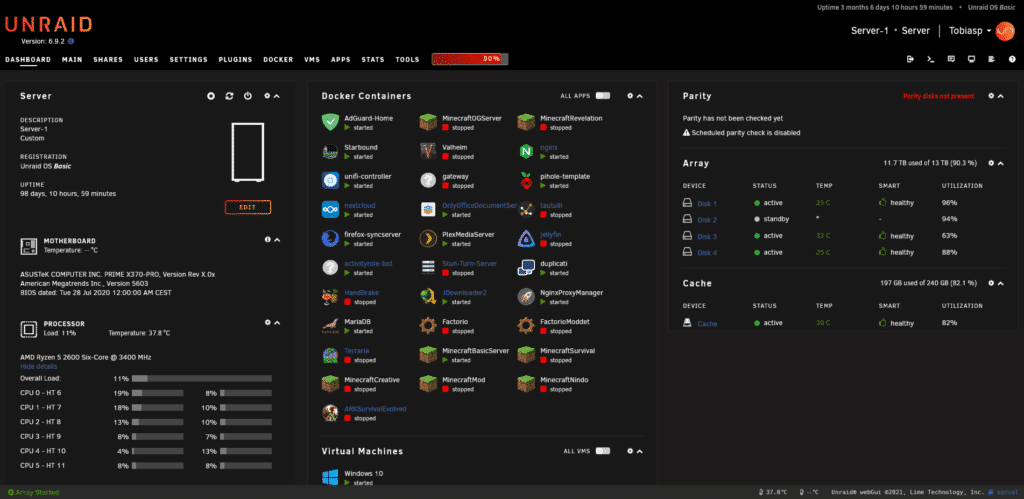
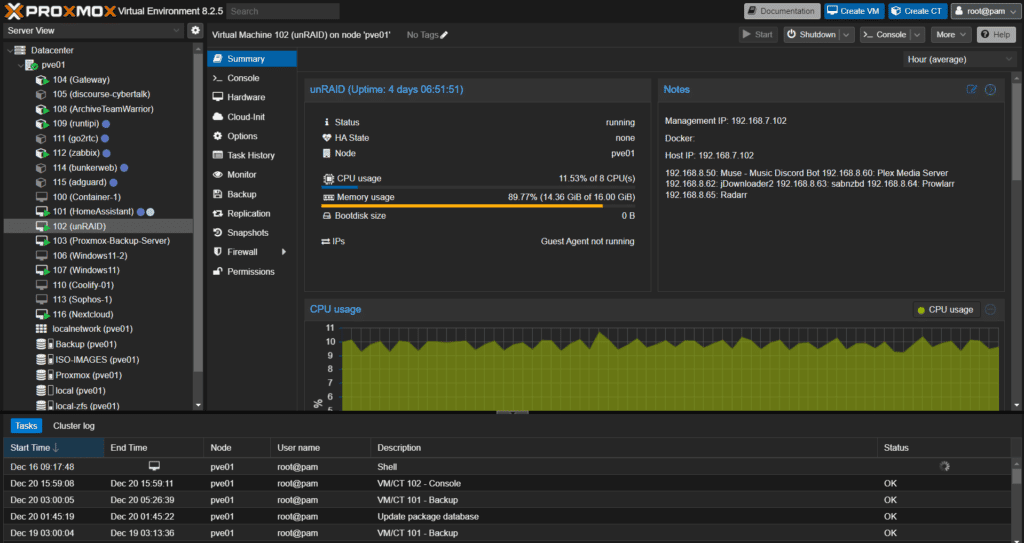
Bevor wir uns die eigentliche Migration von unRAID zu Proxmox anschauen, lohnt sich ein genauer Blick auf beide Hypervisoren. Grundsaetzlich sind sich die beiden Server-Betriebssysteme sehr aehnlich, doch die Feinheiten unterscheiden sich deutlich. Wenn du unRAID noch nicht kennst, findest du in unserem Artikel unRAID – was ist das? einen kompakten Ueberblick.
Die Gemeinsamkeiten
Zunaechst die Gemeinsamkeiten: Proxmox und unRAID setzen fuer ihre Virtualisierung beide auf KVM. Beide Systeme lassen sich komfortabel ueber ein Webinterface einrichten, in dem du VMs und Container anlegen und verwalten kannst.
Was ist KVM?
KVM (Kernel-based Virtual Machine) ist eine Virtualisierungstechnologie, die es ermoeglicht, virtuelle Maschinen (VMs) direkt im Linux-Kernel zu betreiben. Sie nutzt die Virtualisierungserweiterungen moderner Prozessoren (wie Intel VT-x oder AMD-V), um die Hardware direkt zu virtualisieren. KVM ist vollstaendig in den Linux-Kernel integriert und ermoeglicht es, mehrere isolierte VMs auf einem einzigen physischen Host zu betreiben. Jede VM laeuft mit eigenem Betriebssystem und hat direkten Zugriff auf virtuelle Hardware, wodurch eine effiziente und skalierbare Virtualisierungsloesung entsteht. KVM wird haeufig in Serverumgebungen und Cloud-Plattformen wie Proxmox verwendet.
KVM ist mittlerweile die am weitesten verbreitete Virtualisierungstechnologie und wird auch von Hyperscalern wie Amazon AWS oder Google Cloud eingesetzt.
Die Unterschiede
Proxmox ist ein Enterprise-Hypervisor, der in Konkurrenz zu VMware ESXi, XenServer, Nutanix und Hyper-V steht. unRAID richtet sich dagegen an Heimanwender und ist als Homeserver-Betriebssystem konzipiert. Proxmox kann auf einem ZFS-RAID installiert werden, sodass der Server auch beim Ausfall einer SSD oder HDD weiterlaeuft. unRAID laeuft dagegen nur vom USB-Stick – eine bekannte Schwachstelle.
Proxmox basiert auf der Linux-Distribution Debian, waehrend unRAID auf einem eigenen, Slackware-basierten Unterbau aufsetzt. Was unRAID so besonders macht, ist das Parity-System: Durch ein oder zwei Parity-Laufwerke lassen sich unterschiedlich grosse Festplatten kombinieren und gegen Datenverlust absichern. Diese Loesung ist sehr flexibel und ideal fuer Heimanwender, die verschiedene Festplattengroessen verwenden.
Container und die Community Applications
Waehrend unRAID nativ Docker unterstuetzt, werden Container bei Proxmox mit LXC umgesetzt. Das Community-Applications-Plugin fuegt unRAID einen „App Store“ hinzu, ueber den sich Docker-Container sehr einfach installieren lassen. Wenn du die Grundlagen von Containern auffrischen moechtest, lies unseren Artikel Was ist Docker? Container einfach erklaert.
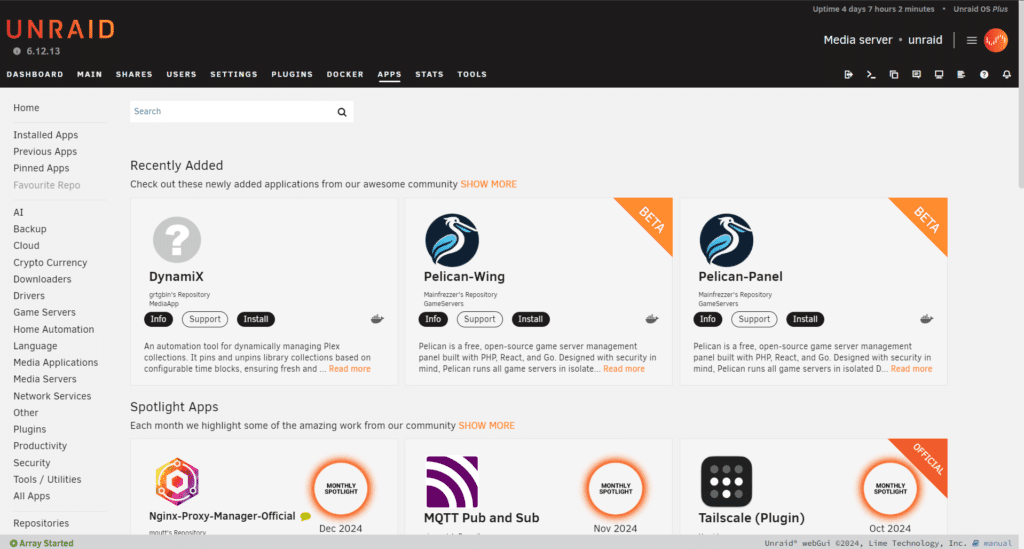
Fuer Proxmox gibt es keine solche integrierte Loesung. Es existiert aber ein aehnliches Projekt: die Proxmox VE Helper-Scripts. Dort findest du Skripte, die LXC-Container und VMs automatisch installieren. Du tippst lediglich einen Befehl in die Shell, anschliessend startet ein Setup, das einige Informationen (z. B. zur Netzwerkverbindung) abfragt und den Container dann erstellt.
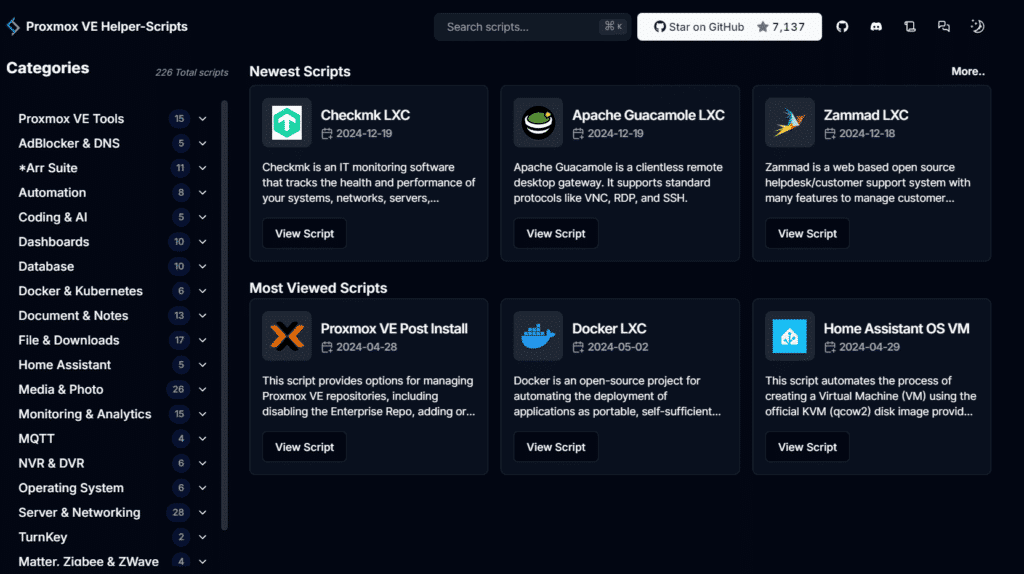
Die Auswahl an Helper Scripts ist allerdings nicht ganz so gross wie das Angebot an Docker-Containern und Plugins im unRAID Community Applications Plugin.
Proxmox ist kein NAS
Ein wichtiger Unterschied: Proxmox ist kein NAS (Network Attached Storage), sondern ein reiner Hypervisor. Anders als bei unRAID lassen sich Netzwerkfreigaben nicht nativ erstellen. Du kannst jedoch eine VM oder einen LXC-Container einrichten, der einen NFS- bzw. SMB-Dienst bereitstellt – oder einfach eine VM mit TrueNAS oder unRAID betreiben. Es ist also etwas aufwaendiger, die NAS-Funktionalitaeten von unRAID unter Proxmox nachzubilden.
Vorbereitung fuer den Wechsel von unRAID zu Proxmox
Bevor du den Umstieg startest, solltest du einige grundlegende Schritte beachten:
1. Daten sichern
unRAID wird haeufig als NAS verwendet. Daher ist es wichtig, alle Daten auf ein externes Medium oder einen zweiten Speicher zu sichern. Nutze hierfuer Tools wie rsync oder unRAID-Plugins wie CA Backup/Restore Appdata.
2. Hardware ueberpruefen
Proxmox benoetigt keine spezielle Hardware, laeuft jedoch optimal auf modernen Systemen mit Virtualisierungsunterstuetzung (VT-d / AMD-V). Stelle sicher, dass dein System die Anforderungen erfuellt:
- Mindestens 8 GB RAM (mehr wird empfohlen).
- Eine oder besser zwei separate Festplatten bzw. SSDs fuer Proxmox selbst.
- Zusaetzliche Laufwerke fuer die eigentlichen Daten.
Empfehlenswert ist die Installation von Proxmox auf einem ZFS-RAID, also einem ZFS RAID-1 auf zwei SSDs. Faellt eine SSD aus, kann sie im laufenden Betrieb ersetzt werden, ohne dass der Server ausfaellt.
3. unRAID-Konfiguration dokumentieren
Erstelle Screenshots und sichere die Konfigurationsdateien deines unRAID-Setups. So kannst du dieselben Netzwerkeinstellungen, VM-Konfigurationen und Docker-Container spaeter in Proxmox rekonstruieren.
Proxmox installieren und einrichten
1. Proxmox herunterladen und installieren
- Lade das Proxmox VE ISO-Image von der offiziellen Proxmox-Website herunter.
- Erstelle einen bootfaehigen USB-Stick mit Tools wie Rufus oder balenaEtcher.
- Installiere Proxmox auf deinem Server. Waehle waehrend der Installation ZFS als Dateisystem, um von Vorteilen wie Snapshots und integrierter RAID-Funktion zu profitieren.
2. Grundlegende Einstellungen vornehmen
Nach der Installation greifst du ueber die Weboberflaeche auf Proxmox zu. Rufe dazu im Browser die folgende Adresse auf (IP-Adresse durch die deines Servers ersetzen):
https://IP-Adresse:8006Stelle anschliessend folgende Einstellungen sicher:
- Netzwerkkonfiguration: Passe die Netzwerkeinstellungen an deine Umgebung an.
- Storage einrichten: Fuege deine zusaetzlichen Laufwerke als ZFS-Pools oder andere Speicheroptionen hinzu.
- Benutzerkonten: Richte Benutzer und Rechte ein.
Tipp: Wenn du ohne kostenpflichtiges Abo arbeitest, solltest du direkt das kostenlose No-Subscription-Repository aktivieren. Wie das geht, zeigen wir dir in der Anleitung Proxmox Community Repository installieren.
3. Dienste installieren
Installiere mithilfe der Proxmox Helper Scripts die benoetigten Dienste oder erstelle eine VM, in der du deine bisherigen Docker-Container betreibst. So bildest du Schritt fuer Schritt die Funktionen deines alten unRAID-Servers nach.
Haeufige Fragen (FAQ)
Kann ich meine unRAID-Daten direkt in Proxmox uebernehmen?
Die Nutzdaten (Filme, Dokumente, Backups) kannst du uebernehmen, indem du die Datenlaufwerke in Proxmox einbindest oder die Daten per rsync auf einen neuen ZFS-Pool kopierst. Das unRAID-Parity-Array selbst laesst sich jedoch nicht 1:1 nach Proxmox uebertragen – hier ist eine Neuanlage der Storage-Struktur noetig.
Brauche ich Proxmox trotzdem einen USB-Stick?
Nein. Der USB-Stick wird nur fuer die Installation benoetigt. Proxmox selbst wird auf eine SSD oder HDD (idealerweise ein ZFS-RAID) installiert und ist damit deutlich ausfallsicherer als unRAID.
Kann Proxmox ein NAS ersetzen?
Nicht direkt, denn Proxmox ist ein reiner Hypervisor. Du kannst die NAS-Funktion aber ueber eine VM mit TrueNAS oder unRAID bzw. ueber einen LXC-Container mit SMB/NFS-Freigaben abbilden.
Fazit
Der Umstieg von unRAID zu Proxmox kann zunaechst komplex erscheinen, bietet jedoch zahlreiche Vorteile fuer alle, die eine leistungsstarke, flexible und offene Plattform suchen. Proxmox ueberzeugt durch seine Vielseitigkeit in der Virtualisierung, den effizienten Einsatz von Ressourcen und die Moeglichkeit, Container und virtuelle Maschinen nahtlos zu kombinieren.
Waehrend unRAID fuer seine Benutzerfreundlichkeit und den Fokus auf NAS-Funktionen geschaetzt wird, eroeffnet Proxmox eine breitere Palette an Einsatzmoeglichkeiten – sowohl fuer private Nutzer als auch fuer Unternehmen. Besonders hervorzuheben sind die native Unterstuetzung von ZFS, das umfangreiche Backup-Management und die aktive Community, die den Uebergang deutlich erleichtert.
Wer bereit ist, sich in die umfangreichen Konfigurationsmoeglichkeiten von Proxmox einzuarbeiten, wird mit einer stabilen und zukunftssicheren Plattform belohnt. Der Umstieg mag Aufwand bedeuten, doch die gesteigerte Kontrolle, Ausfallsicherheit und Flexibilitaet machen diesen Schritt fuer viele Anwender lohnenswert.
