
Mit Synology DSM 7.2.2 ist die beliebte Video Station verschwunden – und viele NAS-Nutzer stehen plötzlich ohne ihre gewohnte Medienverwaltung da. Synology hat die App ersatzlos aus dem Package Center entfernt, obwohl zahlreiche Anwender sie täglich zum Verwalten und Abspielen ihrer Film- und Seriensammlung nutzen. Die gute Nachricht: Mit einem frei verfügbaren Script lässt sich die Video Station unter DSM 7.2.2 in wenigen Minuten wieder installieren. In dieser Anleitung zeigen wir dir Schritt für Schritt, wie du dabei vorgehst – und worauf du beim weiteren Betrieb achten solltest.
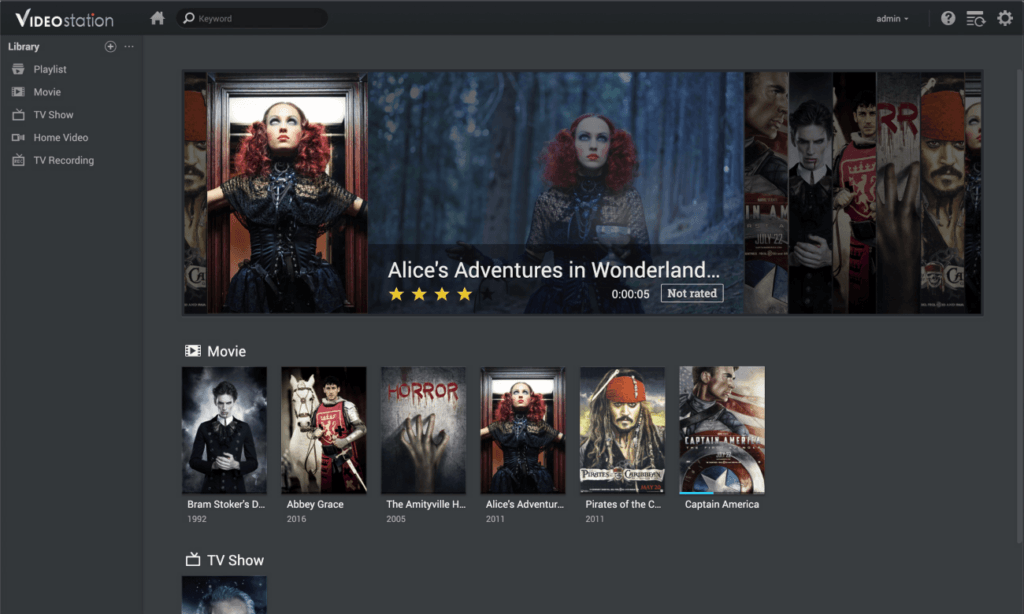
Warum ist die Video Station in DSM 7.2.2 verschwunden?
Synology hat die Video Station mit dem Update auf DSM 7.2.2 offiziell aus dem Sortiment genommen. Hintergrund sind unter anderem Lizenzfragen rund um Codecs sowie die strategische Ausrichtung auf andere Produkte. Für Bestandsnutzer bedeutet das: Nach dem Update ist die App weg, ein offizieller Nachfolger von Synology existiert nicht. Wer weiterhin auf die vertraute Oberfläche setzen möchte, ist auf eine Community-Lösung angewiesen.
Was ist das Video-Station-Script?
Das Script des GitHub-Entwicklers 007revad ist eine unkomplizierte Lösung, um die Video Station unter DSM 7.2.2 erneut zu installieren. Es handelt sich um ein benutzerfreundliches Bash-Script, das die notwendigen Pakete herunterlädt und passend auf deinem NAS einrichtet. So stellst du die volle Funktionalität der Video Station wieder her und verwaltest deine Medien wie gewohnt. Wichtig: Es handelt sich um ein inoffizielles Community-Projekt – ein Backup deiner wichtigen Daten vor dem Eingriff schadet also nie.
Synology Video Station zurückholen: Schritt-für-Schritt-Anleitung
Um die Video Station mit dem Script auf deinem Synology NAS wiederherzustellen, folgst du einfach diesen Schritten.
1. SSH-Zugang zum NAS aktivieren
- Stelle sicher, dass der SSH-Zugang auf deinem Synology NAS aktiviert ist. Gehe dazu in der DSM-Oberfläche zu Systemsteuerung > Terminal & SNMP und aktiviere die Option SSH-Dienst aktivieren.
- Notiere dir die IP-Adresse deines NAS sowie den Benutzernamen, den du für die Anmeldung verwenden möchtest.
2. Per SSH auf das NAS zugreifen
Verwende ein Terminalprogramm (zum Beispiel Terminal unter macOS/Linux oder PuTTY unter Windows), um eine SSH-Verbindung zu deinem NAS aufzubauen. Gib den folgenden Befehl ein und ersetze IP-Adresse-des-NAS durch die tatsächliche IP-Adresse deines Geräts:
ssh username@IP-Adresse-des-NAS3. Script-Ordner anlegen und Script herunterladen
Falls noch nicht vorhanden, legen wir zunächst einen Ordner für Scripte an:
sudo mkdir /volume1/scriptsAnschließend wechseln wir in den gerade erstellten Ordner:
cd /volume1/scriptsJetzt lädst du das Installationsscript direkt von GitHub herunter. Gib dazu den folgenden Befehl im Terminal ein:
wget https://raw.githubusercontent.com/007revad/Video_Station_for_DSM_722/main/videostation_for_722.shErteile dem Script danach die Berechtigung, ausgeführt zu werden:
chmod +x videostation_for_722.sh4. Installationsscript starten
Starte das Script nun mit Root-Rechten:
sudo -s /volume1/scripts/videostation_for_722.shFolge den Anweisungen auf dem Bildschirm, um die Installation abzuschließen.
5. HEVC-Erweiterung installieren
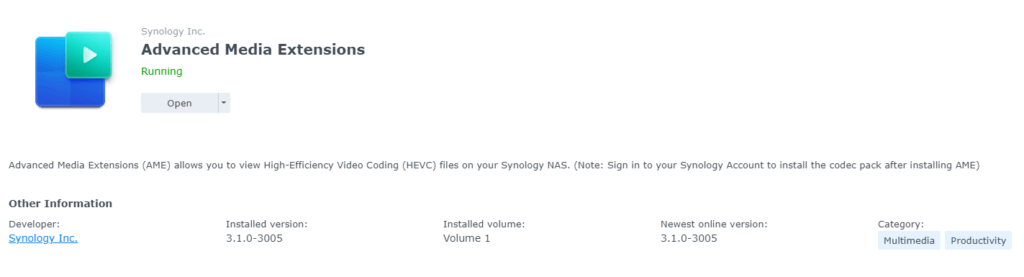
- Öffne das Package Center > Installiert.
- Klicke auf Erweiterte Medienerweiterungen (Advanced Media Extensions).
- Klicke auf Öffnen.
- Klicke auf Installieren und anschließend auf OK.
6. Installation überprüfen
Nach Abschluss der Installation kannst du die Video Station wie gewohnt über die DSM-Oberfläche starten. Prüfe, ob alle Funktionen – etwa das Abspielen deiner Medien – wie erwartet verfügbar sind. Läuft alles rund, hast du die Video Station unter DSM 7.2.2 erfolgreich zurückgeholt.
Sollte man die Video Station weiterhin nutzen?
Synology hat die Video Station offiziell in den Ruhestand geschickt. Das bedeutet: Es wird keine Funktions- und – besonders wichtig – keine Sicherheitsupdates mehr geben. Im geschützten Heimnetzwerk kannst du sie zwar weiterhin einsetzen, du solltest sie aber keinesfalls öffentlich aus dem Internet erreichbar machen. Wer auf eine langfristig gepflegte Lösung setzen möchte, fährt mit einer der aktiv weiterentwickelten Alternativen besser: Plex, Emby oder Jellyfin decken die meisten Anwendungsfälle ab und erhalten regelmäßig Updates.
Wenn du dein NAS ohnehin gerade neu aufsetzt oder wartest, findest du weitere praktische Synology-Anleitungen in unseren Guides zu Problemen mit der Surveillance Station und Netatmo-Kameras sowie zum Zurücksetzen des Active Backup for Business Linux-Agenten.
Häufige Fragen zur Video Station unter DSM 7.2.2 (FAQ)
Warum wurde die Video Station in DSM 7.2.2 entfernt?
Synology hat die Video Station aus strategischen und lizenzrechtlichen Gründen – unter anderem rund um Video-Codecs – eingestellt. Nach dem Update auf DSM 7.2.2 ist die App nicht mehr im Package Center verfügbar, und einen offiziellen Nachfolger gibt es nicht.
Ist die Installation über das Script sicher?
Das Script stammt aus einem quelloffenen Community-Projekt, dessen Code du vor der Ausführung auf GitHub einsehen kannst. Da es sich um eine inoffizielle Lösung handelt, solltest du vorher ein Backup wichtiger Daten anlegen und das NAS nach der Installation nicht ungeschützt aus dem Internet erreichbar machen.
Bekomme ich für die zurückgeholte Video Station noch Updates?
Nein. Da Synology die Video Station offiziell eingestellt hat, erhält sie keine Funktions- oder Sicherheitsupdates mehr. Für den dauerhaften Einsatz sind gepflegte Alternativen wie Plex, Emby oder Jellyfin die bessere Wahl.
Wozu brauche ich die HEVC- bzw. Advanced-Media-Extensions?
Die Advanced Media Extensions liefern die notwendigen Codecs, damit die Video Station Formate wie HEVC (H.265) korrekt abspielen kann. Ohne diese Erweiterung kann es bei bestimmten Dateien zu Wiedergabeproblemen kommen.
Was ist die beste Alternative zur Video Station?
Das hängt von deinen Anforderungen ab: Jellyfin ist komplett kostenlos und quelloffen, Plex bietet den größten Funktionsumfang samt Apps für nahezu jedes Gerät, und Emby liegt komfortabel dazwischen. Alle drei werden aktiv weiterentwickelt und erhalten regelmäßig Sicherheitsupdates.