
Wer seinen RAM mit Memtest86+ testen möchte, findet in diesem kostenlosen Tool die zuverlässigste Methode, um defekte Speichermodule aufzuspüren. Instabile Systeme, spontane Bluescreens, Abstürze unter Last oder wiederkehrende Datenfehler haben ihre Ursache häufig in fehlerhaftem Arbeitsspeicher. Da Memtest86+ direkt vom USB-Stick startet und unabhängig vom installierten Betriebssystem läuft, prüft es den kompletten Speicher gründlicher, als es unter Windows oder Linux im laufenden Betrieb je möglich wäre. Diese Anleitung zeigt Ihnen Schritt für Schritt, wie Sie den Test vorbereiten, starten und die Ergebnisse richtig deuten.
Warum den RAM mit Memtest86+ testen?
Der Arbeitsspeicher gehört zu den am stärksten beanspruchten Komponenten eines Rechners. Fehlerhafte Speicherzellen führen dazu, dass Daten falsch geschrieben oder gelesen werden – oft ohne dass das Betriebssystem eine klare Fehlermeldung ausgibt. Typische Symptome sind:
- zufällige Abstürze oder Bluescreens ohne erkennbares Muster
- Programme, die unter Last einfrieren oder unerwartet beendet werden
- beschädigte Dateien oder Fehler beim Kopieren großer Datenmengen
- Rechner, der beim Start hängen bleibt oder gar nicht mehr bootet
- Fehler, die nur bei aktiviertem XMP-/EXPO-Profil oder Übertaktung auftreten
Memtest86+ schreibt gezielte Testmuster in jede Speicheradresse und liest sie wieder aus. Weicht das ausgelesene Muster vom geschriebenen ab, liegt ein Speicherfehler vor. Weil das Programm außerhalb des Betriebssystems läuft, kann es auch jene Speicherbereiche prüfen, die Windows oder Linux sonst für sich reservieren.
Schritt 1: Memtest86+ herunterladen und bootfähigen USB-Stick erstellen
Laden Sie zunächst die aktuelle Version von Memtest86+ von der offiziellen Projektseite (memtest.org) herunter. Für Windows steht ein Installer bereit, der den Stick automatisch bootfähig macht; für Linux gibt es ein passendes Image sowie eine ISO-Datei zum Brennen einer Boot-CD.
- Stecken Sie einen leeren USB-Stick in den Computer und starten Sie die heruntergeladene und entpackte Anwendung (unter Windows die
.exe-Datei). - Wählen Sie das Laufwerk Ihres USB-Sticks aus. Achtung: Alle vorhandenen Daten auf dem Stick werden dabei gelöscht. Sichern Sie deshalb vorher wichtige Dateien.
- Klicken Sie auf die Schaltfläche Erstellen (bzw. Create), um den Vorgang zu starten. Nach wenigen Sekunden ist der bootfähige USB-Stick einsatzbereit.
Unter Linux können Sie das Image alternativ mit einem Tool wie dd oder einem grafischen USB-Writer auf den Stick schreiben. Wichtig ist nur, dass am Ende ein startfähiger Datenträger vorliegt.
Schritt 2: Neustart und Booten vom USB-Stick
Starten Sie den Computer neu und booten Sie von dem eingesteckten USB-Stick. Dazu haben Sie zwei Möglichkeiten: Entweder ändern Sie die Bootreihenfolge dauerhaft im BIOS/UEFI oder Sie wählen den Stick einmalig über das Boot-Menü Ihres Systems aus.
Das Boot-Menü aufrufen
Wenn Sie nicht wissen, welche Taste zum Boot-Menü führt, schalten Sie den Rechner ein und drücken unmittelbar danach eine der folgenden Tasten mehrmals im Sekundentakt:
F2, F8, F9, F10, F11, F12, Esc, Tab oder Alt.
Bei Apple-Computern mit Intel-Prozessor halten Sie beim Start die Taste C gedrückt, um vom externen Medium zu booten. Erscheint das Boot-Menü nicht, wiederholen Sie den Vorgang und probieren Sie die nächste Taste aus.
Wenn statt des Boot-Menüs das BIOS erscheint
Bei manchen Systemen öffnet sich anstelle des Boot-Menüs direkt das BIOS/UEFI. Dieses erreichen Sie beim Start häufig über die Tasten Entf, F2 oder die Kombination aus Strg und Esc. Das BIOS verlassen Sie über F10 (Speichern), Esc oder Tab und Alt. Suchen Sie hier nach dem Menüpunkt Boot und stellen Sie den USB-Stick an die erste Stelle der Startreihenfolge.
Drücken Sie versehentlich zu spät, startet auf Windows-Rechnern der normale Startvorgang oder der Windows-Start-Manager. Versuchen Sie es dann einfach erneut. Bootet das System trotz gedrückter Taste immer wieder normal, ist die gewählte Taste nicht die richtige – testen Sie eine andere aus der Liste.
Reagiert keine Taste, ist der Rechner unter Umständen zu alt, um von USB zu booten. Brennen Sie in diesem Fall die ISO-Datei auf eine CD und stellen Sie die Boot-Sequenz im BIOS so ein, dass das System vom optischen Laufwerk startet. Wählen Sie schließlich den USB-Stick (oder die CD) als Boot-Laufwerk aus und bestätigen Sie mit Enter, um Memtest86+ zu starten.
Schritt 3: Der Memtest86+-Programmbildschirm
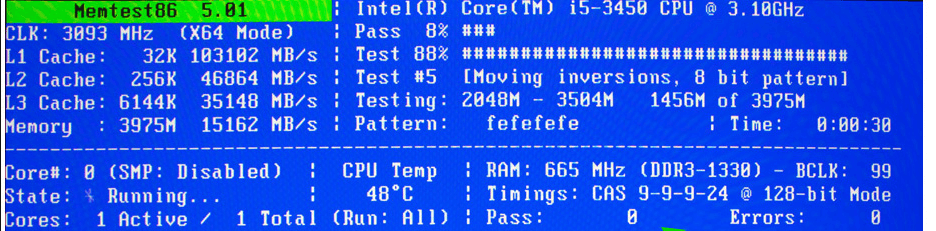
Nach dem Start beginnt Memtest86+ automatisch mit dem Test Ihres Arbeitsspeichers. Dabei durchläuft das Programm mehrere Testmuster und beschreibt sowie liest sämtliche vorhandenen Speichermodule. Am oberen Bildschirmrand sehen Sie Informationen zum erkannten RAM, zum Prozessor und zum Fortschritt des aktuellen Durchlaufs (Pass).
Lassen Sie den Test so lange laufen, bis der komplette Arbeitsspeicher mindestens zwei- bis dreimal fehlerfrei durchlaufen wurde. Erst nach mehreren vollständigen Durchgängen können Sie mit hoher Sicherheit davon ausgehen, dass Ihr RAM einwandfrei arbeitet. Bei größeren Speichermengen kann ein Durchlauf durchaus mehrere Stunden dauern – planen Sie den Test daher am besten über Nacht ein.
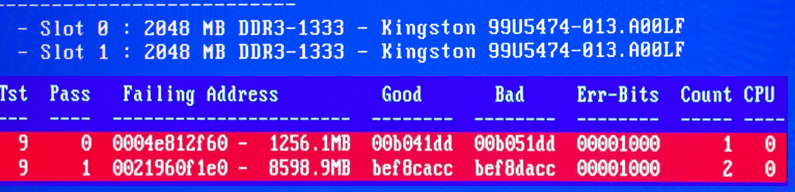
Findet Memtest86+ einen oder mehrere Speicherfehler, werden diese deutlich in einem roten Feld angezeigt. Unabhängig von der Anzahl der Fehler gilt: Fehlerhafter Arbeitsspeicher sollte so schnell wie möglich ausgetauscht werden, da er zu Datenverlust und instabilen Systemen führt.
Sind mehrere Module verbaut, sollten Sie diese anschließend einzeln testen. Bauen Sie dazu jeweils nur ein Modul ein und wiederholen Sie den Durchlauf. So finden Sie zuverlässig heraus, welcher Riegel defekt ist und ersetzt werden muss.
Fazit
Mit Memtest86+ prüfen Sie Ihren Arbeitsspeicher kostenlos und gründlicher, als es jedes im laufenden Betrieb gestartete Tool könnte. Der Ablauf ist immer gleich: bootfähigen USB-Stick erstellen, vom Stick booten und den Test über mehrere vollständige Durchläufe laufen lassen. Bleibt der Bildschirm frei von roten Fehlermeldungen, ist Ihr RAM mit hoher Wahrscheinlichkeit in Ordnung. Werden Fehler gemeldet, hilft der Einzeltest der Module dabei, den defekten Riegel gezielt zu identifizieren und auszutauschen – bevor er weiteren Schaden anrichtet.
Häufige Fragen zum RAM-Test mit Memtest86+
Wie lange sollte ein Memtest86+-Durchlauf dauern?
Als Faustregel gilt: mindestens zwei bis drei vollständige Durchläufe (Passes). Je nach Speichergröße und Geschwindigkeit dauert das zwischen einer und mehreren Stunden. Für einen aussagekräftigen Test empfiehlt es sich, das Programm über Nacht laufen zu lassen, damit auch sporadisch auftretende Fehler erkannt werden.
Was bedeuten rote Zeilen in Memtest86+?
Rot markierte Zeilen weisen auf konkrete Speicherfehler hin. Angezeigt werden unter anderem die betroffene Adresse sowie der erwartete und der tatsächlich ausgelesene Wert. Schon ein einziger solcher Fehler ist ein Grund, den betroffenen Speicher auszutauschen.
Was ist der Unterschied zwischen Memtest86+ und dem Windows-Speichertest?
Der in Windows integrierte Speicherdiagnose-Test ist deutlich oberflächlicher. Memtest86+ läuft komplett außerhalb des Betriebssystems, prüft den gesamten Speicher inklusive der sonst reservierten Bereiche und nutzt anspruchsvollere Testmuster. Für eine verlässliche Diagnose ist Memtest86+ daher die bessere Wahl.
Kann ich Memtest86+ auch unter Linux nutzen?
Ja. Memtest86+ ist betriebssystemunabhängig und wird direkt vom USB-Stick oder von CD gebootet. Viele Linux-Distributionen bieten Memtest86+ zusätzlich als Eintrag im GRUB-Bootmenü an, sodass Sie es ohne separaten Datenträger direkt beim Systemstart auswählen können.
Was tun, wenn Memtest86+ Fehler findet?
Testen Sie zunächst jedes Speichermodul einzeln, um den defekten Riegel zu ermitteln. Prüfen Sie außerdem, ob die Module korrekt in den Steckplätzen sitzen, und deaktivieren Sie testweise XMP-/EXPO-Profile oder Übertaktungen. Bleibt der Fehler bestehen, sollten Sie den betroffenen Speicherriegel ersetzen.