
Raspberry Pi OS installieren ist der erste Schritt zu jedem Bastelprojekt mit dem beliebten Einplatinencomputer. Das früher als Raspbian bekannte Betriebssystem ist die offizielle Empfehlung der Raspberry Pi Foundation und bietet die mit Abstand beste Kompatibilität zu Hardware und Software. Musste man das System früher noch umständlich mit Dritt-Tools auf die Speicherkarte schreiben, gibt es heute den offiziellen Raspberry Pi Imager. Mit ihm ist das Betriebssystem in wenigen Minuten einsatzbereit – ganz gleich, ob du Windows, macOS oder Linux nutzt. In dieser Anleitung zeigen wir dir Schritt für Schritt, wie du Raspberry Pi OS auf eine microSD-Karte oder SSD schreibst und den Pi direkt für den Fernzugriff vorbereitest.
Was du brauchst, bevor du Raspberry Pi OS installieren kannst
Die Installation selbst ist unkompliziert, ein wenig Vorbereitung spart aber Ärger. Diese Dinge solltest du bereitliegen haben:
- Raspberry Pi: Jedes Modell vom Pi Zero bis zum Raspberry Pi 5 wird unterstützt.
- Speichermedium: Eine microSD-Karte mit mindestens 8 GB (empfohlen 16 GB und mehr, Class 10/A1). Für mehr Tempo und Langlebigkeit eignet sich eine per USB angeschlossene SSD.
- Kartenleser: Ein SD-Kartenleser oder ein USB-SSD-Gehäuse an deinem Computer.
- Netzwerk: WLAN-Zugangsdaten oder ein LAN-Kabel, falls du den Pi ohne Monitor betreiben möchtest.
Achte bei der Speicherkarte unbedingt auf Qualität: Billige No-Name-Karten sind eine der häufigsten Ursachen für Abstürze und Datenverlust. Welche Karten sich bewährt haben, erklären wir separat – hier konzentrieren wir uns auf die eigentliche Installation.
Raspberry Pi Imager herunterladen und starten
Der offizielle Raspberry Pi Imager ist das komfortabelste Werkzeug, um das Betriebssystem auf dein Speichermedium zu schreiben. Er lädt das gewünschte Image automatisch aus dem Netz, entpackt es und flasht es in einem Rutsch – manuelles Herunterladen von Image-Dateien entfällt also.
- Windows und macOS: Lade den Installer von der offiziellen Raspberry-Pi-Website und starte ihn per Doppelklick. Nach der kurzen Installation öffnest du das Programm.
- Linux: Unter Debian, Ubuntu und Co. installierst du den Imager direkt aus den Paketquellen.
Um die Installation unter Linux zu starten, gib folgenden Befehl in das Terminal ein:
sudo apt install rpi-imagerAlternativ steht der Imager als Flatpak oder Snap bereit. Nach der Installation startest du ihn über das Anwendungsmenü oder direkt aus dem Terminal mit dem Befehl rpi-imager.
Schritt für Schritt: Raspberry Pi OS auf die Karte schreiben
Schritt 1: Gerät und Betriebssystem auswählen
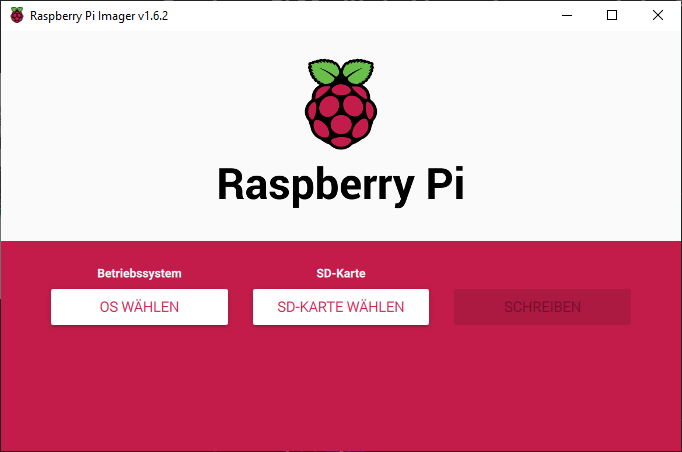
Nach dem Start fragt der Imager zuerst nach deinem Raspberry-Pi-Modell. Danach wählst du unter Betriebssystem den Eintrag Raspberry Pi OS (recommended). Wer eine Desktop-Oberfläche braucht, nimmt die Standardvariante; für Server und headless-Betrieb ist Raspberry Pi OS Lite ohne grafische Oberfläche die schlankere Wahl.
Schritt 2: Speichermedium bestimmen
Unter Speicher wählst du deine microSD-Karte oder SSD aus. Prüfe die Auswahl hier besonders sorgfältig: Der Imager überschreibt das Medium vollständig. Achte darauf, nicht versehentlich eine externe Festplatte mit wichtigen Daten zu erwischen.
Schritt 3: Erweiterte Einstellungen für den headless-Betrieb
Über das Zahnrad-Symbol (bzw. den Button Einstellungen bearbeiten) öffnest du die erweiterten Optionen. Das ist der wichtigste Schritt, wenn du den Pi ohne Monitor und Tastatur betreiben willst. Hier kannst du bereits vorab festlegen:
- Einen Hostnamen für den Pi im Netzwerk.
- SSH aktivieren, damit du dich später per Fernzugriff verbindest.
- Benutzername und Passwort festlegen (das Standard-Konto
pigibt es aus Sicherheitsgründen nicht mehr). - Die WLAN-Zugangsdaten samt Länderkennung eintragen.
Sind diese Angaben gesetzt, startet der Pi nach dem ersten Boot direkt netzwerkfähig – du kannst dich sofort per SSH-Verbindung mit dem Raspberry Pi anmelden, ganz ohne Bildschirm.
Schritt 4: Schreiben starten
Mit einem Klick auf Schreiben beginnt der Imager, das Betriebssystem herunterzuladen und auf das Speichermedium zu schreiben. Der Vorgang dauert je nach Karte und Internetverbindung einige Minuten. Zum Schluss verifiziert das Tool die Daten automatisch.
Ersten Start durchführen
Nach dem Schreiben steckst du die microSD-Karte in den Slot des Raspberry Pi bzw. schließt die SSD an einen USB-Port an. Verbinde dann Strom (und bei Bedarf Monitor sowie Tastatur) und schalte den Pi ein. Beim ersten Boot richtet sich das System selbstständig ein und vergrößert die Partition automatisch auf die volle Kapazität deines Speichermediums.
Hast du den headless-Betrieb vorbereitet, findest du die IP-Adresse des Pi im Router oder über den zuvor vergebenen Hostnamen. Anschließend gleich ein erstes Update durchführen, um alle Pakete auf den neuesten Stand zu bringen:
sudo apt update && sudo apt full-upgrade -yDanach ist dein Raspberry Pi einsatzbereit. Von hier aus kannst du zum Beispiel einen Fernzugriff per Browser einrichten und Apache Guacamole auf dem Raspberry Pi installieren, um Desktops und Server bequem über eine Weboberfläche zu erreichen.
Häufige Stolperfallen
- Der Pi bootet nicht: Meist liegt es an einer defekten oder minderwertigen Speicherkarte. Schreibe das Image erneut, idealerweise auf eine andere Karte.
- Kein WLAN: Prüfe, ob du in den erweiterten Einstellungen die korrekte Länderkennung gesetzt hast – ohne sie bleibt das Funkmodul stumm.
- SSH verweigert die Verbindung: Vergewissere dich, dass SSH im Imager aktiviert war und Benutzername sowie Passwort korrekt sind.
- Zu wenig Strom: Ein schwaches Netzteil führt zu Abstürzen. Nutze ein Original-Netzteil mit ausreichender Leistung für dein Pi-Modell.
Fazit
Raspberry Pi OS zu installieren dauert dank des offiziellen Raspberry Pi Imager nur wenige Minuten. Der große Vorteil: Über die erweiterten Einstellungen richtest du WLAN, SSH und Benutzerkonto schon vor dem ersten Start ein und sparst dir so den Umweg über Monitor und Tastatur. Achte auf eine hochwertige Speicherkarte und ein starkes Netzteil, dann läuft dein Pi stabil. Sobald das System steht, ist der Weg frei für eigene Projekte – vom DNS-Server über Smart-Home-Zentrale bis zum eigenen Webserver.
Häufige Fragen (FAQ)
Brauche ich einen Monitor, um Raspberry Pi OS zu installieren?
Nein. Wenn du im Raspberry Pi Imager unter den erweiterten Einstellungen SSH aktivierst und die WLAN-Daten hinterlegst, kannst du den Pi komplett headless betreiben und dich direkt nach dem ersten Boot per SSH verbinden – ganz ohne Bildschirm und Tastatur.
Was ist der Unterschied zwischen Raspberry Pi OS und Raspberry Pi OS Lite?
Die Standardvariante bringt eine grafische Desktop-Oberfläche mit. Raspberry Pi OS Lite verzichtet darauf und startet nur in die Kommandozeile. Für Server, Docker-Hosts oder headless-Projekte ist Lite ideal, weil es weniger Ressourcen und Speicherplatz belegt.
Kann ich Raspberry Pi OS statt auf einer SD-Karte auf einer SSD installieren?
Ja. Der Vorgang im Imager ist identisch – du wählst statt der microSD-Karte einfach die per USB angeschlossene SSD als Ziel. Aktuelle Pi-Modelle können direkt von USB booten, was für spürbar mehr Tempo und Langlebigkeit sorgt.
Welche microSD-Karte sollte ich verwenden?
Empfehlenswert sind Markenkarten mit mindestens 16 GB und der Klassifizierung Class 10 sowie A1 oder A2. Diese Karten bieten die nötige Schreib- und Lesegeschwindigkeit für ein flüssiges System. Von sehr günstigen No-Name-Karten ist wegen der hohen Ausfallrate abzuraten.
Warum funktioniert der Standard-Login „pi“ nicht mehr?
Aus Sicherheitsgründen gibt es seit einigen Versionen kein vorkonfiguriertes Standardkonto mehr. Du legst Benutzernamen und Passwort selbst im Raspberry Pi Imager fest. Das verhindert, dass Geräte mit bekannten Zugangsdaten aus dem Internet angreifbar sind.