
Nextcloud unter Unraid installieren ist der schnellste Weg zu einer eigenen, selbst gehosteten Cloud, die du vollständig unter deiner Kontrolle behältst. Nextcloud ist freie Software zum Speichern von Dateien auf dem eigenen Server: Ein Client synchronisiert ein lokales Verzeichnis automatisch mit dem Server, sodass du von mehreren Rechnern und über die Weboberfläche stets auf denselben, konsistenten Datenbestand zugreifst. Kurz gesagt eine selbst gehostete Alternative zu Google Drive oder Dropbox – ohne monatliche Gebühren und ohne fremde Server.
In dieser Schritt-für-Schritt-Anleitung richtest du Nextcloud als Docker-Container auf deinem Unraid-Server ein, verbindest es mit einer MariaDB-Datenbank und machst die Installation anschließend per Nginx Proxy Manager sicher über das Internet erreichbar. Du brauchst dafür lediglich einen laufenden Unraid-Server und etwas Zeit.
Voraussetzungen für die Nextcloud-Installation unter Unraid
Damit du Nextcloud als Docker-Container installieren kannst, muss auf deinem Unraid-Server das Community Applications Plugin (kurz „CA App Store“) eingerichtet sein. Es liefert den zentralen App-Store, über den sich Docker-Container mit wenigen Klicks installieren lassen. Fehlt dir noch die passende Hardware, hilft dir unser Ratgeber zur richtigen Größe des Unraid-Boot-USB-Sticks bei der Planung.
Für dieses Tutorial benötigst du im Überblick:
- einen laufenden Unraid-Server mit installiertem Community Applications Plugin
- ausreichend freien Speicherplatz für deine Dateien
- optional eine (Sub-)Domain, um Nextcloud von außerhalb deines Netzwerks zu erreichen
- den Nginx Proxy Manager für den verschlüsselten Zugriff aus dem Internet
Wer es noch komfortabler mag, kann statt der manuellen Einrichtung auch die All-in-One-Variante nutzen. Wie das funktioniert, zeigt unsere Anleitung Nextcloud AIO unter Unraid installieren.
Schritt 1: MariaDB-Datenbank installieren
Nextcloud benötigt eine Datenbank. Am besten greifst du dafür auf den MariaDB-Docker von „Linuxserver“ zurück. Suche den Container im Community Applications Store und klicke auf den Install-Button. Anschließend öffnet sich die Konfigurationsseite des Containers.
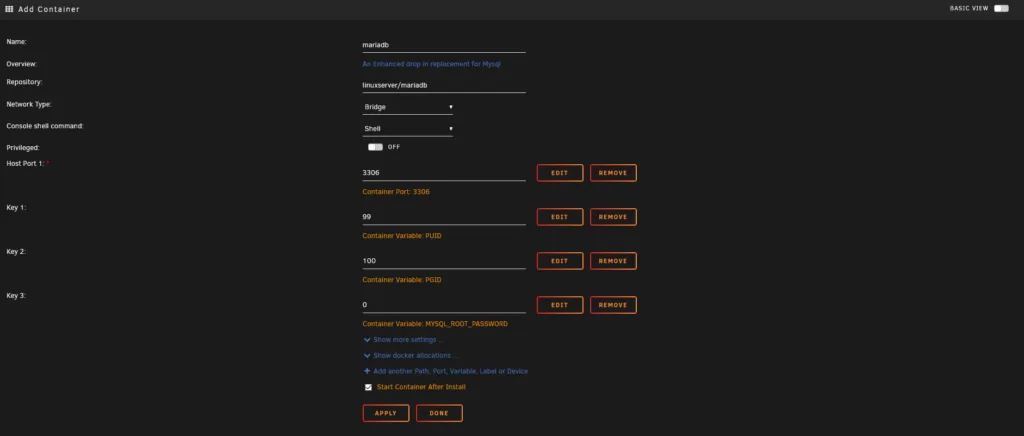
Port, PUID und PGID kannst du auf den Standardwerten belassen. Unbedingt hinterlegen solltest du jedoch ein Root-Passwort. Bewahre dieses gut auf, denn du benötigst es immer dann, wenn du einen weiteren Docker-Container installierst, der eine MariaDB-Datenbank nutzt. Ist der MariaDB-Container gestartet, kann es mit Nextcloud weitergehen.
Schritt 2: Nextcloud auf Unraid installieren
Auch für Nextcloud greifst du auf den Docker-Container von „Linuxserver“ zurück. In den Einstellungen trägst du unter Host Path 2 den Pfad zu dem Verzeichnis ein, in dem Nextcloud später deine Daten speichern soll. Die übrigen Einstellungen kannst du zunächst unverändert lassen – falls du etwas anpassen müsstest, wüsstest du es in der Regel.
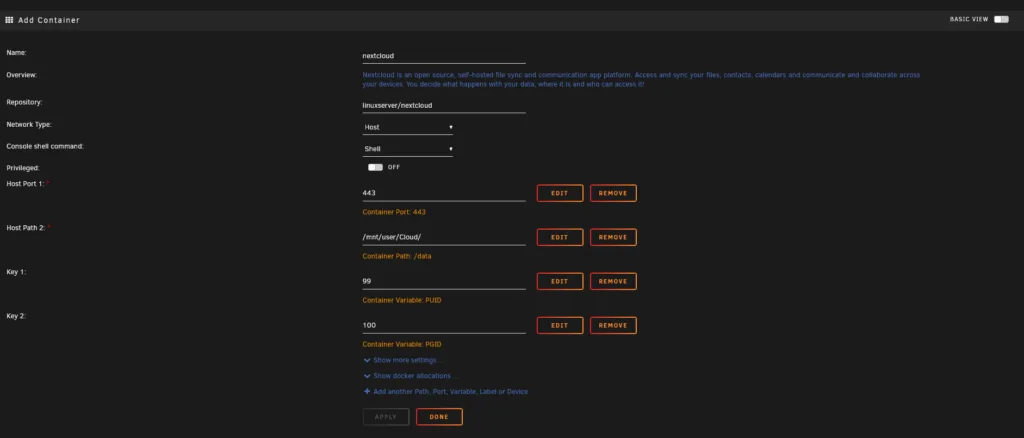
Ist die Installation abgeschlossen, öffnest du das Webinterface, indem du die IP-Adresse deines Servers gefolgt vom Port 443 im Browser aufrufst, zum Beispiel https://192.168.178.57:443. Anschließend erscheint der Nextcloud-Einrichtungsassistent:
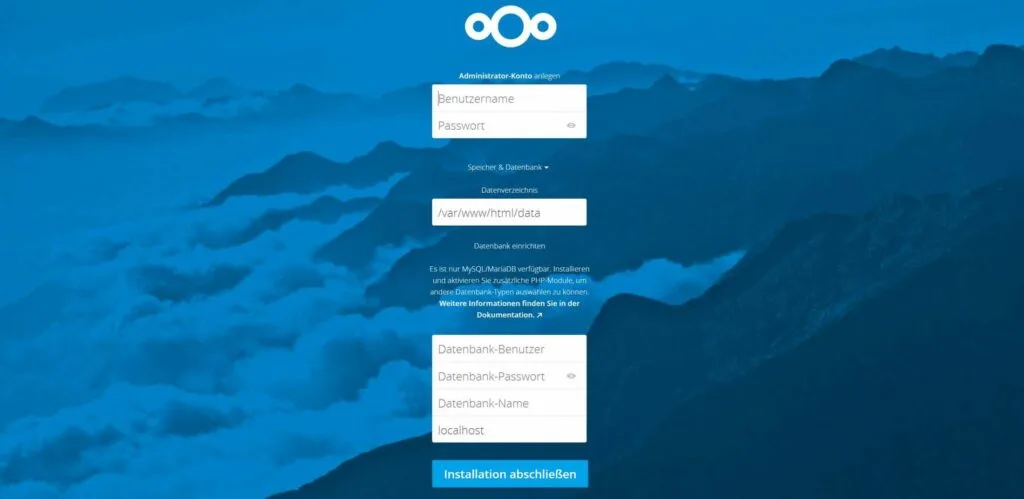
Unter „Administrator-Konto anlegen“ erstellst du das Admin-Konto. Das Datenverzeichnis kannst du beim Standardwert belassen – wo die Daten tatsächlich landen, hast du bereits bei der Docker-Installation über den Host-Pfad festgelegt.
Im Bereich Datenbank trägst du als Benutzer root ein und als Passwort das zuvor festgelegte MariaDB-Root-Passwort. Den Datenbanknamen darfst du frei wählen; am einfachsten nimmst du „nextcloud“. Als Host gibst du den MariaDB-Container an, also localhost oder die IP deines Servers, gefolgt vom Port 3306 – zum Beispiel localhost:3306.
Mit einem Klick auf „Installation abschließen“ wird Nextcloud eingerichtet. Danach ist deine Cloud bereits lokal erreichbar. Ein Cloud-Dienst, der nur im Heimnetz funktioniert, ist jedoch wenig praktisch – deshalb machen wir die Installation im nächsten Schritt weltweit verfügbar.
Schritt 3: Nextcloud über den Nginx Proxy Manager erreichbar machen
Um deine lokale Installation sicher aus dem Internet erreichbar zu machen, kommt der Nginx Proxy Manager zum Einsatz. Er nimmt Anfragen aus dem Internet entgegen und leitet sie verschlüsselt an den Nextcloud-Container weiter. Verfügst du an deinem Anschluss über keine feste, sondern – wie bei den meisten Privatanschlüssen üblich – über eine dynamische IP-Adresse, benötigst du zusätzlich einen DynDNS-Dienst wie DuckDNS, der deine wechselnde IP stets auf eine feste Subdomain abbildet.
Im Webinterface des Nginx Proxy Manager legst du einen neuen Proxy Host an. Dort trägst du deine Domain beziehungsweise DuckDNS-Subdomain ein sowie die IP und den Port deines Nextcloud-Servers. Unter „Scheme“ wählst du https aus.
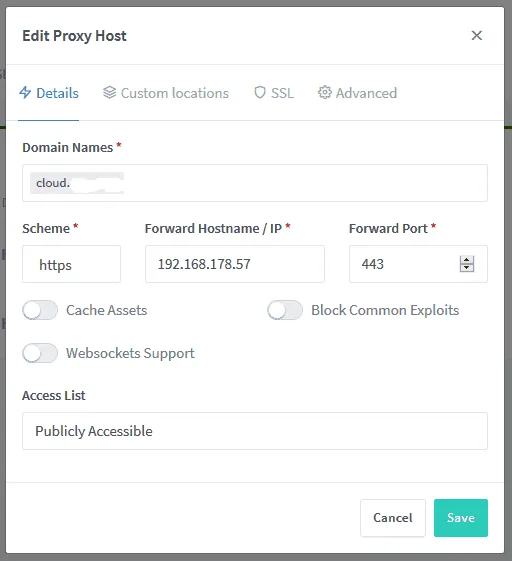
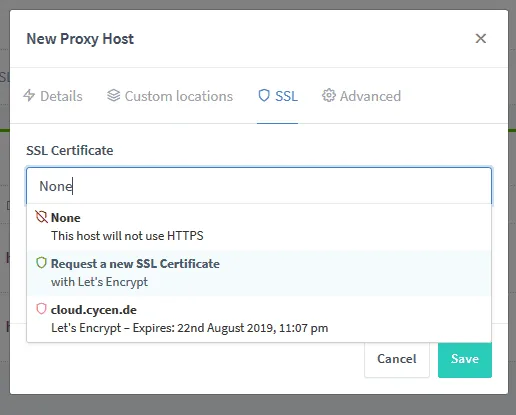
Im Reiter „SSL“ forderst du anschließend ein kostenloses Let’s-Encrypt-Zertifikat an, um die Verbindung zu verschlüsseln. Damit ist der externe Zugriff auf HTTPS abgesichert.
Schritt 4: Portfreigaben für Nextcloud einrichten
Damit deine Nextcloud-Installation auch von außerhalb deines Netzwerks erreichbar ist, musst du in deinem Router eine Portfreigabe zum Server einrichten. Freizugeben sind die beiden TCP-Ports 443 und 80. Den Port 80 kannst du grundsätzlich auch weglassen, da verschlüsselte Verbindungen ausschließlich über Port 443 laufen – er wird jedoch für die automatische Zertifikatsprüfung von Let’s Encrypt häufig benötigt. Die Portfreigabe leitet die eingehenden Anfragen an den Nginx Proxy Manager weiter, der sie wiederum an Nextcloud verteilt.
Schritt 5: Vertrauenswürdige Domains in der config.php eintragen
Nextcloud besitzt ein Sicherheits-Feature, das den Zugriff nur über zuvor freigegebene Domains erlaubt. Rufst du deine Cloud nach der Einrichtung über die neue Domain auf, erscheint deshalb zunächst eine Fehlermeldung mit dem Hinweis auf einen „nicht vertrauenswürdigen Domainnamen“. Das ist gewollt und schnell behoben.
Verbinde dich dazu per FTP-Client oder direkt über das Unraid-Terminal mit deinem Server und öffne die Konfigurationsdatei unter dem Pfad appdata/nextcloud/www/nextcloud/config/config.php mit einem Texteditor deiner Wahl. Der relevante Abschnitt sollte in etwa so aussehen (nicht relevante Zeilen darüber und darunter sind hier ausgelassen):
.
.
.
   'trusted_domains' =>
   array (
     0 => '192.168.178.39:444',
   ),
   'dbtype' => 'mysql',
   'version' => '20.0.6.1',
   'overwrite.cli.url' => 'http://192.168.178.39:444',
   'dbname' => 'nextcloud',
.
.
.
Ergänze nun drei Zeilen: die Domain als weiteren trusted_domains-Eintrag sowie overwritehost und overwriteprotocol. Insgesamt muss die Domain zweimal und das Schema „https“ einmal angegeben werden:
.
.
.
   'trusted_domains' =>
   array (
     0 => '192.168.178.39:444',
     1 => 'Subdomain.duckdns.org',
   ),
   'dbtype' => 'mysql',
   'version' => '20.0.6.1',
   'overwrite.cli.url' => 'http://192.168.178.39:444',
   'overwritehost' => 'Subdomain.duckdns.org',
   'overwriteprotocol' => 'https',
   'dbname' => 'nextcloud',
.
.
.
Speichere die Datei anschließend ab. Danach kannst du ohne Fehlermeldung über deine Domain auf Nextcloud zugreifen – deine selbst gehostete Cloud ist nun weltweit und verschlüsselt erreichbar.
Fazit
Nextcloud unter Unraid zu installieren ist mit den Docker-Containern von Linuxserver und dem Community Applications Plugin in wenigen Schritten erledigt: MariaDB als Datenbank aufsetzen, den Nextcloud-Container einrichten, den Zugriff über den Nginx Proxy Manager samt SSL absichern und zum Schluss die vertrauenswürdigen Domains in der config.php hinterlegen. Das Ergebnis ist eine leistungsfähige, kostenlose Cloud, die vollständig unter deiner Kontrolle bleibt – ganz ohne monatliche Abogebühren.
Häufige Fragen (FAQ)
Brauche ich für Nextcloud unter Unraid zwingend eine MariaDB-Datenbank?
Nextcloud kann grundsätzlich auch mit SQLite betrieben werden, das ist jedoch nur für kleine Testinstallationen empfehlenswert. Für den produktiven Einsatz mit mehreren Nutzern und vielen Dateien solltest du unbedingt MariaDB (oder MySQL) verwenden, da die Datenbank deutlich performanter und stabiler arbeitet.
Warum sehe ich die Meldung „nicht vertrauenswürdiger Domainname“?
Diese Meldung ist ein Sicherheits-Feature von Nextcloud. Sie erscheint, sobald du über eine Domain zugreifst, die nicht in der Liste der trusted_domains in der config.php eingetragen ist. Trägst du deine Domain dort ein, verschwindet die Fehlermeldung.
Benötige ich eine feste IP-Adresse, um Nextcloud aus dem Internet zu erreichen?
Nein. Bei einer dynamischen IP-Adresse nutzt du einen DynDNS-Dienst wie DuckDNS. Dieser aktualisiert automatisch den Eintrag deiner wechselnden IP-Adresse auf eine feste Subdomain, sodass deine Nextcloud dauerhaft unter derselben Adresse erreichbar bleibt.
Wie sichere ich die Verbindung zu meiner Nextcloud ab?
Über den Nginx Proxy Manager forderst du im SSL-Tab ein kostenloses Let’s-Encrypt-Zertifikat an. Damit läuft der gesamte Zugriff über HTTPS und ist verschlüsselt. Achte zusätzlich auf ein starkes Administrator-Passwort und, wenn möglich, auf eine Zwei-Faktor-Authentifizierung.
Was mache ich, wenn ich ein Passwort oder eine Passphrase vergessen habe?
Für die klassische Installation setzt du das Admin-Passwort über den Unraid-Terminalzugriff per occ-Kommando zurück. Nutzt du die AIO-Variante, hilft dir unsere Anleitung zum Zurücksetzen bzw. Auslesen der Nextcloud-AIO-Passphrase weiter.