
Deinen Kobo eReader mit Calibre-Web synchronisieren zu wollen, ist der schnellste Weg, die eigene E-Book-Bibliothek kabellos und ohne Umweg über das Kobo-Konto auf den Reader zu bringen. In dieser Anleitung zeigen wir dir Schritt für Schritt, wie du die WLAN-Synchronisation einrichtest, den Reverse Proxy korrekt konfigurierst und mit Bücherregalen gezielt steuerst, welche Titel auf deinem Kobo landen.
Warum Calibre statt USB-Kabel?
Wer viele E-Books liest, kennt das Problem: Die digitale Sammlung wird schnell unübersichtlich. Hier kommt Calibre ins Spiel – eine vielseitige Software, die nicht nur beim Verwalten von E-Books hilft, sondern auch Formate konvertiert. Eine echte All-in-One-Lösung für E-Book-Liebhaber.
Wer seine Bücher nicht ständig per USB-Kabel übertragen möchte, hat praktische Alternativen: Die Serverkomponente von Calibre lässt sich auf einem Desktop-PC oder einem Raspberry Pi einrichten. Über den Browser des eReaders können Bücher dann direkt aus der Bibliothek heruntergeladen werden.
Neben der Calibre-Serverkomponente greifen auch andere Lösungen auf denselben Datenbestand zu. Eine davon ist Calibre-Web. Besonders interessant wird es für Besitzer eines Kobo eReaders, denn damit lässt sich eine direkte Synchronisation einrichten – ganz ohne Kobo-Konto. Bücher im EPUB-Format werden dabei automatisch mit dem Tool Kepubify in das Kobo-eigene KEPUB-Format konvertiert.
Damit bei einer umfangreichen Bibliothek nicht alle E-Books auf einmal übertragen werden, bietet Calibre-Web Regale. Diese lassen sich gezielt für die Kobo-Synchronisation freigeben: Nur die zugeordneten Bücher werden bei der nächsten Synchronisation übertragen. Auf dem Kobo erscheinen die Regale dann als Sammlungen, wodurch die Organisation übersichtlich bleibt.
Was ist Calibre-Web?
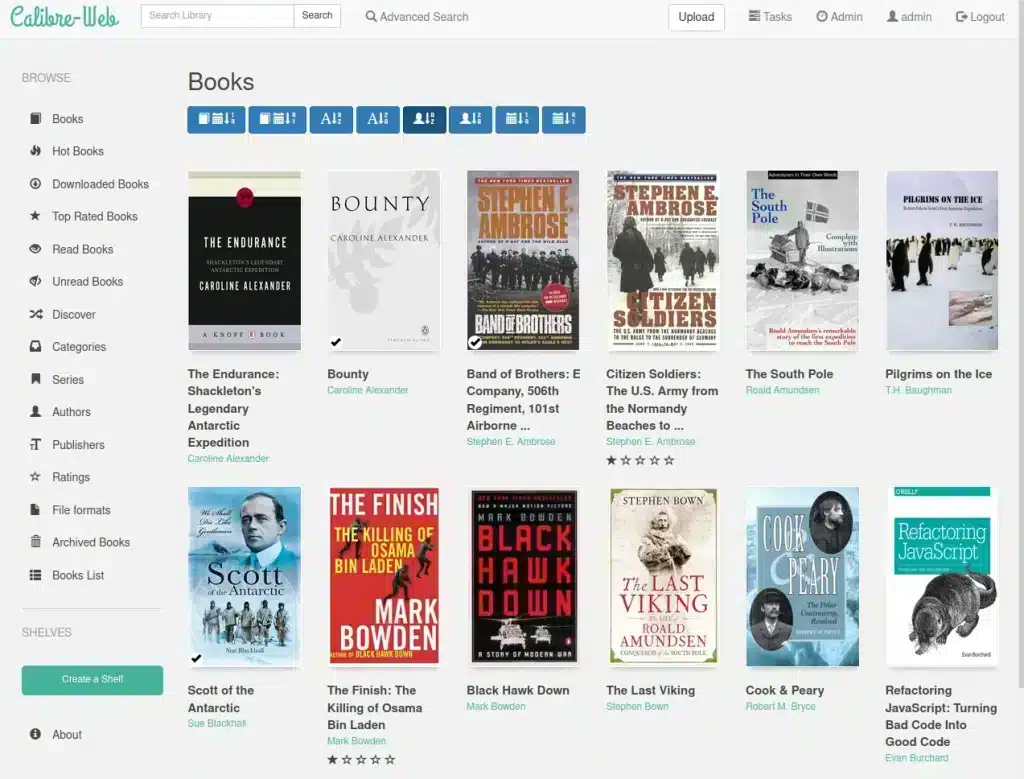
Calibre-Web ist eine browserbasierte Oberfläche zur Verwaltung deiner E-Book-Bibliothek. Sie ermöglicht dir:
- Zugriff auf deine E-Books von jedem Gerät aus.
- Lesen und Herunterladen von Büchern direkt über den Browser.
- Verwaltung deiner Sammlung mit Metadaten, Tags und Covern.
Calibre-Web wird am komfortabelsten als Container betrieben. Falls dir Container noch neu sind, hilft unser Grundlagen-Artikel Was ist Docker? Container einfach erklärt beim Einstieg.
Warum Calibre-Web mit dem Kobo synchronisieren?
Durch die Synchronisation von Calibre-Web mit deinem Kobo:
- Hast du jederzeit Zugriff auf deine vollständige E-Book-Bibliothek.
- Überträgst du Bücher direkt über WLAN auf deinen Kobo.
- Vermeidest du umständliche Kabelverbindungen und manuelles Kopieren von Dateien.
Voraussetzungen
Bevor du startest, stelle sicher, dass du Folgendes hast:
- Einen eingerichteten Calibre-Web-Server (lokal oder gehostet).
- Für den Remote-Zugriff einen Reverse Proxy wie den Nginx Proxy Manager (NPM).
- Ein Kobo-Gerät mit WLAN-Zugang.
- Die KOReader-App (optional, aber empfohlen).
Schritt-für-Schritt-Anleitung
1. Calibre-Web einrichten
Falls du Calibre-Web noch nicht eingerichtet hast, gehe so vor:
- Installation: Nutze ein Docker-Setup oder installiere Calibre-Web manuell auf deinem Server.
- Bibliothek hinzufügen: Importiere deine E-Book-Sammlung in Calibre-Web.
- Benutzerzugang: Erstelle ein Nutzerkonto, um vom Kobo aus zugreifen zu können.
Im Beispiel nutze ich das Calibre-Web Add-on für Home Assistant.
2. Reverse Proxy für die Kobo-Sync anpassen
Standardmäßig läuft Calibre-Web auf Port 8083. Für die Weboberfläche ist das kein Problem – sie kann einfach weitergeleitet werden. Ich persönlich verwende den Nginx Proxy Manager, einen schlanken Proxy mit übersichtlicher Web-Oberfläche.
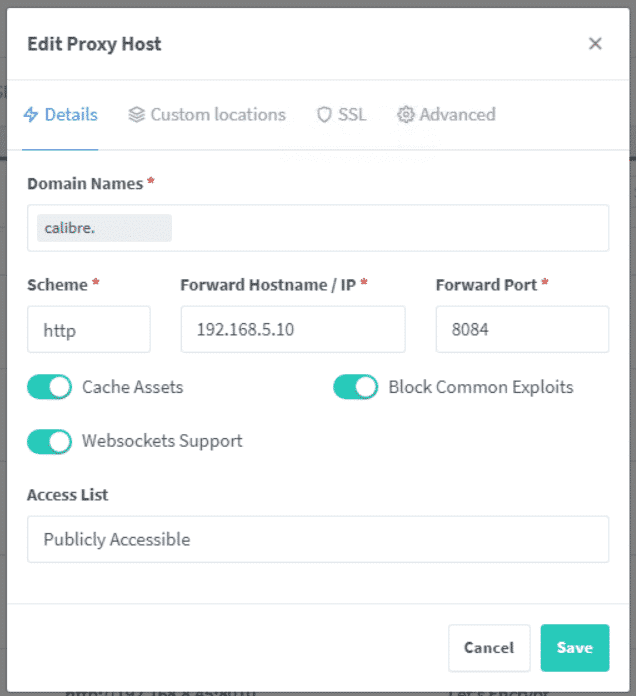
Nur die API, über die der Kobo die E-Books von Calibre herunterlädt, braucht ein paar Anpassungen. Die Buffersize muss erhöht werden – das geht über die Advanced Settings des Proxy-Hosts.
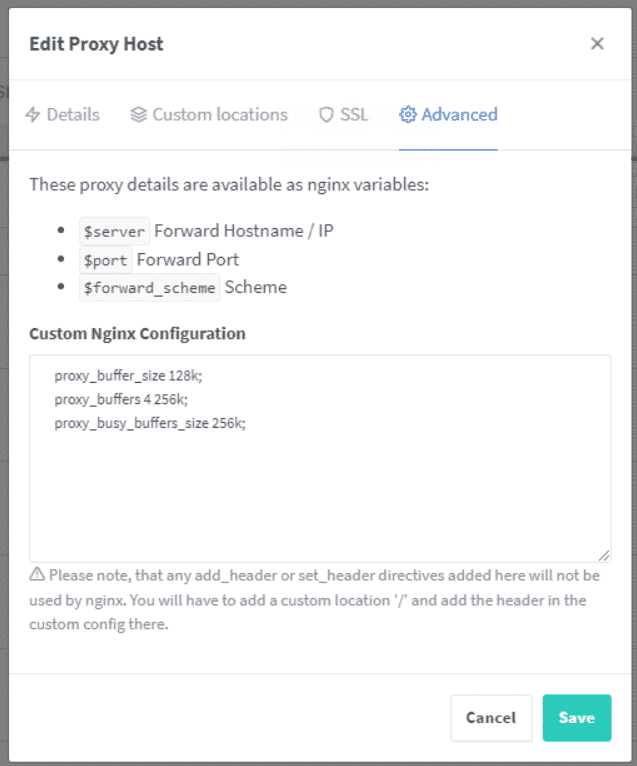
proxy_buffer_size 128k;
proxy_buffers 4 256k;
proxy_busy_buffers_size 256k;
Anschließend muss in der Calibre-Web-Admin-Oberfläche noch der Port für die API angepasst werden: von 8084 auf 80. Andernfalls gibt der Kobo eReader einen Synchronisierungsfehler zurück.
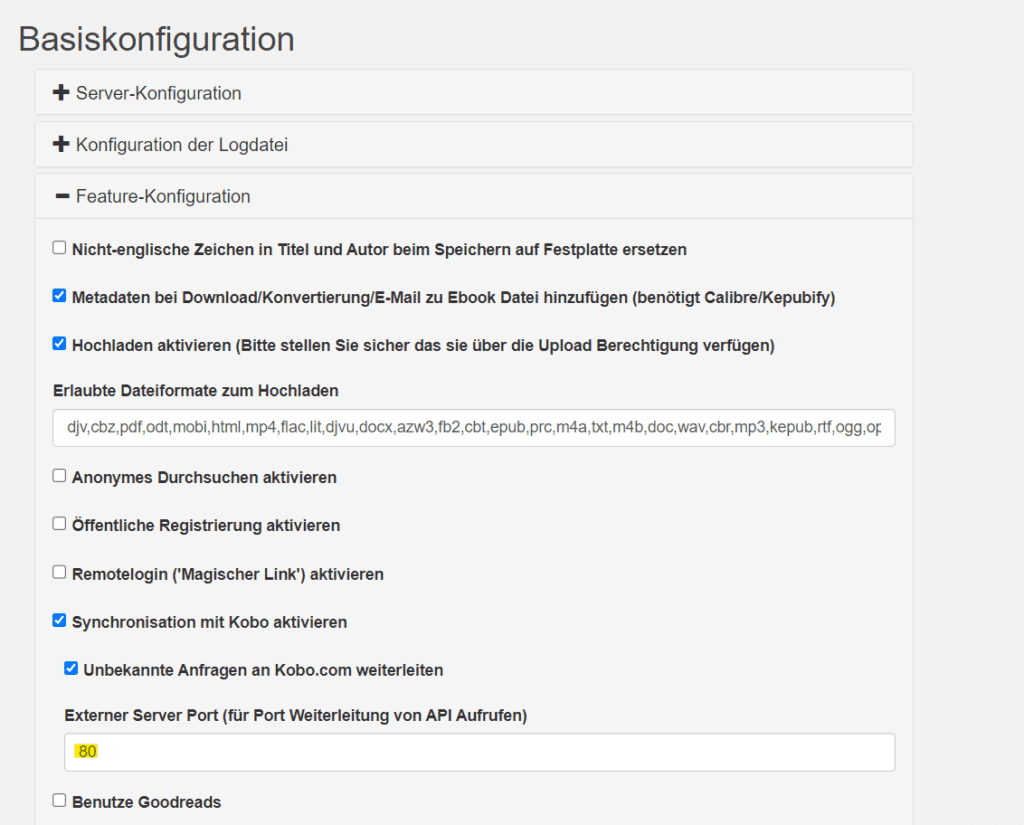
Zusätzlich müssen die Optionen „Synchronisation mit Kobo aktivieren“ und – optional – „Unbekannte Anfragen an Kobo.com weiterleiten“ angehakt werden. Mit einem Klick auf „Speichern“ werden die Einstellungen übernommen.
Kobo eReader mit dem Calibre-Web-Server verbinden
Um den Kobo Reader – in meinem Fall der Kobo Libra 2 – mit dem Calibre-Web-Server zu verbinden, muss nur eine Zeile in die Konfigurationsdatei eingefügt werden. Dafür verbinden wir den eReader per USB-Kabel mit einem PC und bestätigen die Verbindung auf dem Gerät.
Anschließend navigieren wir in den folgenden Ordner: .kobo/Kobo/Kobo eReader.conf
Dort fügen wir unter dem Abschnitt [OneStoreServices] den Kobo-Sync-Token hinzu. Diesen erhältst du in Calibre-Web, indem du oben auf deinen Benutzernamen klickst und dort auf „Kobo Sync Token anzeigen / erzeugen“.
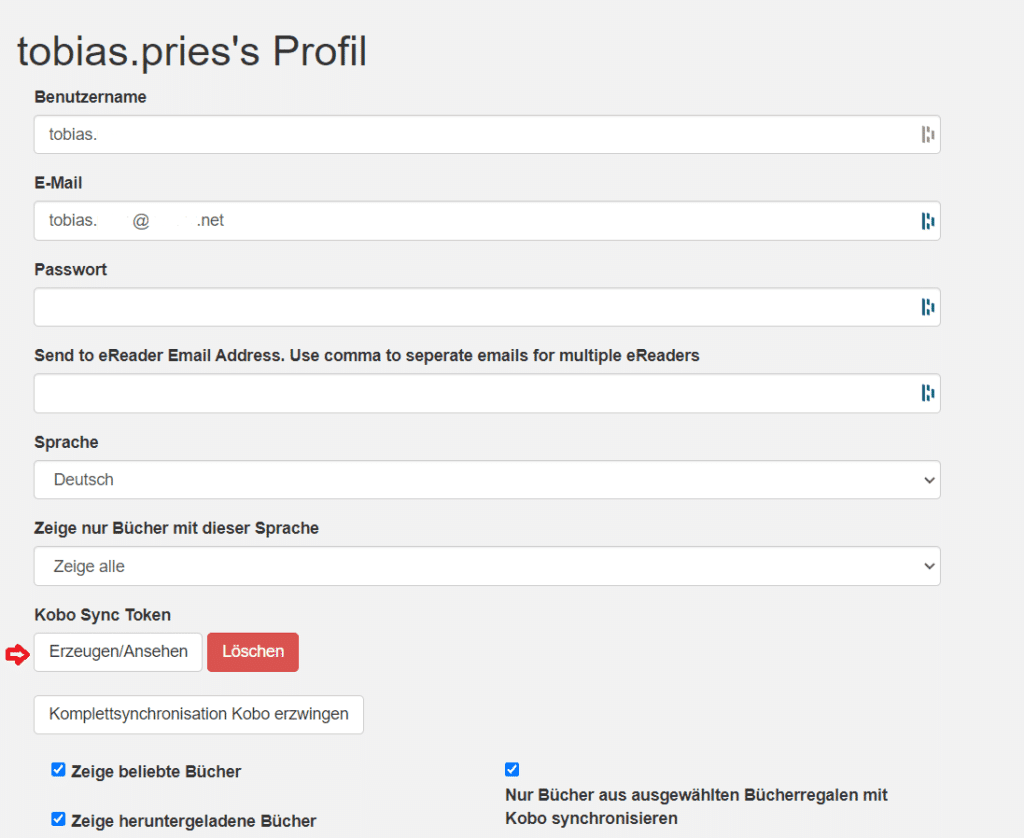
Dieser Token sieht in etwa so aus:
api_endpoint=https://mein.server.com/calibre/kobo/
xxxxxxxxxxxxxxxxxxxxxxxxxxxxxxxx
Der Token wird in eine eigene Zeile direkt unter den [OneStoreServices]-Eintrag eingefügt:
[OneStoreServices]
api_endpoint=https://mein.server.com/calibre/kobo/
xxxxxxxxxxxxxxxxxxxxxxxxxxxxxxxx
Jetzt muss die Datei nur noch gespeichert werden. Wenn wir den Kobo anschließend „auswerfen“ und auf Synchronisieren tippen, sehen wir zunächst nichts – und das ist korrekt. Es werden nicht automatisch alle Bücher übertragen. Stattdessen erstellst du Bücherregale und wählst gezielt aus, welche mit dem Kobo synchronisiert werden.
Bücherregale erstellen und mit dem Kobo synchronisieren
Ein Bücherregal legst du über den Button im Menü links unten an. Nach dem Klick kannst du das Regal benennen und direkt die Option „Dieses Bücherregal mit Kobo synchronisieren“ aktivieren.

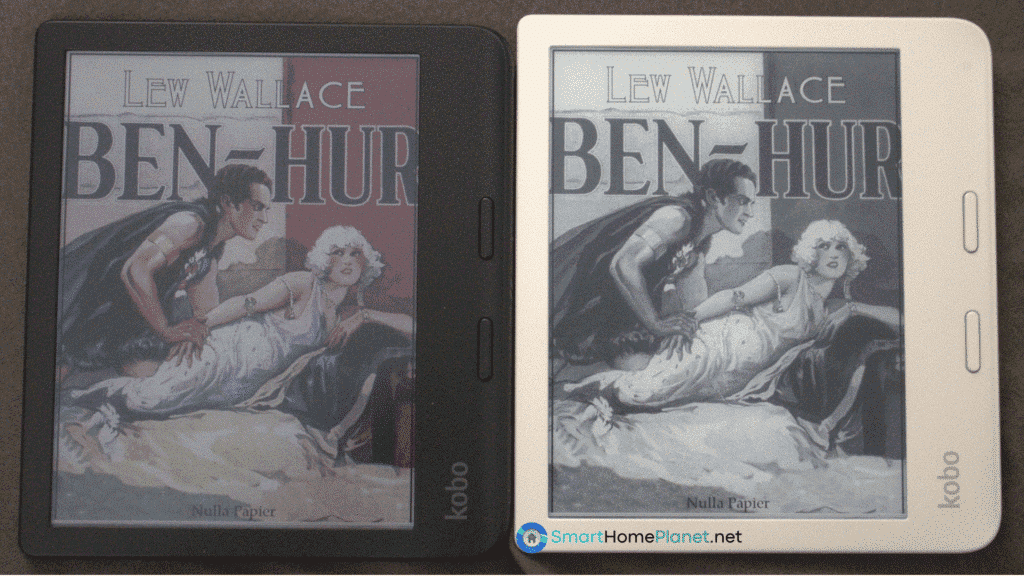
Fügst du nun Bücher hinzu und tippst auf „Synchronisieren“, lädt der Kobo die Titel automatisch herunter.
Häufige Fragen (FAQ)
Brauche ich für die Kobo-Sync ein Kobo-Konto?
Nein. Die Synchronisation läuft komplett über deinen Calibre-Web-Server. Optional kannst du unbekannte Anfragen an Kobo.com weiterleiten lassen, zwingend nötig ist das aber nicht.
Muss ich meine EPUBs vorher konvertieren?
Nein. Calibre-Web konvertiert EPUB-Dateien bei der Synchronisation automatisch mit Kepubify ins Kobo-eigene KEPUB-Format.
Warum werden nach dem Sync keine Bücher angezeigt?
Es werden nur Bücher übertragen, die einem für die Kobo-Sync freigegebenen Bücherregal zugeordnet sind. Lege zunächst ein Regal an, aktiviere die Kobo-Synchronisation und füge Titel hinzu.
Fazit
Die Kombination aus Calibre-Web und einem Kobo eReader ist eine komfortable und effiziente Möglichkeit, große E-Book-Sammlungen zu verwalten und direkt zu synchronisieren. Dank automatischer Konvertierung ins KEPUB-Format und der gezielten Organisation über Regale bietet diese Lösung deutlich mehr Flexibilität als die standardmäßige Kobo-Synchronisation. Ob Gelegenheits- oder Vielleser – die Integration macht das digitale Lesen einfacher, strukturierter und ganz auf die eigenen Bedürfnisse zugeschnitten. Wer seine E-Books optimal verwalten und kabellos synchronisieren möchte, sollte Calibre-Web mit einem Kobo unbedingt ausprobieren.
