
Der Execution Error 403 tritt in Unraid immer dann auf, wenn die Docker Engine einzelne oder alle Container nicht mehr starten kann. Häufig verschwindet die Meldung nach einem Neustart wieder – handelt es sich jedoch um Ursache Nummer 1 (einen vollen Cache), kehrt der Fehler schnell zurück. Prüfe diesen Punkt daher in jedem Fall zuerst. In dieser Anleitung findest du die drei bekannten Ursachen für den Fehler samt passender Lösung.
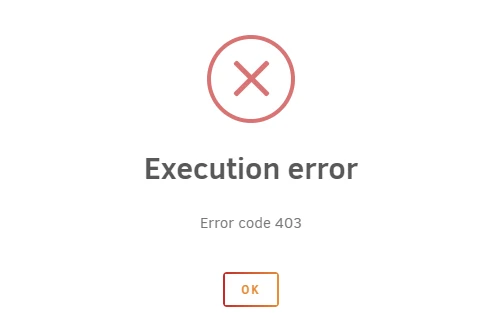
Der Fehler kann mehrere Ursachen haben. Die folgende Übersicht ordnet jede Ursache der passenden Lösung zu, anschließend wird jeder Punkt im Detail erklärt.
| Ursache | Lösung im Überblick |
|---|---|
| Cache (SSD) ist voll | Dateien verschieben oder löschen, Cache vergrößern |
| Zu große Log-Dateien | Größte Log-Dateien ermitteln und löschen |
| Korruptes Docker-Image | Docker-Image löschen und neu erstellen |
Ursache 1: Der Cache (SSD) ist voll
Ist der Cache – im Idealfall eine SSD – vollständig belegt, kommt es typischerweise zum Execution Error 403. Wie viel Speicher noch frei ist, siehst du direkt im Tab Main deiner Unraid-Oberfläche. Zeigt der Cache 0 Byte frei an, musst du Speicher freigeben.
- Klicke im Tab Main auf die Schaltfläche Move, um Daten vom Cache auf das HDD-Array zu verschieben.
- Lösche nicht mehr benötigte Docker-Container – und über FTP auch deren zugehörige Ordner.
- Baue bei dauerhaftem Platzmangel eine weitere oder größere Cache-SSD ein.
Tipp: Welches Dateisystem sich für den Cache am besten eignet, erklärt der Beitrag Welches ist das beste Dateisystem für unRaid?.
Ursache 2: Zu große Log-Dateien
Kommt es in einem Container wiederholt zu Fehlern oder wird schlicht zu viel geloggt, kann der dafür vorgesehene Speicher volllaufen. Ermittle mit folgendem Befehl im Unraid-Terminal die größten Container-Dateien:
du -ah /var/lib/docker/containers/ | grep -v "/$" | sort -rh | head -60Führe den Befehl aus und lösche anschließend die größten (Log-)Dateien, um wieder Speicher freizugeben.
Ursache 3: Korruptes Docker-Image
Es kann vorkommen, dass das Docker-Image selbst beschädigt wird. In diesem Fall hilft nur die Neuinstallation. Das ist unkompliziert und funktioniert sogar ohne Backup und ohne Datenverlust, da deine Vorlagen (Templates) erhalten bleiben.
Schritt 1: Bisherige Image-Datei löschen
- Melde dich über die Unraid-webGui bei deinem System an (standardmäßig unter
http://towerbzw.http://tower.localunter macOS). - Navigiere zur Registerkarte Docker.
- Stoppe den Docker-Dienst, falls er noch läuft.
- Setze den Haken im Kontrollkästchen neben dem Docker-Image mit der Beschriftung Delete Image File.
- Klicke anschließend auf Delete, um das Abbild zu löschen. Je nach Größe kann dies einige Zeit dauern.
- Nach dem Löschen aktivierst du den Docker-Dienst einfach wieder. Das Abbild wird am gleichen Speicherort mit dem gleichen Namen neu erstellt.
Schritt 2: Anwendungen erneut herunterladen
- Klicke bei neu gestartetem Docker-Dienst auf Add Container.
- Wähle in der Dropdown-Liste Template eine deiner zuvor genutzten Anwendungen aus – zu finden oben unter User defined templates.
- Haben sich Volume- und Port-Zuordnungen nicht geändert, kannst du sofort auf Create klicken, um den Download zu starten.
- Wiederhole den Vorgang für jede Anwendung, die du erneut herunterladen möchtest.
- Aktiviere den Autostart für jede Anwendung nach dem Download – sofern gewünscht.
Die einzelnen Container lassen sich anschließend wie gewohnt über den Community Applications Appstore ergänzen oder neu installieren.
Fazit
Der Execution Error 403 wirkt zunächst dramatisch, lässt sich in den meisten Fällen aber schnell beheben. Prüfe zuerst den Cache-Speicher, danach die Log-Dateien und im hartnäckigsten Fall das Docker-Image selbst. Wer die Grundlagen dahinter vertiefen möchte, findet in den Beiträgen Was ist Docker? und unRaid – Was ist das? den passenden Einstieg.
