
Die Lautsprecher des Laptops bleiben stumm, obwohl die Lautstärke aufgedreht ist. In den meisten Fällen ist nichts defekt – Windows gibt den Ton nur woanders aus. Das passiert still im Hintergrund, ohne Meldung, und ist der häufigste Grund für dieses Problem. Diese Anleitung geht die Ursachen der Reihe nach durch.
Zuerst: welches Gerät ist ausgewählt?
Ein Laptop hat mehr Tonausgänge, als man denkt: eingebaute Lautsprecher, Kopfhörerbuchse, HDMI zum Monitor, USB-Dock, Bluetooth-Kopfhörer. Windows wechselt automatisch, sobald ein neues Gerät auftaucht – und wechselt nicht immer zurück.
- Auf das Lautsprechersymbol in der Taskleiste klicken und prüfen, welches Gerät dort steht.
- Ausdrücklich auf die internen Lautsprecher umstellen.
- Den Pegelbalken beobachten: Bewegt er sich beim Abspielen, kommt Ton an, und das Problem liegt am Gerät selbst.
Typische Auslöser für den stillen Wechsel:
- Ein Monitor per HDMI angeschlossen. Windows hält ihn für ein Tongerät – auch wenn er gar keine Lautsprecher hat. Das ist der Klassiker.
- Bluetooth-Kopfhörer in Reichweite. Sie verbinden sich automatisch und übernehmen die Wiedergabe, ohne dass man sie aufsetzt.
- Eine Dockingstation mit eigenem Audioausgang.
- Ein Klinkenstecker, der nicht ganz eingerastet ist. Der Laptop erkennt Kopfhörer und schaltet die Lautsprecher ab.
Der letzte Punkt erklärt die Fälle, in denen gar nichts hilft: Ein halb steckender oder abgebrochener Stecker hält den Kontakt in der Buchse dauerhaft geschlossen. Der Laptop meint, es seien Kopfhörer angeschlossen – und schweigt.
Der Lautstärkemixer: Ton pro Programm
Windows regelt die Lautstärke für jedes Programm einzeln. Wenn der Ton nur in einer Anwendung fehlt, ist meist dort der Regler unten oder auf ein anderes Ausgabegerät gestellt.
Rechtsklick auf das Lautsprechersymbol, Lautstärkemixer öffnen. Dort steht jedes laufende Programm mit eigenem Regler – und bei neueren Windows-Versionen sogar mit eigener Geräteauswahl.
Ein einmal stummgeschaltetes Programm bleibt es dauerhaft, auch nach einem Neustart. Genau deshalb sucht man an dieser Stelle selten.
Wenn gar kein Gerät auftaucht
| Was Du siehst | Bedeutung | Lösung |
|---|---|---|
| Rotes Kreuz am Lautsprechersymbol | kein Ausgabegerät erkannt | Treiber prüfen |
| Nur HDMI-Ausgang vorhanden | Audiotreiber fehlt | Treiber vom Hersteller laden |
| Gerät steht auf „deaktiviert“ | ausgeblendet | in den Sound-Einstellungen aktivieren |
| Gelbes Warnzeichen im Geräte-Manager | Treiberfehler | deinstallieren, neu starten |
Der Audiotreiber ist die häufigste Softwareursache, besonders nach einem größeren Windows-Update. Wichtig dabei: Nimm den Treiber vom Hersteller des Notebooks, nicht den, den Windows automatisch vorschlägt. Die Standardtreiber lassen viele laptopspezifische Funktionen aus.
Ein Trick, der oft funktioniert: Das Audiogerät im Geräte-Manager deinstallieren und neu starten. Windows richtet es beim Hochfahren selbst wieder ein – und behebt damit einen großen Teil der Treiberprobleme.
Wenn die Lautsprecher wirklich defekt sind
Bleibt es still, obwohl das richtige Gerät gewählt ist und der Pegel ausschlägt, kommt Hardware infrage. Bei Notebooks sind das meist:
- Die Klinkenbuchse, deren Schaltkontakt klemmt – der häufigste Hardwaredefekt.
- Ein loses Kabel zum Lautsprecher, oft nach einem Sturz.
- Der Audiochip auf dem Mainboard – selten, aber dann ist es ein wirtschaftlicher Totalschaden.
In allen drei Fällen gibt es eine Lösung für wenige Euro, die eine Reparatur unnötig macht: eine externe USB-Soundkarte. Sie bringt ihren eigenen Audiochip mit und umgeht die gesamte verbaute Tonelektronik.

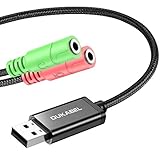

Der Adapter wird eingesteckt und von Windows sofort erkannt – kein Treiber nötig. Danach schließt Du Kopfhörer oder Lautsprecher dort an. Modelle mit zwei getrennten Buchsen lösen nebenbei das Problem, dass viele Notebooks nur eine Kombibuchse haben und ein Headset mit zwei Steckern dort nicht funktioniert.
Wie Du dafür auch das Mikrofon zum Laufen bringst, steht in Mikrofon funktioniert nicht.
Der Sonderfall: Ton nur über HDMI
Wenn ein externer Monitor angeschlossen ist und die Laptop-Lautsprecher dauerhaft stumm bleiben, hilft eine Einstellung, die kaum jemand kennt: Der HDMI-Ausgang lässt sich in den Sound-Einstellungen deaktivieren. Danach fällt Windows nicht mehr automatisch darauf zurück.
Das ist besonders bei Monitoren ohne eigene Lautsprecher sinnvoll – Windows wählt sie sonst bei jedem Anschließen erneut aus und man wundert sich jedes Mal aufs Neue.
Wenn umgekehrt der Ton am Fernseher fehlen soll, wo er ankommen müsste, gelten andere Regeln – die stehen in Fernseher: kein Ton über HDMI.
Fazit
Prüf zuerst, welches Ausgabegerät gewählt ist. Ein angeschlossener Monitor oder ein Bluetooth-Kopfhörer in der Schublade erklären die meisten Fälle – und beide melden sich nicht.
Danach der Lautstärkemixer, falls es nur ein Programm betrifft. Und bei fehlendem Gerät der Audiotreiber vom Notebook-Hersteller.
Ist die Hardware hin, ist die Reparatur selten wirtschaftlich: Eine USB-Soundkarte für unter zehn Euro umgeht das Problem vollständig.
Häufige Fragen
Warum ist der Ton weg, sobald ich einen Monitor anschließe?
Windows hält den Monitor für ein Tongerät und schaltet die Wiedergabe dorthin um – auch wenn er keine Lautsprecher hat. Den HDMI-Ausgang in den Sound-Einstellungen deaktivieren löst das dauerhaft.
Der Laptop meint, es seien Kopfhörer angeschlossen – sind sie aber nicht.
Dann klemmt der Schaltkontakt in der Klinkenbuchse, meist durch Schmutz oder einen abgebrochenen Stecker. Vorsichtig ausblasen; hilft das nicht, umgeht eine USB-Soundkarte die Buchse vollständig.
Warum höre ich nur in manchen Programmen nichts?
Weil Windows die Lautstärke pro Programm speichert. Im Lautstärkemixer prüfen – ein einmal stummgeschaltetes Programm bleibt es auch nach einem Neustart.
Hilft ein Treiber-Update?
Bei fehlendem Ausgabegerät ja, und zwar der Treiber vom Notebook-Hersteller. Steht das Gerät dagegen da und der Pegel bewegt sich, ist es kein Treiberproblem.
Lohnt sich die Reparatur defekter Laptop-Lautsprecher?
Meist nicht. Der Ausbau ist aufwendig, und eine USB-Soundkarte für unter zehn Euro liefert oft besseren Klang als die eingebauten Lautsprecher ohnehin hatten.