
„Ich höre dich nicht“ – und dann beginnt die Sucherei mitten im Gespräch. Die häufigste Ursache ist seit Windows 10 eine Datenschutzeinstellung, die den Zugriff lautlos verweigert: keine Fehlermeldung, kein Hinweis, das Mikrofon nimmt einfach nichts auf. Diese Anleitung geht die Ursachen in der Reihenfolge durch, in der sie tatsächlich vorkommen.
1. Der Mikrofonzugriff in den Datenschutzeinstellungen
Windows regelt zentral, welche Programme überhaupt auf das Mikrofon zugreifen dürfen. Nach Updates steht diese Einstellung gelegentlich wieder auf aus – und dann funktioniert das beste Mikrofon nicht.
- Einstellungen öffnen, Bereich Datenschutz und Sicherheit, Punkt Mikrofon.
- Den obersten Schalter prüfen: Mikrofonzugriff muss aktiv sein.
- Darunter: Apps dürfen auf Dein Mikrofon zugreifen ebenfalls aktivieren.
- Ganz unten steht der wichtigste Punkt: Desktop-Apps dürfen auf Dein Mikrofon zugreifen. Programme, die nicht aus dem Microsoft Store stammen – also die meisten Konferenz- und Aufnahmeprogramme – brauchen genau diesen Schalter.
Punkt 4 ist die Nummer eins der Ursachen. Er steht am Ende einer langen Liste, wird deshalb übersehen, und ohne ihn bleibt jedes klassische Programm stumm.
2. Das falsche Gerät ist ausgewählt
Ein moderner Rechner hat oft fünf oder mehr Aufnahmegeräte: eingebautes Mikrofon, Webcam-Mikrofon, Headset, Monitor mit Kamera, virtuelle Geräte von Konferenzprogrammen. Windows wählt nicht immer das, was Du meinst.
- In den Sound-Einstellungen den Eingang ausdrücklich wählen – und dabei auf den Pegelbalken achten. Er schlägt aus, wenn Du sprichst.
- Auch im Programm selbst prüfen. Konferenzprogramme haben eigene Geräteauswahl und ignorieren die Windows-Vorgabe.
- Nicht benutzte Geräte deaktivieren. Das verhindert, dass Windows nach jedem Neustart wieder umschaltet.
Der Pegelbalken ist das beste Diagnosewerkzeug: Bewegt er sich, kommt Ton an, und das Problem liegt im Programm. Bewegt er sich nicht, liegt es davor.
3. Der Pegel steht zu niedrig – oder zu hoch
| Symptom | Ursache | Lösung |
|---|---|---|
| Sehr leise, kaum verständlich | Pegel zu niedrig | Pegel höher, Mikrofonverstärkung zuschalten |
| Übersteuert, kratzt | Pegel zu hoch | Pegel senken, Verstärkung ganz aus |
| Wird beim Sprechen leiser | automatische Pegelanpassung | in den Geräteeigenschaften abschalten |
| Rauschen im Hintergrund | Verstärkung zu hoch | Verstärkung reduzieren, Rauschunterdrückung an |
Die Mikrofonverstärkung ist ein zweischneidiges Werkzeug. Sie hebt leise Stimmen an, verstärkt aber auch Lüfter und Tastaturgeräusche. Als Faustregel: erst den normalen Pegel ausreizen, Verstärkung nur wenn nötig und dann in kleinen Schritten.
4. Der Headset-Sonderfall
Bei Bluetooth-Headsets kommt ein eigenes Problem hinzu, das viele in die Irre führt. Windows führt sie als zwei getrennte Geräte:
- Als Kopfhörer: guter Klang, aber das Mikrofon ist deaktiviert.
- Als Freisprecheinrichtung: Mikrofon aktiv, dafür deutlich schlechterer Klang.
Beides gleichzeitig geht bei Bluetooth technisch nicht. Wenn also der Klang gut ist, aber niemand Dich hört, steht Windows auf dem Kopfhörerprofil – und muss für Gespräche umgestellt werden. Umgekehrt erklärt das den dumpfen Klang während Videokonferenzen, den viele für einen Defekt halten.
Mehr zu den Bluetooth-Profilen und wie Du zwischen ihnen wechselst, steht in Bluetooth-Kopfhörer verbinden sich nicht.
Bei Klinkenanschlüssen gibt es eine verwandte Falle: Notebooks haben meist eine kombinierte Buchse für Kopfhörer und Mikrofon. Ein Headset mit zwei getrennten Steckern funktioniert dort nur mit Adapter – und ein Kopfhörer mit vierpoligem Stecker liefert nur dann Mikrofonton, wenn die Belegung passt.
Wenn das eingebaute Mikrofon dauerhaft Probleme macht – oder schlicht schlecht klingt – löst ein USB-Mikrofon das Thema endgültig. Es bringt seine eigene Elektronik mit und umgeht damit den Audioteil des Rechners vollständig.

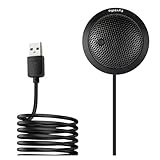

Für Videokonferenzen genügt ein einfaches Ansteckmikrofon. Der Vorteil gegenüber jedem Bluetooth-Headset: Es gibt kein Profilproblem, guter Klang und funktionierendes Mikrofon schließen sich hier nicht aus.
5. Wenn gar kein Gerät auftaucht
Erscheint in den Sound-Einstellungen überhaupt kein Mikrofon, ist es kein Einstellungs-, sondern ein Erkennungsproblem:
- In den Sound-Einstellungen deaktivierte Geräte einblenden. Häufig ist das Mikrofon nur ausgeblendet, nicht verschwunden.
- Im Geräte-Manager nach gelben Warnzeichen sehen – unter Audioeingänge und -ausgänge.
- Den Audiotreiber neu installieren, vom Hersteller des Notebooks oder Mainboards, nicht über Windows Update.
- Bei einem USB-Mikrofon: anderen Anschluss testen, möglichst hinten und ohne Hub.
Ein Hardware-Stummschalter ist der letzte Verdächtige und wird oft übersehen: Viele Notebooks haben eine Funktionstaste für das Mikrofon, manche Webcams einen Schiebeschalter.
Fazit
Fang bei den Datenschutzeinstellungen an, und dort besonders beim untersten Schalter für klassische Programme. Er erklärt mehr Fälle als alles andere zusammen.
Danach das richtige Gerät wählen und auf den Pegelbalken achten – er sagt Dir in zwei Sekunden, ob überhaupt etwas ankommt.
Und bei Bluetooth-Headsets gilt: Guter Klang und funktionierendes Mikrofon schließen sich gegenseitig aus. Das ist keine Fehlfunktion, sondern eine Eigenschaft des Standards.
Häufige Fragen
Warum hört mich niemand, obwohl der Pegel ausschlägt?
Dann kommt der Ton in Windows an, aber nicht im Programm. Meist ist dort ein anderes Eingabegerät gewählt – Konferenzprogramme haben eigene Einstellungen.
Warum ist mein Bluetooth-Kopfhörer beim Telefonieren so dumpf?
Weil Windows auf das Freisprechprofil umschaltet, sobald das Mikrofon genutzt wird. Es überträgt in beide Richtungen und opfert dafür die Klangqualität. Technisch nicht änderbar.
Mein Mikrofon rauscht stark – was hilft?
Meist ist die Mikrofonverstärkung zu hoch. Sie zuerst zurücknehmen, dann den normalen Pegel anheben. Ein größerer Abstand zu Lüftern hilft zusätzlich.
Warum funktioniert das Mikrofon nur in manchen Programmen?
Das ist das typische Bild bei der Datenschutzeinstellung: Store-Apps dürfen zugreifen, klassische Programme nicht. Der entsprechende Schalter steht ganz unten in der Liste.
Headset mit zwei Klinkensteckern am Notebook – wie anschließen?
Nur mit einem Y-Adapter, der beide Stecker auf eine Kombibuchse zusammenführt. Ohne ihn funktioniert der Kopfhörer, das Mikrofon aber nicht.