
Ein zuverlässiges Home Assistant Backup ist die wichtigste Absicherung deines Smart Homes: Es schützt Konfiguration, Automationen, Add-ons und die gesamte Gerätehistorie vor Datenverlust. Geht die SD-Karte kaputt, misslingt ein Update oder stürzt das System ab, entscheidet allein deine Backup-Strategie darüber, ob du in Minuten wiederhergestellt bist oder alles mühsam neu aufbauen musst. In diesem Ratgeber zeigen wir dir drei bewährte Backup-Möglichkeiten für Home Assistant – die Sicherung auf einem NAS, das Google-Drive-Backup-Add-on und das komplette VM-Backup – und wie du sie sinnvoll kombinierst.
Warum ein Home Assistant Backup unverzichtbar ist
Home Assistant ist eine leistungsstarke Plattform für die Heimautomation und steuert oft dutzende Geräte, Sensoren und komplexe Automationen. Genau diese über Monate gewachsene Konfiguration ist es, die bei einem Ausfall verloren geht. Ein Backup sichert nicht nur deine YAML-Dateien, sondern auch Automationen, Add-ons, Benutzeroberflächen-Einstellungen (Dashboards) und die Verlaufsdaten deiner Geräte.
Der häufigste Grund für Datenverlust ist eine defekte SD-Karte bei Raspberry-Pi-Installationen, gefolgt von fehlgeschlagenen Updates und Bedienfehlern. Mit regelmäßigen, automatisierten Backups stellst du dein Smart Home im Ernstfall in wenigen Minuten wieder her, statt Wochen an Einrichtung zu wiederholen.
Die drei Backup-Strategien im Überblick
- NAS-Backup: Home Assistant sichert automatisch auf einen Netzwerkspeicher im eigenen Heimnetz – ideal für schnelle, lokale Wiederherstellung.
- Google Drive Backup: Ein Add-on lädt deine Sicherungen automatisch in die Cloud – perfekt als Off-site-Kopie außerhalb der Wohnung.
- VM-Backup: Läuft Home Assistant als virtuelle Maschine (z. B. unter Proxmox), sicherst du das komplette System inklusive Betriebssystem.
Am sichersten fährst du, wenn du diese Methoden kombinierst. Wie du deine Zentrale grundsätzlich aufsetzt, erklärt unser Vergleich Home Assistant vs. ioBroker.
1. Home Assistant Backup auf einem NAS speichern
Ein Netzwerkspeicher (NAS) ist die einfachste Möglichkeit, regelmäßige Backups zentral im Heimnetz abzulegen. Der große Vorteil: Die Sicherung liegt nicht auf demselben Datenträger wie Home Assistant selbst – fällt die SD-Karte oder SSD aus, bleiben deine Backups auf dem NAS erhalten.
Vorteile eines NAS-Backups
- Zentraler Speicherplatz: NAS-Lösungen wie Synology oder QNAP bündeln alle Backups an einem Ort im Netzwerk.
- Automatisierte Sicherung: Home Assistant überträgt Backups auf Wunsch regelmäßig und ohne manuelles Zutun auf das NAS.
- Redundanz: Viele NAS-Systeme nutzen RAID-Verbünde, die deine Daten zusätzlich gegen einen einzelnen Festplattenausfall absichern.
NFS- oder CIFS-Share in Home Assistant einbinden
Damit Home Assistant die Backups auf dem NAS ablegen kann, musst du zunächst das entsprechende Verzeichnis als Netzwerkfreigabe einbinden. Das gelingt komfortabel direkt in der Oberfläche über Settings → System → Storage → Add Network Storage.
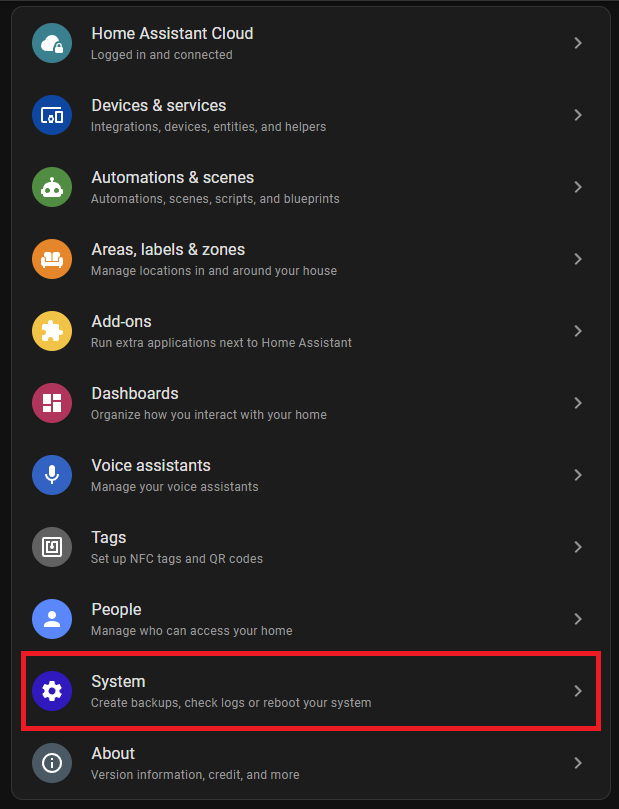
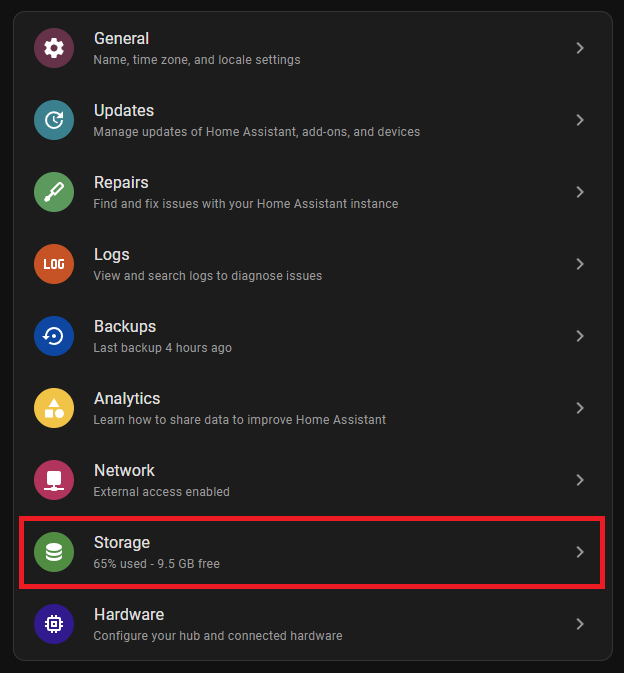
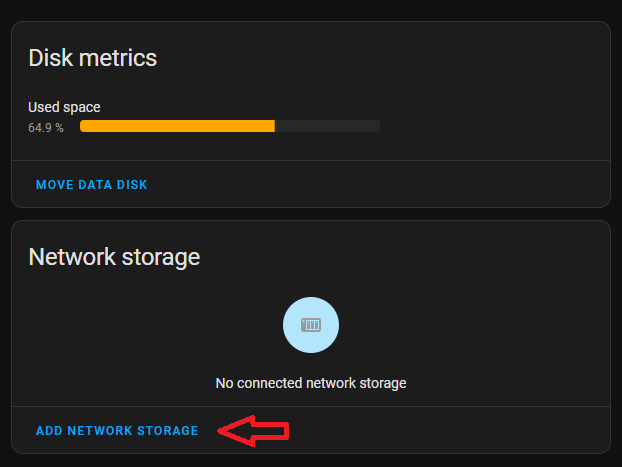
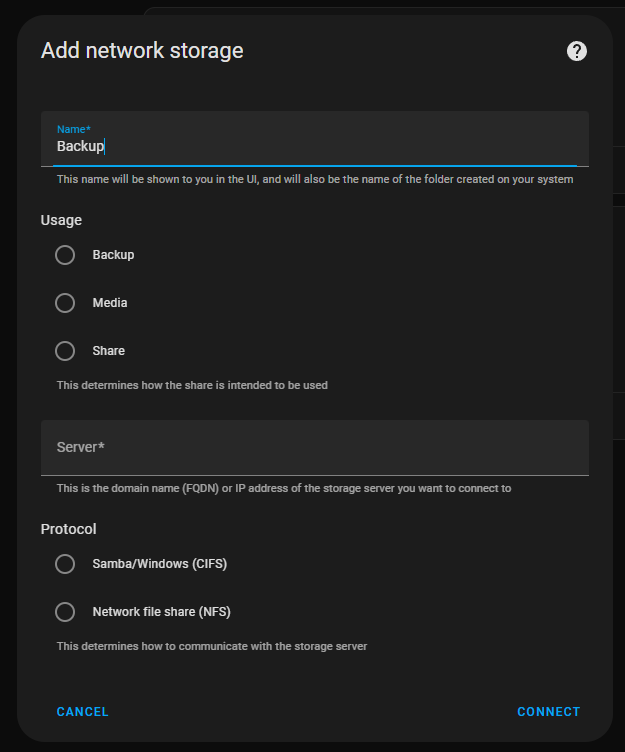
Im Formular hinterlegst du den Servernamen bzw. die IP-Adresse deines NAS, den Freigabenamen (Share), den Nutzernamen und das Passwort sowie das Protokoll (CIFS/SMB oder NFS). Nach dem Klick auf Connect steht die Freigabe als Backup-Ziel bereit.
Automatisches Backup per Automatisierung einrichten
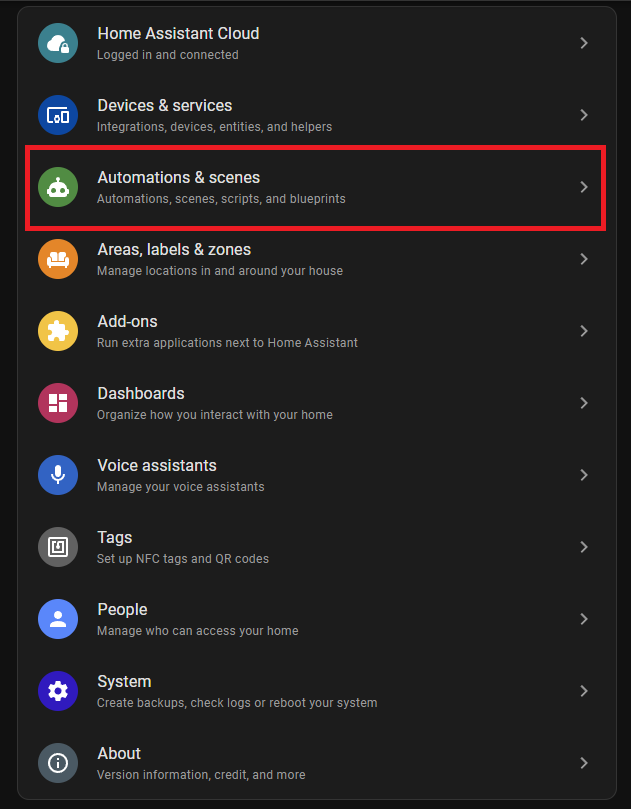
Damit die Sicherung ohne Erinnerung von selbst läuft, legst du eine Automatisierung an. Öffne dazu Settings → Automations & Scenes.
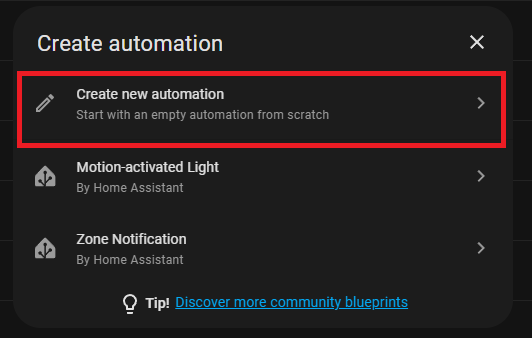
Klicke unten rechts auf Create Automation und wähle im Dialog Create new automation.
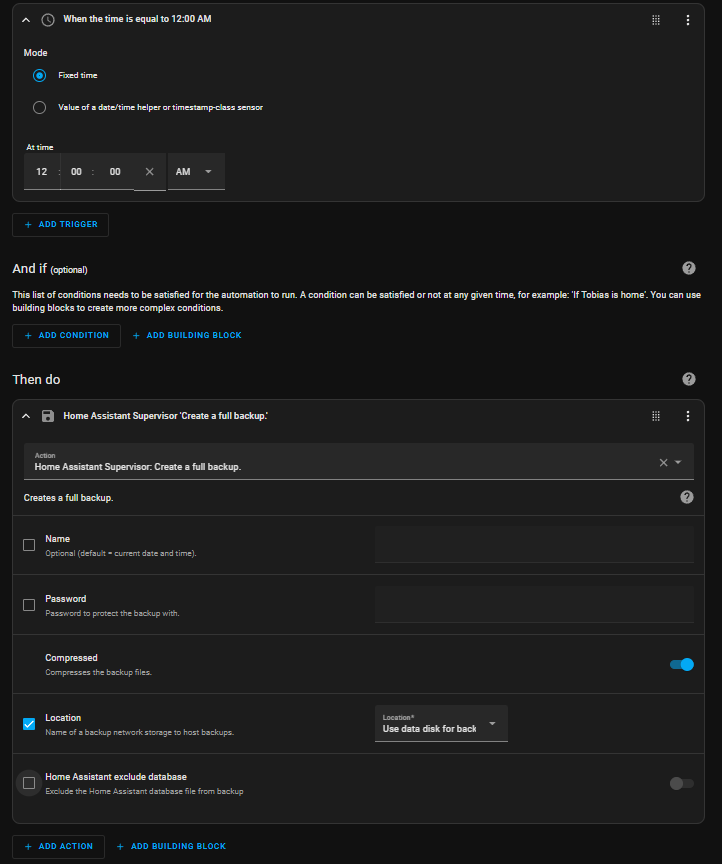
Als Auslöser (Trigger) wählst du Time und legst eine feste Uhrzeit fest – idealerweise nachts, wenn Home Assistant wenig ausgelastet ist. Unter Then do wählst du die Aktion Home Assistant Supervisor: Create a full backup. Nach dem Speichern ist die Automatisierung aktiv und erstellt automatisch Sicherungen. Achte darauf, dass als Backup-Speicherort der zuvor eingebundene NAS-Mount ausgewählt ist.
2. Home Assistant Backup mit dem Google-Drive-Add-on
Eine sehr beliebte Methode ist das Google Drive Backup Add-on. Es synchronisiert deine Home-Assistant-Backups automatisch mit deinem Google-Drive-Konto und schafft so eine Off-site-Kopie außerhalb deiner Wohnung – wichtig etwa bei Einbruch, Brand oder Wasserschaden.
Vorteile des Google-Drive-Backups
- Cloud-Speicher: Deine Backups liegen sicher außerhalb deines lokalen Netzwerks.
- Automatische Synchronisierung: Das Add-on erstellt regelmäßig Backups und lädt sie ohne Zutun in Google Drive hoch.
- Versionsverwaltung: Du legst fest, wie viele Sicherungen lokal und in der Cloud aufbewahrt werden, und nutzt den Speicher effizient.
Repository hinzufügen und Add-on installieren
Das Add-on ist nicht im offiziellen Store enthalten, daher fügst du zunächst das passende Repository hinzu. Öffne den Add-on Store, klicke oben rechts auf die drei Punkte und wähle Repositories.

Füge im folgenden Dialog diese Repository-URL hinzu:
https://github.com/sabeechen/hassio-google-drive-backup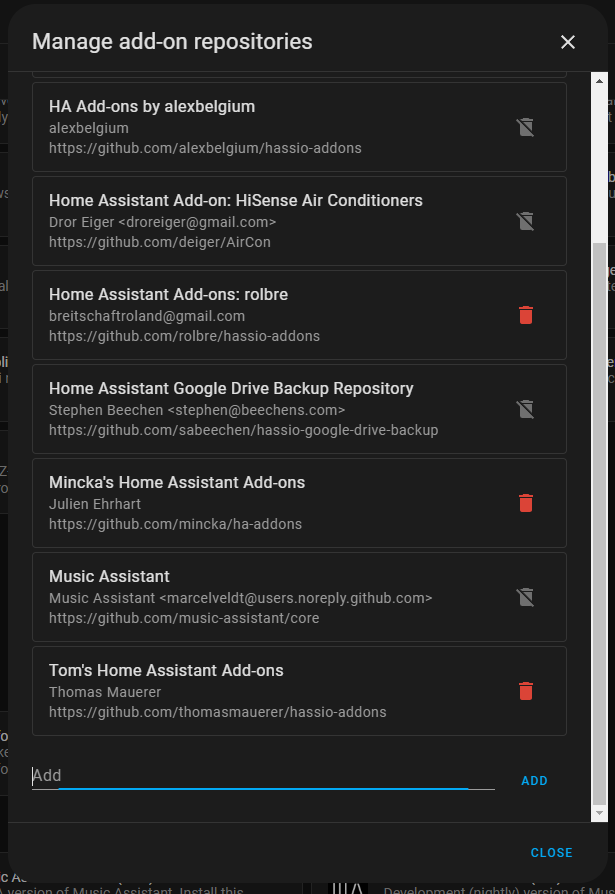
Trage die URL unten im Feld Add ein und bestätige mit einem Klick auf Add. Danach findest du das Google Drive Backup Add-on im Store und kannst es installieren.
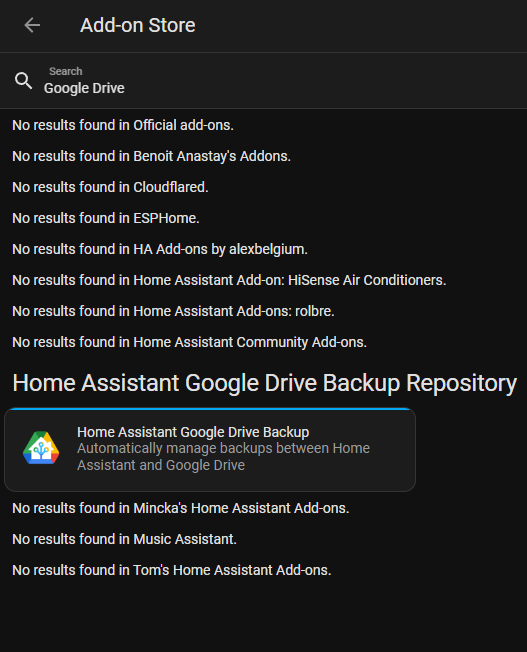
Klicke auf das Suchergebnis und wähle Install Add-on. Nach Installation und Start erscheint die folgende Übersicht:
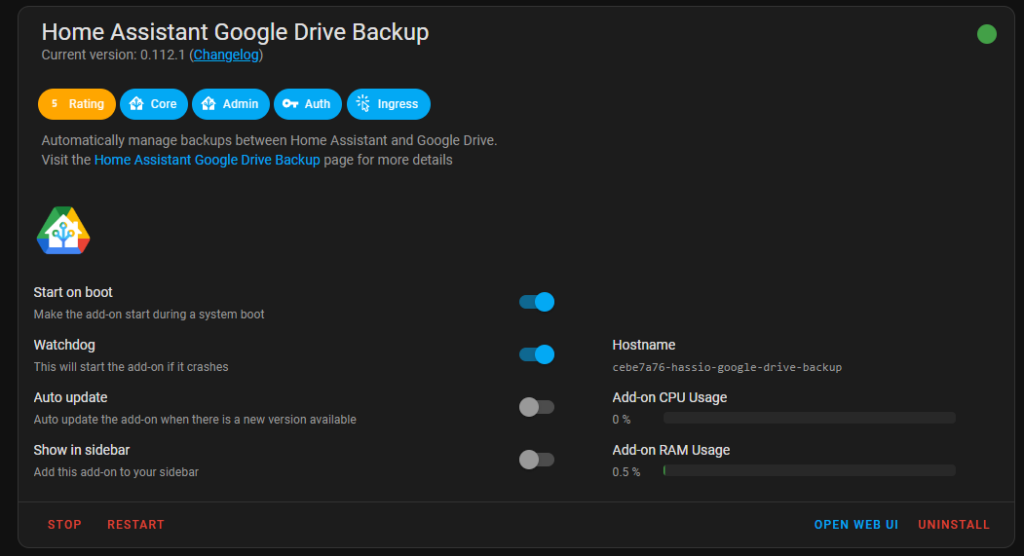
Klicke auf Open Web UI und authentifiziere dich mit deinem Google-Konto. In den Einstellungen des Add-ons legst du fest, wie viele Backups jeweils lokal und in Google Drive aufbewahrt werden.
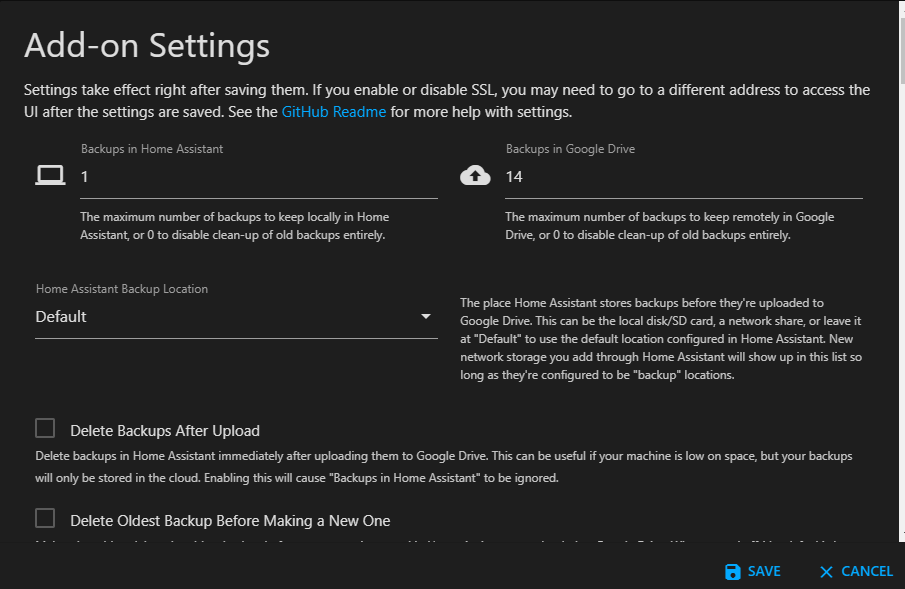
Eine bewährte Einstellung: täglich ein Backup, davon ein Tag lokal in Home Assistant und die Cloud-Kopie in Google Drive. In der Cloud lohnt es sich, rund 14 Sicherungen aufzubewahren – also eine pro Tag für zwei Wochen.
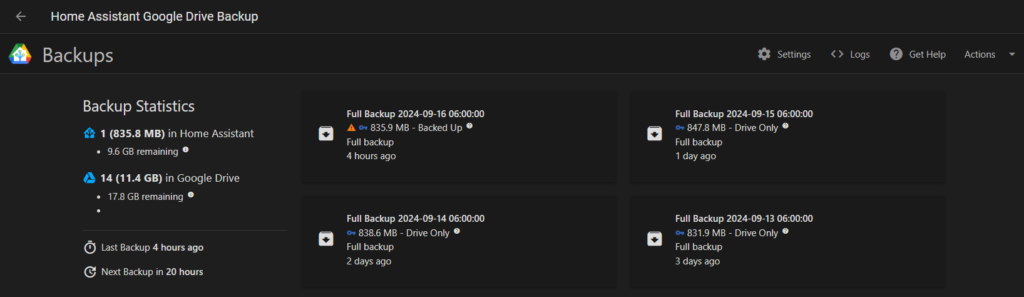
In der Praxis belegen solche Sicherungen häufig rund 12 GB – damit kommst du bereits mit dem kostenlosen Google-Kontingent (15 GB) erstaunlich weit. Wenn du dein Smart Home ohnehin um praktische Helfer erweiterst, findest du in unserer Übersicht der besten Saugroboter für Home Assistant passende Geräte, deren Konfiguration ein Backup ebenfalls absichert.
3. Home Assistant als virtuelle Maschine (VM) sichern
Betreibst du Home Assistant auf einem Hypervisor wie Proxmox, VirtualBox oder VMware, kannst du die gesamte virtuelle Maschine sichern. Ein solches VM-Backup ist eine vollständige Kopie deines Systems inklusive Betriebssystem – die robusteste, wenn auch speicherintensivste Methode.
Vorteile des VM-Backups
- Komplett-Backup: Du sicherst das gesamte System inklusive Betriebssystem und aller Konfigurationen.
- Schnelle Wiederherstellung: Im Fehlerfall spielst du die VM direkt aus dem Backup zurück – ohne Neuinstallation.
- Snapshots: Vor größeren Änderungen erstellst du in Sekunden einen Snapshot als Rückfallpunkt.
VM-Backup in Proxmox einrichten
- Manuelles Backup erstellen: Öffne in Proxmox deine Home-Assistant-VM, wähle Backup und starte eine manuelle Sicherung. Du legst fest, ob nur die VM-Konfiguration oder auch die Festplatten gesichert werden.
- Automatische Backups planen: Über Datacenter → Backup richtest du Zeitpläne für tägliche, wöchentliche oder monatliche Sicherungen ein.
- Externe Kopie ablegen: Für zusätzliche Sicherheit lässt du die VM-Backups auf einen externen Speicher wie ein NAS oder eine USB-Platte kopieren – per Netzwerkfreigabe oder Proxmox Backup Server.
Die 3-2-1-Regel für ausfallsichere Backups
Egal welche Methode du wählst – orientiere dich an der bewährten 3-2-1-Regel: Halte mindestens drei Kopien deiner Daten vor, auf zwei verschiedenen Speichermedien, davon eine außer Haus. Für Home Assistant bedeutet das konkret: das laufende System, ein lokales NAS-Backup und eine Cloud-Kopie in Google Drive. Diese Kombination fängt sowohl einen defekten Datenträger als auch einen Totalschaden vor Ort ab.
Wichtig: Ein Backup ist nur so gut wie seine Wiederherstellung. Teste mindestens einmal, ob sich eine Sicherung tatsächlich zurückspielen lässt – am besten auf einem Testgerät oder in einer neuen VM. Weitere Hardware, die sich sauber in Backups einbinden lässt, findest du in unserem Vergleich der besten Wetterstationen für Home Assistant.
Fazit
Für ein zuverlässiges Home Assistant Backup gibt es mehrere Wege, und jeder hat seine Stärken. Ein NAS eignet sich hervorragend für schnelle, lokale Sicherungen, das Google-Drive-Add-on liefert eine unkomplizierte Cloud-Kopie außer Haus, und VM-Backups sichern bei virtualisierten Installationen das gesamte System. Am robustesten bist du aufgestellt, wenn du mehrere Strategien nach der 3-2-1-Regel kombinierst und die Wiederherstellung regelmäßig testest. So ist dein Smart Home zuverlässig gegen Datenverlust und Ausfälle geschützt.
Häufige Fragen zum Home Assistant Backup (FAQ)
Wie oft sollte ich ein Home Assistant Backup erstellen?
Für die meisten Nutzer ist ein tägliches automatisches Backup sinnvoll, idealerweise nachts. Änderst du deine Konfiguration selten, reicht auch ein wöchentliches Backup. Vor jedem größeren Update oder Umbau solltest du zusätzlich manuell eine Sicherung anlegen.
Wo werden Home-Assistant-Backups standardmäßig gespeichert?
Standardmäßig legt Home Assistant Backups lokal im Verzeichnis /backup auf demselben Datenträger ab. Das ist riskant, da Sicherung und System dieselbe Hardware teilen. Verschiebe die Backups deshalb auf ein NAS oder in die Cloud, damit sie einen Ausfall des Datenträgers überstehen.
Wie stelle ich Home Assistant aus einem Backup wieder her?
Ein volles Backup spielst du unter Settings → System → Backups zurück, indem du die gewünschte Datei auswählst und wiederherstellst. Bei einer Neuinstallation kannst du das Backup bereits im Onboarding hochladen. VM-Backups stellst du direkt über deinen Hypervisor (z. B. Proxmox) wieder her.
Ist das Google Drive Backup Add-on kostenlos?
Ja, das Add-on selbst ist kostenlos und Open Source. Du benötigst lediglich ein Google-Konto. Der kostenlose Speicher von 15 GB reicht für typische Home-Assistant-Backups von rund 12 GB meist aus; bei mehreren gespeicherten Versionen kann sich ein größerer Google-One-Tarif lohnen.
Was ist besser: ein volles Backup oder ein VM-Snapshot?
Beides ergänzt sich. Das native Home-Assistant-Backup sichert deine Konfiguration und lässt sich auf beliebige Installationen zurückspielen. Ein VM-Snapshot bzw. VM-Backup sichert zusätzlich das komplette Betriebssystem und ermöglicht eine besonders schnelle Wiederherstellung – ist aber nur bei virtualisierten Installationen möglich.