
Wer sein Smart Home mit Home Assistant steuert, möchte oft auch dann informiert werden, wenn niemand vor dem Dashboard sitzt. Mit einer Home Assistant WhatsApp-Anbindung lassen sich Benachrichtigungen und Nachrichten direkt auf das Handy schicken – ganz ohne Zusatz-App und komplett kostenlos. In dieser Anleitung richtest du den Versand Schritt für Schritt über den Dienst CallMeBot ein.
Home Assistant ist eine quelloffene Plattform für die Heimautomatisierung, die mehr als 2000 Geräte und Dienste unter einer Oberfläche zusammenführt. Licht, Heizung, Sensoren oder Sicherheitstechnik lassen sich so zentral steuern – und über einen kleinen Umweg eben auch WhatsApp als Benachrichtigungskanal nutzen.
Warum WhatsApp-Benachrichtigungen in Home Assistant sinnvoll sind
Push-Nachrichten über die Home-Assistant-App sind praktisch, gehen im Alltag aber schnell unter. WhatsApp landet dagegen dort, wo die meisten ohnehin ständig hinschauen. Ideal ist das für kritische Ereignisse: ein offenes Fenster bei Regen, ein ausgelöster Bewegungsmelder, ein voller Wäschekorb-Sensor oder eine Temperaturwarnung. Der große Vorteil der hier gezeigten Lösung: Sie kommt ohne offizielle WhatsApp-Business-API aus und verursacht keine laufenden Kosten.
Technisch nutzen wir dafür den kostenlosen Dienst CallMeBot. Er stellt eine einfache REST-Schnittstelle bereit, an die Home Assistant deine Nachricht übergibt – CallMeBot stellt sie anschließend per WhatsApp zu.
Mit Home Assistant WhatsApp-Nachrichten verschicken
Um Home Assistant das Versenden von WhatsApp-Nachrichten zu ermöglichen, legen wir einen Notify-Dienst an. Vorher besorgen wir uns aber die nötigen API-Zugangsdaten von CallMeBot.
Schritt 1: CallMeBot-API-Zugang anfordern
Damit CallMeBot Nachrichten an deine Nummer senden darf, musst du den Zugang einmalig freischalten. Diese Schritte sind für jede Rufnummer nötig, die künftig Nachrichten von Home Assistant empfangen soll:
- Speichere die Rufnummer +34 684 783 347 als neuen Kontakt in deinem Telefon (der Name ist frei wählbar).
- Sende diesem Kontakt über WhatsApp die exakte Nachricht: I allow callmebot to send me messages.
- Warte auf die Antwort des Bots: API Activated for your phone number. Your APIKEY is 123123. Notiere dir diesen API-Key.
Hinweis: Kommt der API-Key nicht innerhalb von etwa zwei Minuten an, versuche es bitte erst nach 24 Stunden erneut. Der Schlüssel gilt dauerhaft für diese Nummer – du brauchst ihn also nur einmal.
Schritt 2: Notify-Dienst in der configuration.yaml anlegen
Jetzt binden wir CallMeBot als Benachrichtigungsdienst in Home Assistant ein. Öffne dazu deine configuration.yaml und ergänze den folgenden Abschnitt – passe dabei Telefonnummer und API-Key an deine Werte an:
notify:
  - name: WhatsApp #Der Name kann frei gewählt werden
    platform: rest
    resource: https://api.callmebot.com/whatsapp.php
    data:
      source: HA
      phone: +49123456789   #Deine Telefonnummer mit internationaler Vorwahl (+49 für Deutschland)
      apikey: 456789        #Dein API-Key von CallMeBot
Nach dem Speichern der configuration.yaml muss Home Assistant vollständig neu gestartet werden – ein einfacher Reload der Konfiguration reicht hier nicht aus. Prüfe vor dem Neustart am besten über Entwicklerwerkzeuge → YAML → Konfiguration prüfen, ob die Datei fehlerfrei ist.
Schritt 3: WhatsApp-Nachrichten per Automatisierung verschicken
Ist der Dienst aktiv, kannst du in jeder Automatisierung den Notify-Block notify.whatsapp nutzen. Das folgende Beispiel schaltet die Klimaanlage ein, sobald ein Sensor mehr als 25 Grad im Raum misst – und informiert dich zusätzlich per WhatsApp:
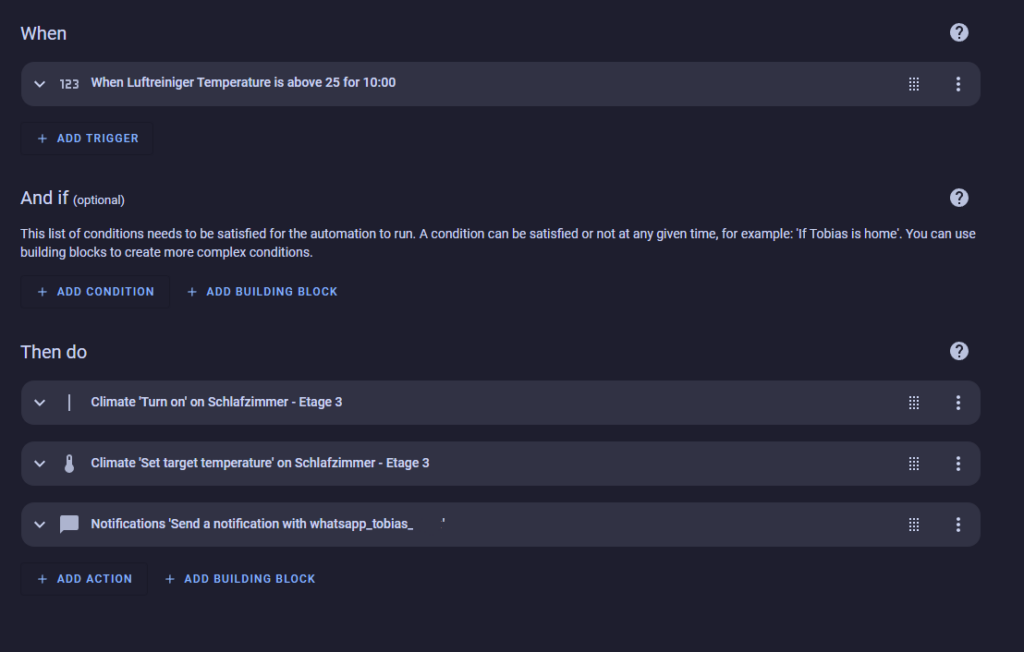
Du kannst denselben Notify-Dienst natürlich auch in Skripten oder direkt aus den Entwicklerwerkzeugen heraus testen. Für den ersten Test genügt es, im Aktions-Aufruf notify.whatsapp mit einer kurzen Testnachricht auszulösen.
Häufige Fehler und Tipps zur Fehlerbehebung
- Keine Nachricht kommt an: Prüfe, ob die Telefonnummer im YAML mit internationaler Vorwahl und ohne Leerzeichen eingetragen ist (z. B.
+49123456789). - Fehler beim Start: YAML reagiert empfindlich auf Einrückungen. Nutze konsequent Leerzeichen statt Tabs.
- API-Key ungültig: Fordere den Zugang für die betroffene Nummer erneut an – jede Nummer braucht einen eigenen Schlüssel.
- Nachrichten verzögert: CallMeBot ist ein kostenloser Dienst ohne Zustellgarantie. Für zeitkritische Alarme solltest du ihn nicht als einzigen Kanal verwenden.
Wenn du dich tiefer in das Thema einarbeiten möchtest, findest du in unserem ausführlichen Beitrag zum CallMeBot in Home Assistant weitere Details. Wer noch bei der Grundsatzentscheidung steht, sollte einen Blick auf unseren Vergleich Home Assistant vs. ioBroker werfen. Und wenn du dein Smart Home weiter ausbauen willst, lohnt sich unsere Übersicht zu Saugrobotern für Home Assistant.
Fazit
Mit CallMeBot lassen sich Home Assistant WhatsApp-Benachrichtigungen in wenigen Minuten und ohne laufende Kosten einrichten. Du forderst einmalig einen API-Key an, legst den Notify-Dienst in der configuration.yaml an und kannst danach in beliebigen Automatisierungen Nachrichten aufs Handy schicken. Für unkritische Hinweise ist das eine der einfachsten und komfortabelsten Lösungen – für sicherheitsrelevante Alarme solltest du CallMeBot mit einem zweiten, zuverlässigen Kanal kombinieren.
Häufige Fragen (FAQ)
Ist der WhatsApp-Versand über CallMeBot wirklich kostenlos?
Ja. CallMeBot stellt die Schnittstelle für private Nutzung kostenlos bereit. Es fallen weder für den API-Zugang noch für einzelne Nachrichten Gebühren an.
Brauche ich die offizielle WhatsApp-Business-API?
Nein. Der hier gezeigte Weg über CallMeBot funktioniert ohne WhatsApp-Business-Account und ohne offizielle API. Für private Smart-Home-Benachrichtigungen ist das die einfachste Variante.
Kann ich Nachrichten an mehrere Empfänger schicken?
Ja. Lege für jede Rufnummer einen eigenen Notify-Eintrag mit dem jeweiligen API-Key an. Jede Nummer muss den CallMeBot-Zugang einmalig separat freischalten.
Warum reicht ein Reload nach dem Bearbeiten der configuration.yaml nicht?
Notify-Dienste werden nur beim Start vollständig geladen. Nach dem Anlegen des Dienstes ist deshalb ein kompletter Neustart von Home Assistant nötig, nicht nur ein Neuladen der YAML-Konfiguration.
Was mache ich, wenn keine WhatsApp-Nachricht ankommt?
Prüfe zuerst Telefonnummer (mit internationaler Vorwahl) und API-Key im YAML. Kontrolliere außerdem, ob die Freischaltungsnachricht korrekt an CallMeBot gesendet wurde und der Bot mit einem gültigen API-Key geantwortet hat.