
Wer in Unraid das Community Applications Plugin installieren möchte, stößt gelegentlich auf die Fehlermeldung „Download Failure: Network Failure“. Das Plugin ist praktisch der App-Store von Unraid und damit unverzichtbar – wenn der Download scheitert, geht ohne es kaum etwas. Die gute Nachricht: In den allermeisten Fällen steckt kein Defekt dahinter, sondern schlicht ein falsch konfigurierter DNS-Server. In dieser Anleitung erfährst du, warum der Fehler auftritt und wie du ihn Schritt für Schritt behebst.
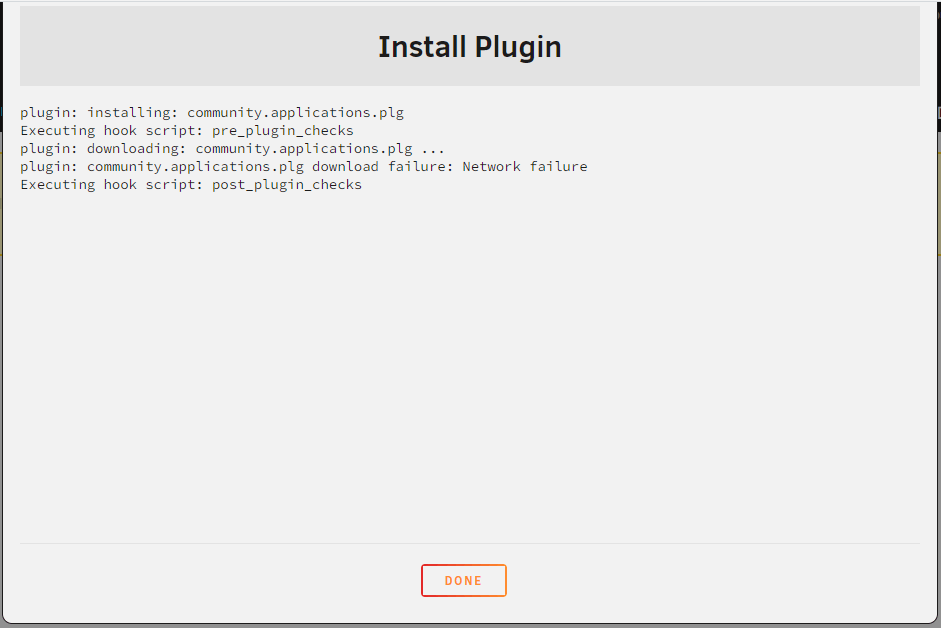
Warum erscheint „Download Failure: Network Failure“?
Die Meldung bedeutet, dass Unraid die Server, von denen das Plugin geladen wird, nicht erreichen kann. Auslöser ist fast immer eine fehlerhafte oder nicht antwortende DNS-Konfiguration: Der Server kann Domainnamen nicht in IP-Adressen auflösen und bricht den Download deshalb ab. Typische Ursachen sind ein DNS-Server des Routers, der nicht zuverlässig antwortet, ein leeres oder falsch eingetragenes DNS-Feld oder eine restriktive Firewall im Netzwerk. Die Lösung besteht darin, in Unraid einen bekannten, stabilen öffentlichen DNS-Server wie den von Cloudflare oder Google zu hinterlegen.
Das Community Applications Plugin ist das Herzstück eines jeden Unraid-Servers: Erst darüber lassen sich Docker-Container und Plugins bequem aus einem zentralen Katalog installieren. Ist der Download blockiert, fehlt praktisch der Zugang zur gesamten App-Verwaltung – umso wichtiger ist es, die eigentliche Ursache im Netzwerk gezielt zu beheben, statt wahllos Einstellungen zu ändern. Der folgende Ablauf setzt genau dort an.
Unraid DNS-Server ändern – Schritt für Schritt
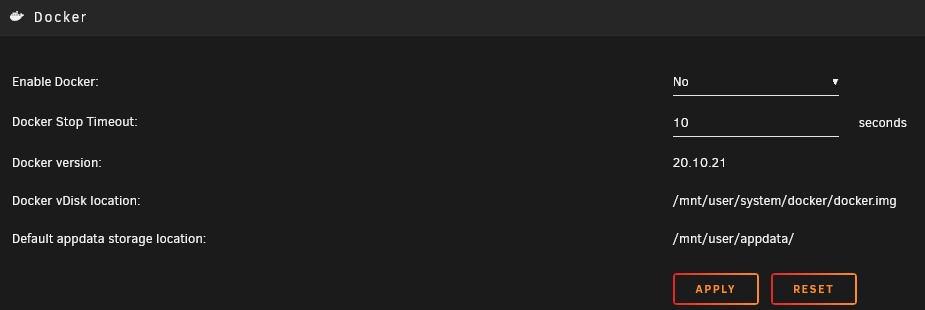
Damit du die Netzwerkeinstellungen anpassen kannst, müssen zuerst der Docker- und der VM-Dienst gestoppt werden. Unraid lässt Änderungen an der DNS-Konfiguration nur zu, wenn diese Dienste inaktiv sind. Keine Sorge: Deine Container und virtuellen Maschinen bleiben erhalten, sie werden lediglich vorübergehend pausiert.
Schritt 1: Docker-Dienst stoppen
Öffne „Settings“ → „Docker“, setze „Enable Docker“ auf „No“ und bestätige mit „Apply“.
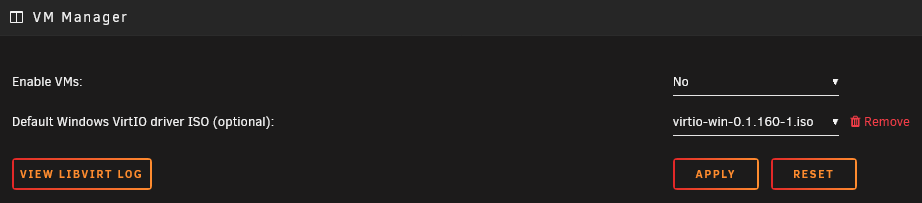
Schritt 2: VM-Manager deaktivieren
Gehe anschließend zu „Settings“ → „VM Manager“, setze „Enable VMs“ auf „No“ und bestätige erneut mit „Apply“.
Schritt 3: DNS-Server anpassen
Wechsle nun zu „Settings“ → „Network Settings“ und trage bei den beiden Feldern „IPv4 DNS server“ stabile öffentliche Adressen ein. Falls die DNS-Zuweisung auf „Automatic“ steht, stelle sie auf „Static“ um, damit du die Werte manuell festlegen kannst.
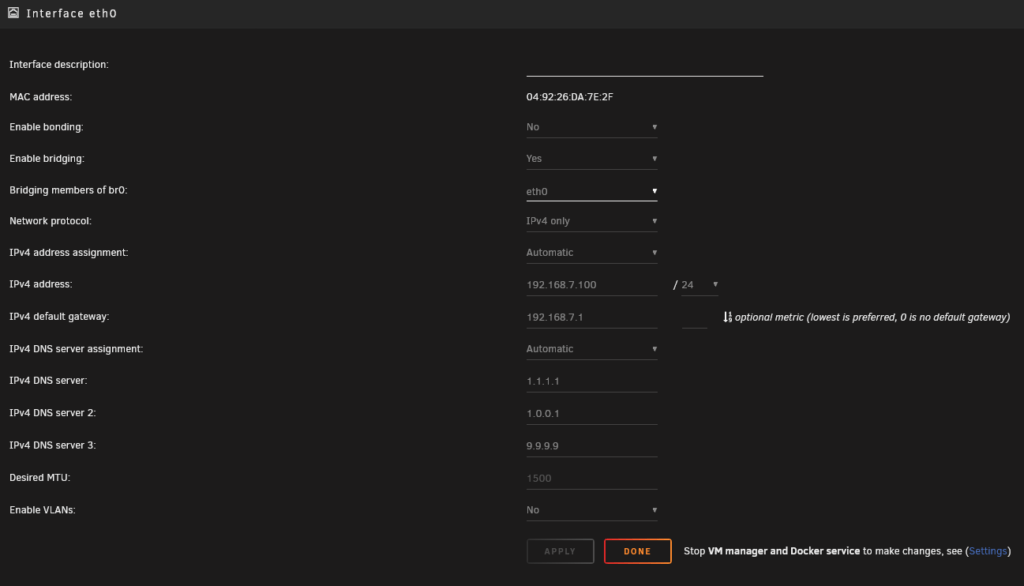
Am zuverlässigsten sind die DNS-Server von Cloudflare oder Google:
| DNS 1 | DNS 2 | |
|---|---|---|
| Cloudflare | 1.1.1.1 | 1.0.0.1 |
| 8.8.8.8 | 8.8.4.4 |
Speichere die Änderungen und aktiviere danach den Docker- und VM-Dienst wieder, indem du die Schalter aus Schritt 1 und 2 zurück auf „Yes“ setzt.
Community Applications Plugin erneut installieren
Versuche jetzt erneut, das Plugin zu installieren. Mit einem funktionierenden DNS-Server sollte der Download ohne die Meldung „Download Failure: Network Failure“ durchlaufen. Eine ausführliche Anleitung zur Einrichtung findest du in unserem Beitrag Community Applications Plugin installieren. Nach der Installation steht dir der komplette App-Store von Unraid zur Verfügung, über den du Container und Plugins mit wenigen Klicks nachinstallierst.
Vergiss nicht, den Docker- und den VM-Dienst wieder zu aktivieren, falls du das nach dem DNS-Wechsel noch nicht getan hast. Erst dann starten deine Container und virtuellen Maschinen wieder automatisch – und der frisch installierte App-Store zeigt seine volle Funktion.
Wenn der Fehler weiterhin auftritt
Bleibt die Fehlermeldung trotz geänderter DNS-Server bestehen, lohnt ein Blick auf weitere mögliche Ursachen:
- Uhrzeit prüfen: Eine falsch eingestellte Systemzeit kann TLS-Zertifikate ungültig machen. Kontrolliere Datum und Uhrzeit unter „Settings“ → „Date and Time“.
- Gateway und Subnetz: Stelle sicher, dass das Standard-Gateway korrekt eingetragen ist und der Server tatsächlich Internetzugriff hat.
- Firewall oder Pi-hole: Ein zu restriktiver DNS-Filter im Netzwerk kann Downloads blockieren. Teste testweise einen anderen DNS-Server.
- Neustart: Nach umfangreichen Netzwerkänderungen hilft manchmal ein Neustart des Unraid-Servers.
Wenn du deinen Unraid-Server ohnehin gerade einrichtest, sind auch die Größe des Boot-USB-Sticks und die Absicherung per Zwei-Faktor-Authentifizierung Themen, die du gleich mit erledigen solltest.
Fazit
Der Fehler „Download Failure: Network Failure“ beim Installieren des Community Applications Plugins ist zwar ärgerlich, in den meisten Fällen aber schnell behoben. Ursache ist fast immer ein DNS-Server, der nicht antwortet. Wer Docker und VM-Manager kurz stoppt, in den Netzwerkeinstellungen einen zuverlässigen öffentlichen DNS-Server wie Cloudflare (1.1.1.1) oder Google (8.8.8.8) einträgt und die Dienste danach wieder startet, bekommt den App-Store von Unraid in aller Regel problemlos zum Laufen.
Häufige Fragen (FAQ)
Was bedeutet „Download Failure: Network Failure“ in Unraid?
Die Meldung besagt, dass Unraid die Download-Server für das Community Applications Plugin nicht erreichen kann. Meist liegt es an einem DNS-Server, der Domainnamen nicht auflöst – seltener an einer fehlenden Internetverbindung oder einer Firewall.
Welchen DNS-Server sollte ich in Unraid eintragen?
Bewährt haben sich die öffentlichen DNS-Server von Cloudflare (1.1.1.1 und 1.0.0.1) sowie von Google (8.8.8.8 und 8.8.4.4). Beide sind schnell, stabil und weltweit erreichbar.
Warum muss ich Docker und den VM-Manager stoppen?
Unraid erlaubt Änderungen an den Netzwerk- und DNS-Einstellungen nur, wenn Docker- und VM-Dienst inaktiv sind. Deine Container und virtuellen Maschinen bleiben dabei erhalten und lassen sich anschließend wieder starten.
Gehen meine Docker-Container oder VMs beim DNS-Wechsel verloren?
Nein. Das Deaktivieren der Dienste pausiert sie nur vorübergehend. Sobald du „Enable Docker“ und „Enable VMs“ wieder auf „Yes“ setzt, laufen alle Container und VMs wie zuvor.
Der Fehler bleibt trotz neuem DNS-Server – was nun?
Prüfe die Systemzeit, das Standard-Gateway und ob im Netzwerk ein DNS-Filter wie Pi-hole aktiv ist. Oft hilft anschließend ein Neustart des Unraid-Servers, damit die neuen Netzwerkeinstellungen sauber übernommen werden.