
unRAID als VM in Proxmox zu installieren kombiniert das Beste aus zwei Welten im Homelab: Proxmox als robusten Hypervisor mit redundanten Boot-Disks und unRAID als flexibles Gastsystem für Docker-Container und Speicherverwaltung. Statt unRAID direkt auf die Hardware zu spielen und sich von einem einzelnen USB-Stick abhängig zu machen, läuft es als virtuelle Maschine unter Proxmox – ausfallsicherer und leichter zu sichern. In dieser Anleitung zeige ich dir Schritt für Schritt, wie du unRAID als VM in Proxmox einrichtest, worauf du bei USB-Stick, CPU-Typ und Boot-Reihenfolge achten musst und welche Fallstricke du vermeiden solltest.

Warum unRAID als VM in Proxmox betreiben?
unRAID wird üblicherweise von einem USB-Stick gebootet und lädt sein Betriebssystem beim Start in eine RAM-Disk. Das ist praktisch, hat aber einen Haken: Ein USB-Stick verträgt deutlich weniger Schreibvorgänge als eine SSD und kann irgendwann ausfallen oder in den schreibgeschützten Modus wechseln. Fällt der Stick aus, steht der komplette Server. Redundanz oder Hochverfügbarkeit auf Ebene des Boot-Mediums bietet unRAID von Haus aus nicht.
Genau hier spielt Proxmox seine Stärken aus. Als Hypervisor lässt es sich auf redundanten Boot-Disks installieren, etwa mit einem ZFS-RAID-1, und stellt denselben Schutz für den VM-Storage bereit. unRAID läuft dann als Gast innerhalb von Proxmox. Fällt eine Systemplatte aus, bleibt die Infrastruktur online. Wer die grundsätzlichen Unterschiede der beiden Systeme abwägen möchte, findet in unserem Vergleich Proxmox vs. unRAID die passende Entscheidungshilfe. Und wenn du bereits unRAID nutzt, aber über einen Wechsel nachdenkst, lohnt sich ein Blick auf den Umstieg von unRAID zu Proxmox.
Der Ansatz „unRAID als VM“ bringt weitere Vorteile: Du kannst die VM samt Konfiguration einfacher sichern, Ressourcen gezielt zwischen mehreren Gastsystemen aufteilen und bei Bedarf Hardware durchreichen. Wichtig zu wissen: unRAID nutzt die UUID des USB-Sticks für seine Lizenzierung. Deshalb kommst du auch in der virtualisierten Variante nicht ohne einen physischen USB-Stick aus.
unRAID als VM in Proxmox installieren – die Voraussetzungen
Bevor es losgeht, benötigst du drei Dinge: eine laufende Proxmox-Installation, einen USB-Stick für unRAID und einen freien USB-Port an deinem Heimserver. Da unRAID die eindeutige UUID des Sticks für die Lizenz verwendet, kannst du keine virtuelle Disk (vDisk) als Boot-Medium einsetzen. Installiere unRAID also zunächst auf den physischen USB-Stick und stecke ihn in einen freien Port am Proxmox-Host.
Tipp: Achte schon bei der Auswahl auf ein passendes Modell. Welche Kapazität sinnvoll ist, erklärt der Beitrag unRAID USB-Stick Größe. Ein zuverlässiger Stick von einem Markenhersteller zahlt sich langfristig aus.
Schritt 1: unRAID auf den USB-Stick installieren
Mit dem offiziellen unRAID USB Creator schreibst du das Betriebssystem auf den Stick. Lade das Tool von der unRAID-Website, wähle deinen USB-Stick aus und erstelle das bootfähige Medium. Achte darauf, dass der Stick anschließend die für die Lizenz relevante UUID behält – formatiere ihn nach der Erstellung nicht neu.
Schritt 2: Die VM in Proxmox erstellen
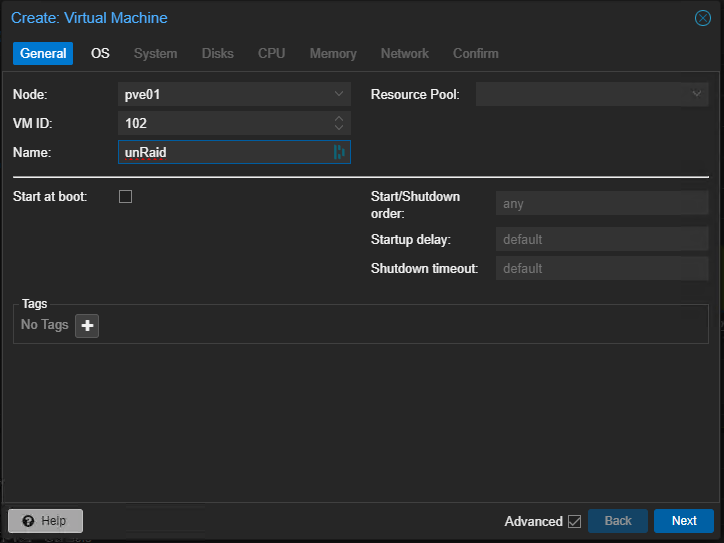
Melde dich im Proxmox-Webinterface an und klicke oben rechts auf „Create VM“. Vergib zunächst einen Namen, zum Beispiel „unRAID“. Der Name ist frei wählbar.
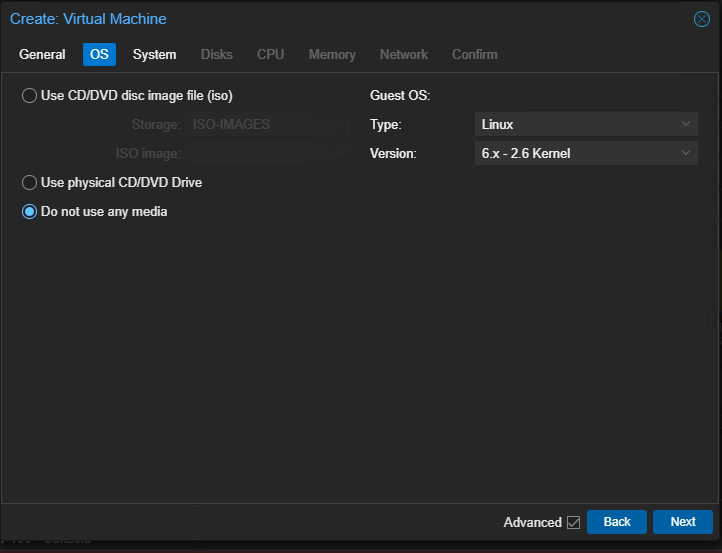
Im Reiter „OS“ wählst du „Do not use any media“, da unRAID später vom USB-Stick bootet und keine ISO-Datei benötigt.
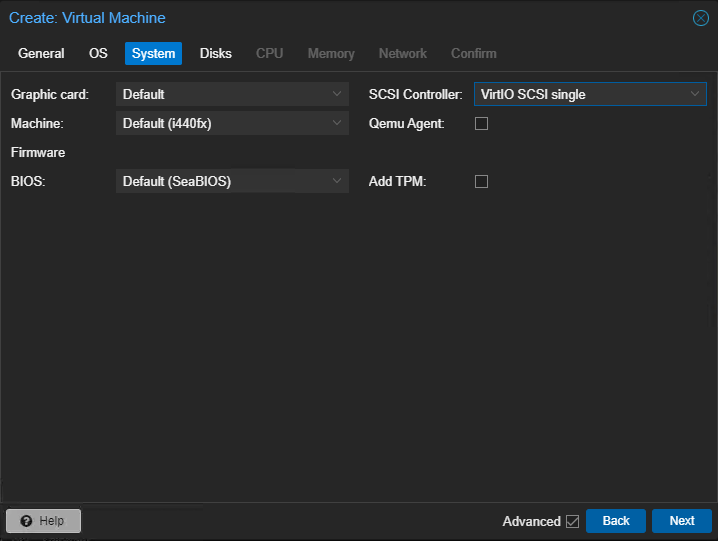
Im Reiter „System“ kannst du die Standardeinstellungen unverändert übernehmen.
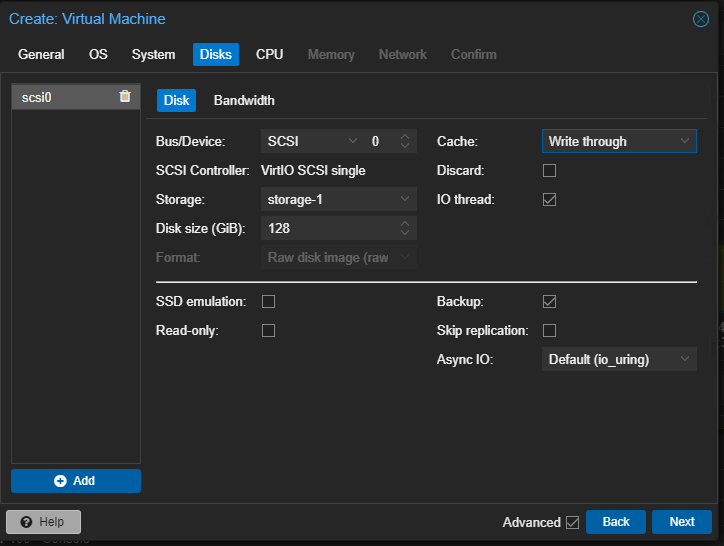
Bei „Disks“ hast du zwei Optionen: Du kannst eine virtuelle Disk anlegen, die unter unRAID später als Cache dient, oder alternativ eine komplette SSD an die VM durchreichen. Für bessere Performance des Caches ist das Durchreichen einer physischen SSD oft die bessere Wahl.
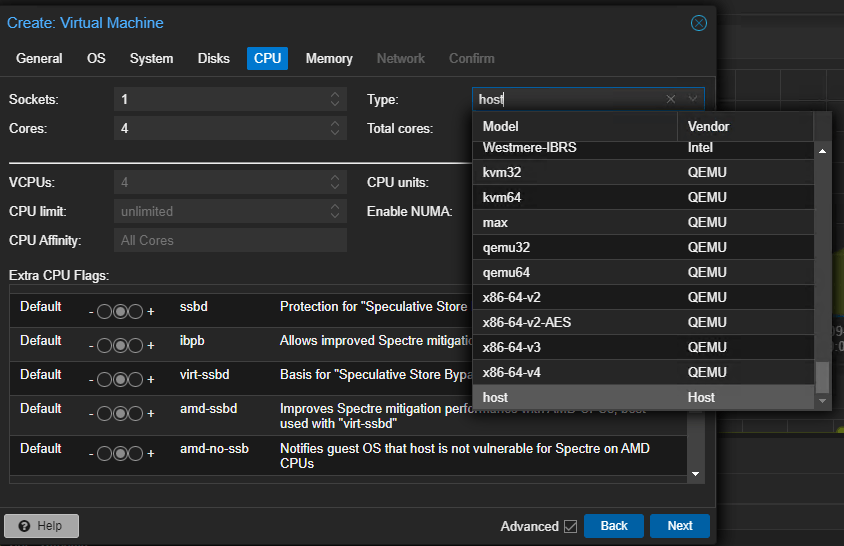
Unter „CPU“ ist eine Einstellung entscheidend: Setze den „Type“ über das Drop-down-Menü auf „host“. Nur so stehen der VM alle CPU-Funktionen des Prozessors zur Verfügung, was für Docker und Virtualisierung innerhalb von unRAID wichtig ist. Die Anzahl der Cores kannst du hier nach Bedarf anpassen.
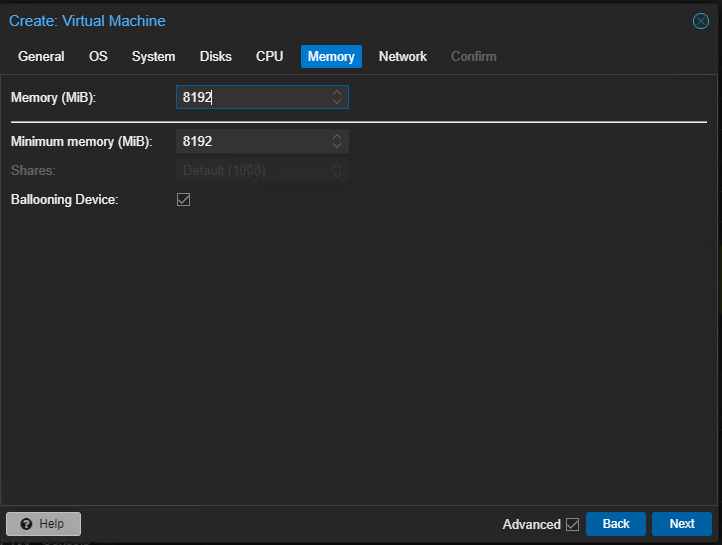
Im Reiter „Memory“ legst du fest, wie viel Arbeitsspeicher unRAID nutzen darf. Wenn du – wie in diesem Beispiel – einige Docker-Container betreiben möchtest, sind 8 GB RAM ein guter Startwert. Plane lieber etwas großzügiger, denn unRAID lädt sein System in die RAM-Disk und die Container brauchen zusätzlichen Speicher.
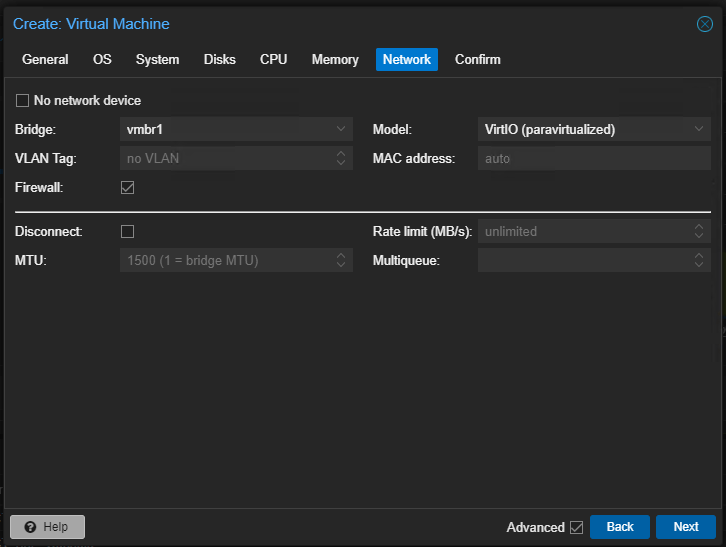
Unter „Network“ wählst du die passende Network Bridge aus. Die übrigen Einstellungen kannst du auf den Standardwerten belassen.
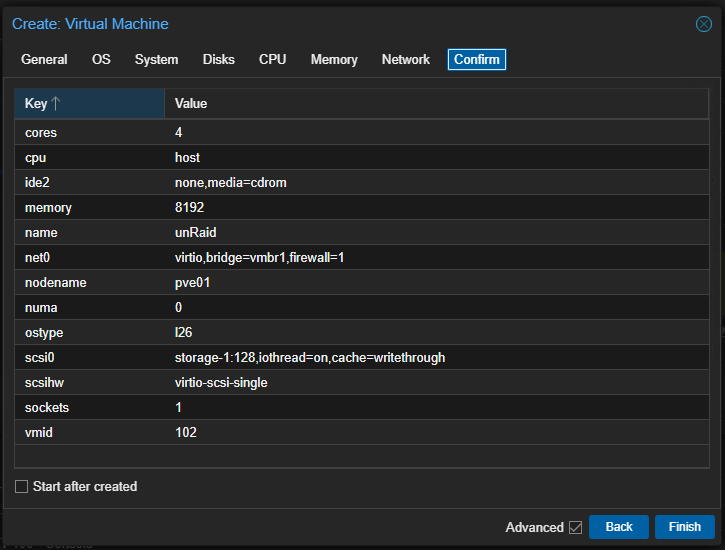
Im Reiter „Confirm“ siehst du noch einmal alle Optionen in der Übersicht. Wichtig: Aktiviere den Autostart-Haken an dieser Stelle noch nicht. Wir müssen die VM vor dem ersten Start noch anpassen.
Schritt 3: Die unRAID-VM anpassen
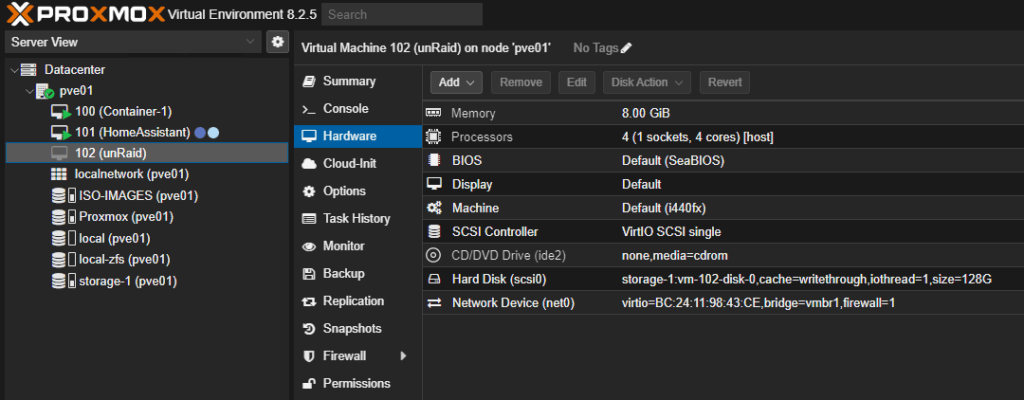
Bevor die VM starten darf, muss sie den unRAID-Boot-Stick und optional weitere Festplatten erhalten. Wähle dazu unter „Hardware“ den Punkt „Add“ → „Hard Disk“ und ordne der VM die gewünschten Datenplatten zu. Ob du unRAID überhaupt als Datenspeicher nutzt, bleibt dir überlassen – in vielen Setups übernimmt das ohnehin ein dediziertes NAS.
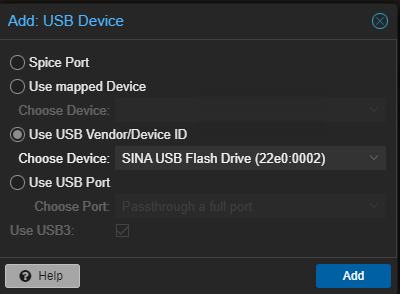
Nun folgt der wichtigste Schritt: das Durchreichen des USB-Sticks. Wähle „Add“ → „USB Device“ → „Use USB Vendor/Device ID“ und selektiere deinen unRAID-Boot-Stick. Über die Vendor/Device ID bleibt die Zuordnung auch dann stabil, wenn sich die Portnummer ändert.
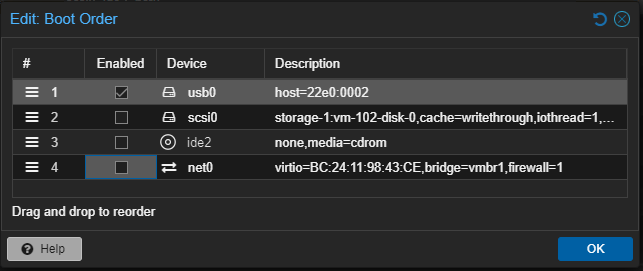
Zuletzt passt du die Boot-Reihenfolge an, damit die VM tatsächlich vom USB-Stick startet. Navigiere im Seitenmenü der unRAID-VM zu „Options“ → „Boot Order“ → „Edit“. Aktiviere dort das Gerät „usb0“ und schiebe es über die drei horizontalen Striche ganz nach oben. Bestätige mit „OK“.
Schritt 4: Die VM starten
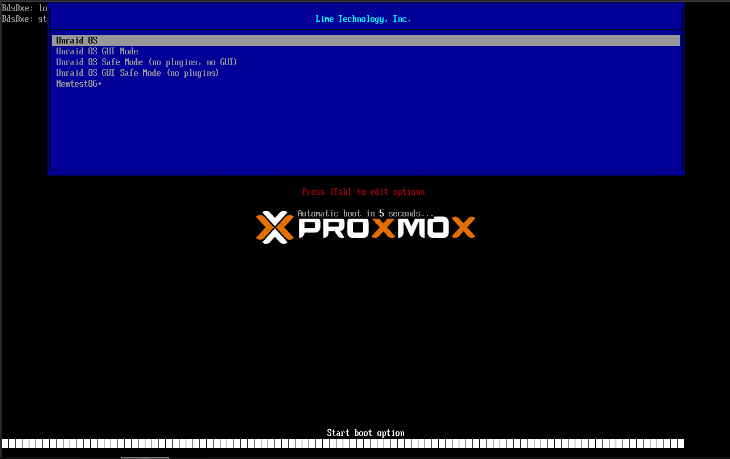
Jetzt ist alles vorbereitet. Mit einem Klick auf „Start Guest“ startest du die VM. unRAID bootet nun als virtuelle Maschine, während Proxmox als Hypervisor darunter läuft. Nach dem Boot erreichst du das unRAID-Webinterface wie gewohnt über die zugewiesene IP-Adresse und kannst mit der Einrichtung von Array, Shares und Docker-Containern beginnen.
Fazit
unRAID als VM in Proxmox zu installieren ist in wenigen Schritten erledigt und macht dein Homelab spürbar ausfallsicherer. Der Schlüssel liegt in drei Details: den physischen USB-Stick per Vendor/Device ID durchreichen, den CPU-Type auf „host“ setzen und die Boot-Reihenfolge auf den USB-Stick anpassen. Ist die VM einmal eingerichtet, profitierst du von den redundanten Boot-Disks und dem flexiblen Storage von Proxmox – ohne auf die gewohnte unRAID-Oberfläche und ihre Docker-Integration verzichten zu müssen.
Häufige Fragen (FAQ)
Kann man Docker in der unRAID-VM verwenden?
Ja, Docker-Container lassen sich in unRAID als VM ganz normal nutzen. Wichtig ist, dass du den CPU-Type in Proxmox auf „host“ gesetzt hast, damit alle Prozessorfunktionen durchgereicht werden. Plane zudem ausreichend RAM ein, da die Container zusätzlichen Arbeitsspeicher benötigen.
Warum brauche ich weiterhin einen physischen USB-Stick?
unRAID nutzt die eindeutige UUID des USB-Sticks für seine Lizenzierung. Eine virtuelle Disk hat keine solche physische UUID, deshalb lässt sich unRAID nicht rein virtuell lizenzieren. Der Stick wird per USB-Passthrough an die VM durchgereicht.
Sollte ich der VM eine virtuelle Disk oder eine ganze SSD durchreichen?
Beides ist möglich. Eine virtuelle Disk ist flexibel und einfach zu sichern, während eine durchgereichte physische SSD als Cache mehr Performance liefert. Für schreibintensive Docker-Workloads ist die durchgereichte SSD meist die bessere Wahl.
Warum sollte ich den Autostart erst später aktivieren?
Vor dem ersten Start musst du die VM anpassen – USB-Stick durchreichen und Boot-Reihenfolge setzen. Aktivierst du den Autostart vorher, könnte die VM ohne korrektes Boot-Medium starten. Nach der Einrichtung kannst du den Autostart in den VM-Optionen problemlos nachträglich aktivieren.
Welchen Vorteil bietet unRAID als VM gegenüber einer nativen Installation?
Der größte Vorteil ist die Ausfallsicherheit: Proxmox läuft auf redundanten Boot-Disks, etwa im ZFS-RAID-1. Fällt eine Systemplatte aus, bleibt deine Infrastruktur online. Zudem lässt sich die VM leichter sichern und du kannst parallel weitere Gastsysteme auf demselben Host betreiben.