
Nextcloud AIO hinter einem Reverse Proxy zu installieren ist der sauberste Weg, um deine selbst gehostete Cloud sicher, per HTTPS und neben anderen Diensten auf demselben Server zu betreiben. Der Reverse Proxy uebernimmt dabei die SSL-Zertifikate, buendelt mehrere Web-Dienste hinter einer IP und macht deine Nextcloud ueber das Internet erreichbar. In dieser Anleitung richtest du Nextcloud AIO mit Docker ein und veroeffentlichst es Schritt fuer Schritt ueber den Nginx Proxy Manager.
Was ist Nextcloud AIO?
Nextcloud AIO (All-in-One) ist ein offizielles Projekt von Nextcloud, das die Bereitstellung fuer private und geschaeftliche Anwender stark vereinfacht. Statt jede Komponente einzeln zu installieren und zu konfigurieren, liefert AIO ein fertiges Docker-Setup, das alle wichtigen Dienste integriert und zentral verwaltet. Wenn du Docker noch nicht kennst, hilft dir vorab unser Beitrag Was ist Docker? Container einfach erklaert.
So funktioniert die Installation
- Es wird ein Haupt-Docker-Container (Mastercontainer) gestartet, der als Kontrollinstanz dient.
- Ein einziger Befehl im Terminal (
docker run ...) richtet den gesamten Prozess ein.
Die Container-Architektur
- Haupt-Container: verwaltet die Konfiguration und koordiniert die Kommunikation zwischen den anderen Containern.
- Datenbank-Container: speichert Benutzer- und Dateimetadaten (z. B. PostgreSQL).
- Webserver-Container: laeuft mit einem optimierten Apache-Webserver.
- Redis-Container: zustaendig fuer Caching und Performance.
- Backup-Container: ermoeglicht automatische Backups der Nextcloud-Instanz.
Zentrale Verwaltung und Sicherheit
- Ueber ein integriertes Dashboard fuehrst du Updates durch, siehst Logs ein und passt Einstellungen an.
- Unterstuetzung fuer Let’s Encrypt zur automatischen SSL/TLS-Zertifikatserstellung.
- Netzwerkbeschraenkungen, die nur den notwendigen Zugriff zulassen.
Nextcloud AIO hinter Reverse Proxy installieren
Voraussetzungen
- Betriebssystem: Linux (z. B. Ubuntu 24.04 LTS oder Debian 12).
- Installierte Software: Docker sowie ein Reverse Proxy deiner Wahl (hier der Nginx Proxy Manager).
- Eine Domain mit DNS-Eintraegen, die auf deinen Server zeigen.
- Grundlegende Kenntnisse in Linux und Netzwerkkonfiguration.
Schritt 1: Mastercontainer starten
Standardmaessig geht die Nextcloud-AIO-Installation davon aus, dass sie auf einem Server mit oeffentlicher IP-Adresse laeuft. Deshalb prueft sie, ob der Server unter der angegebenen Domain erreichbar ist. Hinter einem Reverse Proxy ist dieser Domaincheck jedoch stoerend – er laesst sich per Docker-Variable abschalten, was gleichzeitig einige Fehlerquellen eliminiert.
Fuehre dazu den folgenden Befehl aus:
sudo docker run \
--init \
--sig-proxy=false \
--name nextcloud-aio-mastercontainer \
--restart always \
--publish 8080:8080 \
--publish 11000:11000 \
--env APACHE_PORT=11000 \
--env APACHE_IP_BINDING=0.0.0.0 \
--env APACHE_ADDITIONAL_NETWORK="" \
--env SKIP_DOMAIN_VALIDATION=true \
--env NEXTCLOUD_MEMORY_LIMIT=1024M \
--env NEXTCLOUD_ENABLE_DRI_DEVICE=true \
--env NEXTCLOUD_DATADIR="/mnt/ncdata" \
--volume nextcloud_aio_mastercontainer:/mnt/docker-aio-config \
--volume /var/run/docker.sock:/var/run/docker.sock:ro \
nextcloud/all-in-one:latest
Anpassen musst du im Grunde nur NEXTCLOUD_DATADIR (das Verzeichnis fuer deine Daten) und bei Bedarf NEXTCLOUD_MEMORY_LIMIT. Anschliessend wird der Nextcloud-AIO-Mastercontainer heruntergeladen und gestartet. Die Admin-Oberflaeche erreichst du danach ueber IP-Adresse:8080.
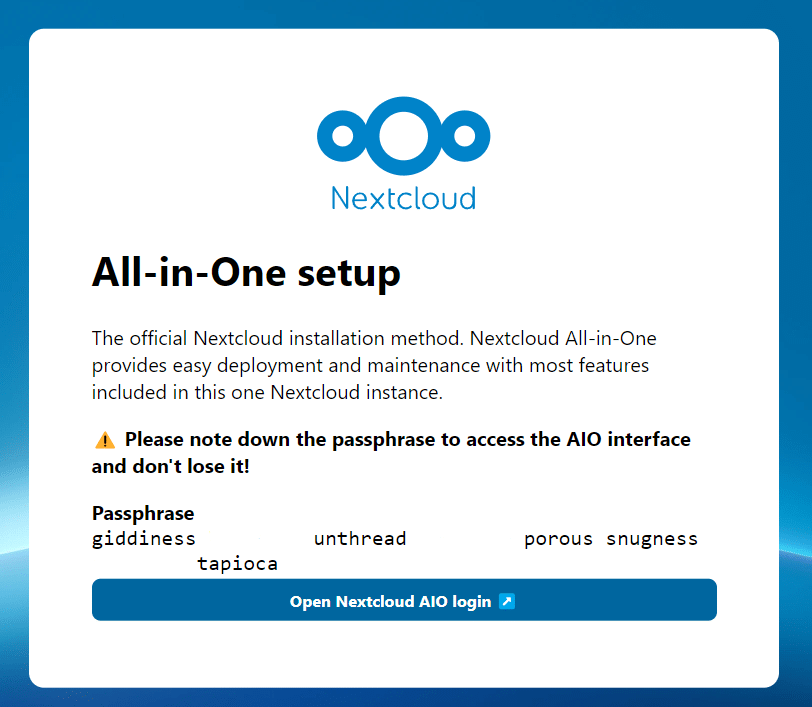
Speichere die angezeigte Passphrase sicher ab – ohne sie erhaeltst du keinen Zugriff mehr auf das Admin-Backend. Falls du sie doch einmal verlierst, hilft unsere Anleitung Nextcloud AIO Passphrase zuruecksetzen oder herausfinden.
Schritt 2: Dienste auswaehlen und starten
Nach dem Login erscheint ein Bildschirm, auf dem du zusaetzliche Dienste auswaehlen kannst – etwa ClamAV, Nextcloud Talk, Nextcloud Office oder Whiteboard. Speichere die Konfiguration und klicke anschliessend auf „Start“.
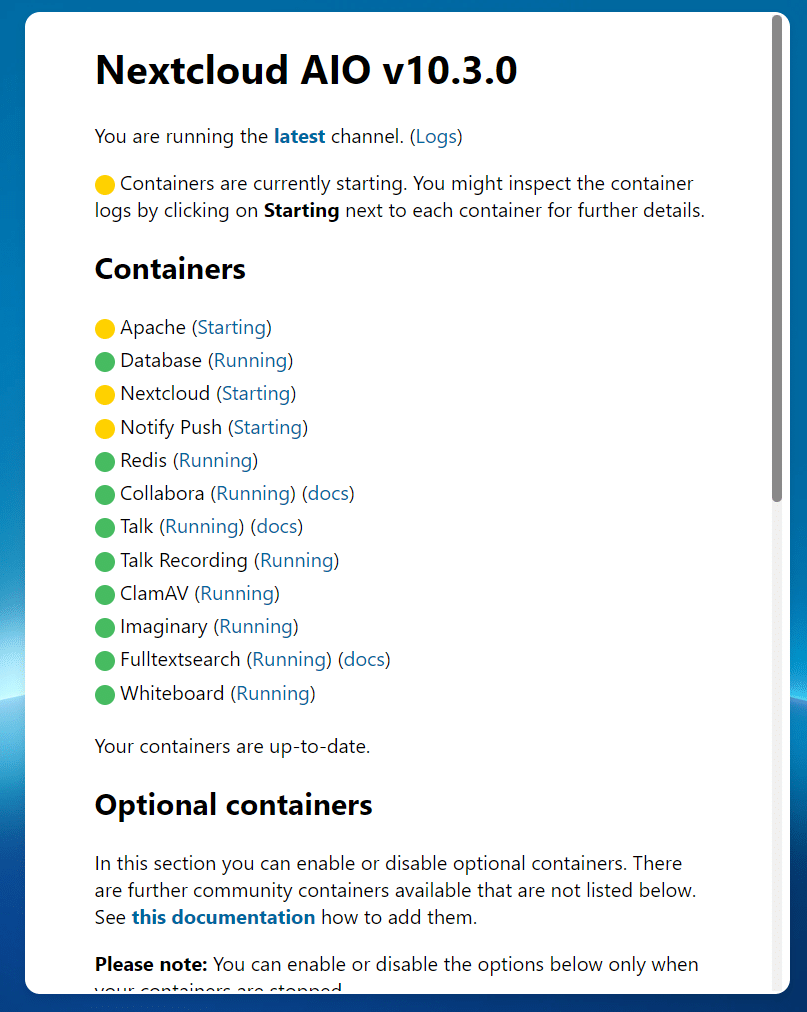
Beim ersten Start werden alle Container heruntergeladen und die Datenbank initialisiert – das kann einige Minuten dauern. Mit einem Klick auf „Starting“ siehst du das Log ein. Sind alle Container erfolgreich gestartet, erscheint ein Button, der zur Nextcloud fuehrt; die Admin-Login-Daten werden ebenfalls angezeigt.
Schritt 3: Reverse Proxy einrichten
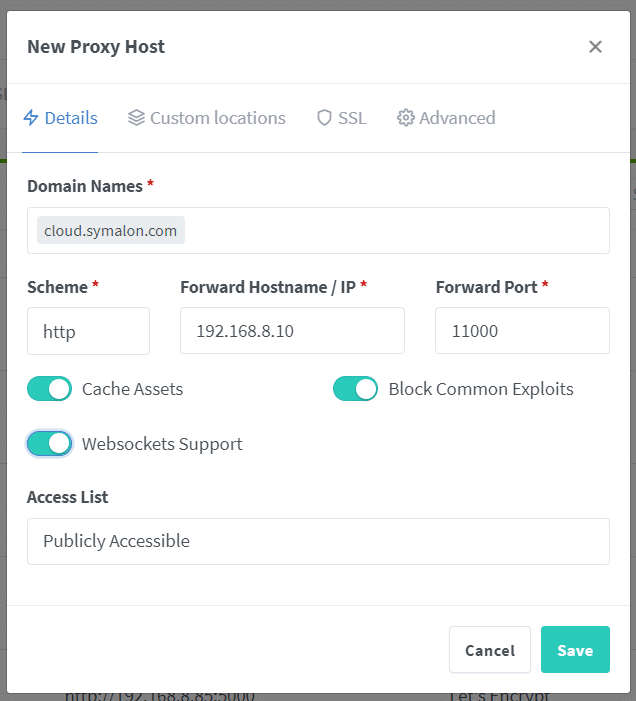
In diesem Beispiel nutzen wir den Nginx Proxy Manager, um die Nextcloud mit dem Internet zu verbinden. Fuer andere Proxys findest du die passenden Vorlagen in der offiziellen Dokumentation. Erstelle zunaechst einen neuen Proxy Host.
Trage deine (Sub-)Domain ein, waehle als Scheme http und gib die IP-Adresse des Servers an, auf dem die Nextcloud laeuft. Als Port traegst du 11000 ein. Cache Assets, Block Common Exploits und Websocket Support kannst du aktivieren.
Im Tab Custom Locations muss nichts eingetragen werden.
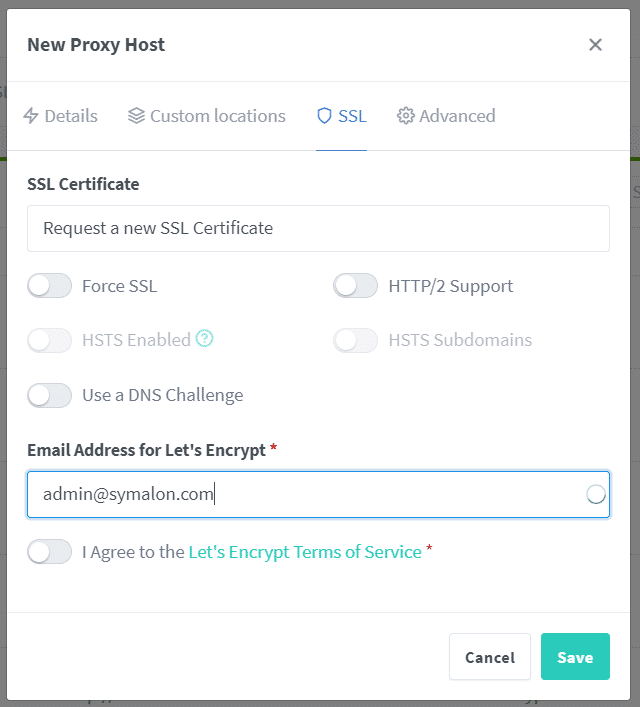
Unter SSL forderst du ein Let’s-Encrypt-Zertifikat an. Force SSL und HTTP/2 Support kannst du aktivieren.
Schritt 4: Advanced-Konfiguration hinzufuegen
Damit grosse Datei-Uploads und lange Verbindungen zuverlaessig funktionieren, fuegst du im Tab Advanced den folgenden Code ein:
client_body_buffer_size 512k;
proxy_read_timeout 86400s;
client_max_body_size 0;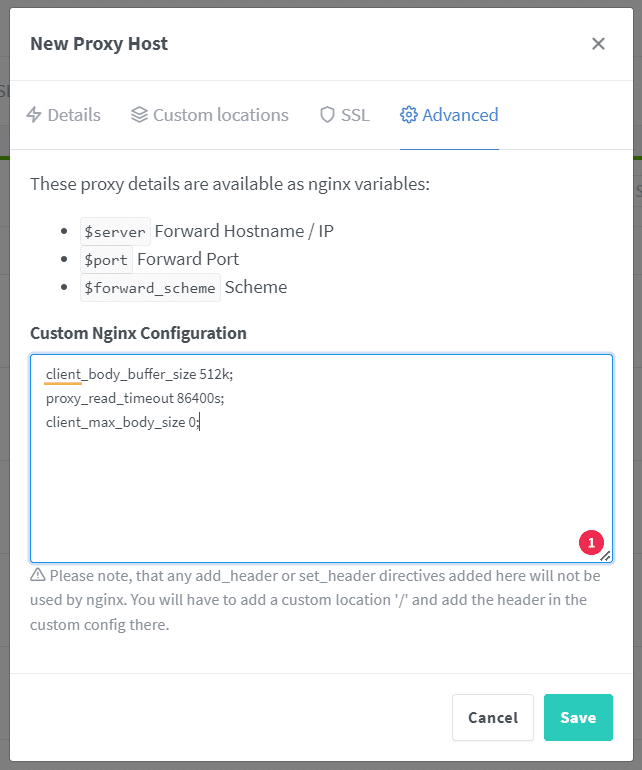
Speichere den Proxy Host. Deine Nextcloud ist nun ueber deine Domain per HTTPS erreichbar.
Fazit
Mit Nextcloud AIO hinter einem Reverse Proxy hast du eine leistungsstarke und flexible Cloud-Loesung eingerichtet – inklusive Datenspeicherung, Teamarbeit, Kalender und Kontakten. Dank der All-in-One-Architektur sparst du dir die muehsame manuelle Konfiguration und profitierst von hoher Sicherheit und Erweiterbarkeit. Ob privat oder als zentraler Datenhub im Unternehmen: Du behaeltst die volle Kontrolle ueber deine Daten und bist dank regelmaessiger Updates auch fuer die Zukunft bestens aufgestellt.
Wenn du Nextcloud AIO lieber direkt auf einem Homeserver betreibst, findest du in unserer Anleitung unRaid: Nextcloud AIO installieren eine passende Schritt-fuer-Schritt-Variante.
Haeufige Fragen (FAQ)
Welchen Port traegt man beim Reverse Proxy fuer Nextcloud AIO ein?
Als Ziel-Port des Proxy Hosts wird 11000 mit dem Scheme http eingetragen – nicht 8080. Port 8080 dient nur der Admin-Oberflaeche des Mastercontainers.
Wozu dient SKIP_DOMAIN_VALIDATION?
Die Variable SKIP_DOMAIN_VALIDATION=true deaktiviert die Erreichbarkeitspruefung der Domain. Hinter einem Reverse Proxy ist das sinnvoll, weil die Pruefung dort haeufig fehlschlaegt und unnoetige Fehlerquellen erzeugt.
Warum ist die Advanced-Konfiguration wichtig?
Mit client_max_body_size 0; hebst du das Upload-Limit auf, und proxy_read_timeout 86400s; verhindert Abbrueche bei langen Uebertragungen. Ohne diese Zeilen scheitern grosse Datei-Uploads haeufig.
