
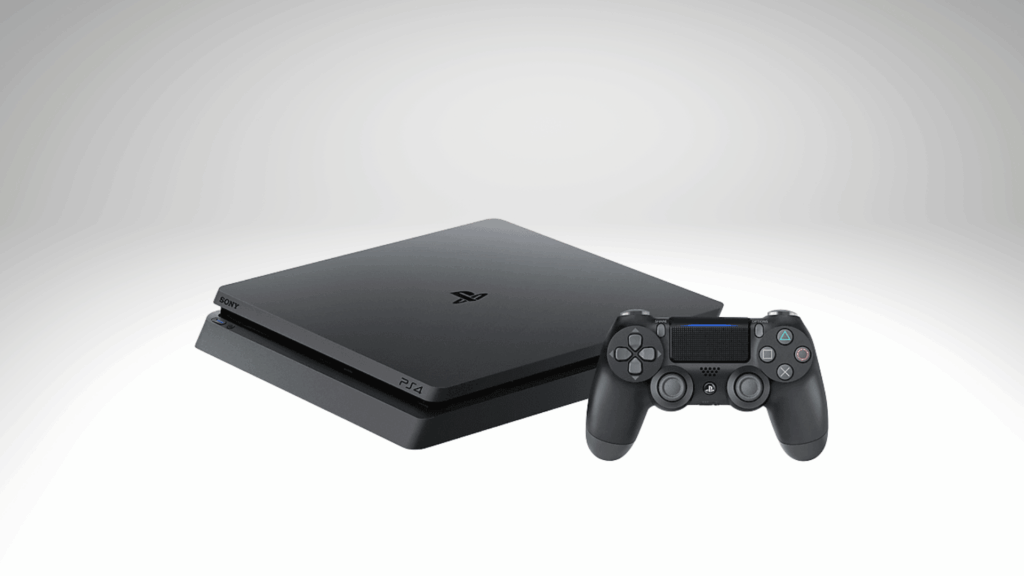
Es kann vorkommen, dass deine PlayStation 4 plötzlich die Verbindung zum Internet verliert und folgende Fehlermeldung anzeigt:
„DNS-Server kann nicht verwendet werden. Der DNS-Server hat innerhalb des Zeitlimits nicht geantwortet. (NW-31247-7)“
Dieser Netzwerkfehler sorgt dafür, dass du keine Online-Spiele mehr spielen, den PlayStation Store nicht öffnen und keine Partys beitreten kannst. Doch was bedeutet diese Meldung überhaupt und wie lässt sich das Problem schnell beheben? Hier ist die Schritt-für-Schritt-Lösung.
Was bedeutet der DNS-Fehler auf der PS4?
Ein DNS-Server (Domain Name System) ist vereinfacht gesagt das Telefonbuch des Internets. Er ist für die sogenannte Namensauflösung verantwortlich.
Wenn deine Konsole eine Verbindung zu einem Server aufbauen will, tippen wir Menschen Namen wie playstation.com ein. Computer und Server kommunizieren im Internet jedoch ausschließlich über IP-Adressen (Zahlenfolgen wie z. B. 104.28.0.234). Der DNS-Server übersetzt den Namen in die passende IP-Adresse, damit die PS4 weiß, wohin sie die Daten senden muss.
Erscheint der Fehler NW-31247-7, antwortet der aktuell eingestellte DNS-Server nicht schnell genug oder ist komplett ausgefallen. Standardmäßig nutzt die PS4 die DNS-Server deines Internetanbieters (z. B. Telekom, Vodafone oder Vodafone/Unitymedia). Diese sind leider häufig überlastet, langsam oder instabil.
Lösung: Schnelle DNS-Server manuell auf der PS4 einrichten
Die beste und dauerhafte Lösung für dieses Problem ist der Wechsel auf freie, extrem schnelle und zuverlässige DNS-Server von Drittanbietern. Die bekanntesten und sichersten Alternativen sind Google und Cloudflare.
Die besten DNS-Server für Gaming im Überblick:
| Anbieter | Primärer DNS | Sekundärer DNS | Vorteil |
| Cloudflare | 1.1.1.1 | 1.0.0.1 | Extrem schnell, Fokus auf Privatsphäre |
8.8.8.8 | 8.8.4.4 | Sehr stabil, weltweit hervorragend erreichbar |
Schritt-für-Schritt-Anleitung: DNS auf der PS4 ändern
Um den Fehler zu beheben, trägst du die neuen DNS-Server manuell in den Netzwerkeinstellungen deiner PlayStation 4 ein:
- Starte deine PS4 und navigiere im Hauptmenü nach oben zu den Einstellungen.
- Wähle den Punkt Netzwerk und klicke auf Internetverbindung einrichten.
- Wähle aus, ob deine Konsole per Wi-Fi (WLAN) oder LAN-Kabel verbunden ist (LAN wird für Gaming immer empfohlen).
- Wähle bei der Art der Einrichtung unbedingt Benutzerdefiniert (nicht „Einfach“).
- IP-Adresseinstellungen: Wähle hier Automatisch.
- DHCP-Hostnamen: Wähle Nicht angeben.
- DNS-Einstellungen: Schalte hier auf Manuell um.
- Trage nun deine gewünschten Server ein (z. B. die von Cloudflare):
- Primärer DNS:
1.1.1.1 - Sekundärer DNS:
1.0.0.1
- Primärer DNS:
- MTU-Einstellungen: Wähle Automatisch.
- Proxy-Server: Wähle Nicht verwenden.
Testen im Anschluss deine Internetverbindung. Die PS4 sollte sich nun wieder problemlos und meist sogar mit einer leicht besseren Latenz (Ping) mit dem PlayStation Network verbinden.
Hilft das nicht? Weitere Tipps bei Netzwerkproblemen
Sollte der Fehler weiterhin bestehen, liegt das Problem womöglich tiefer im Heimnetzwerk. Versuche in diesem Fall, deinen Router für ca. 1 Minute komplett vom Stromnetz zu trennen und neu zu starten. Dadurch wird der interne DNS-Cache des Routers geleert.