
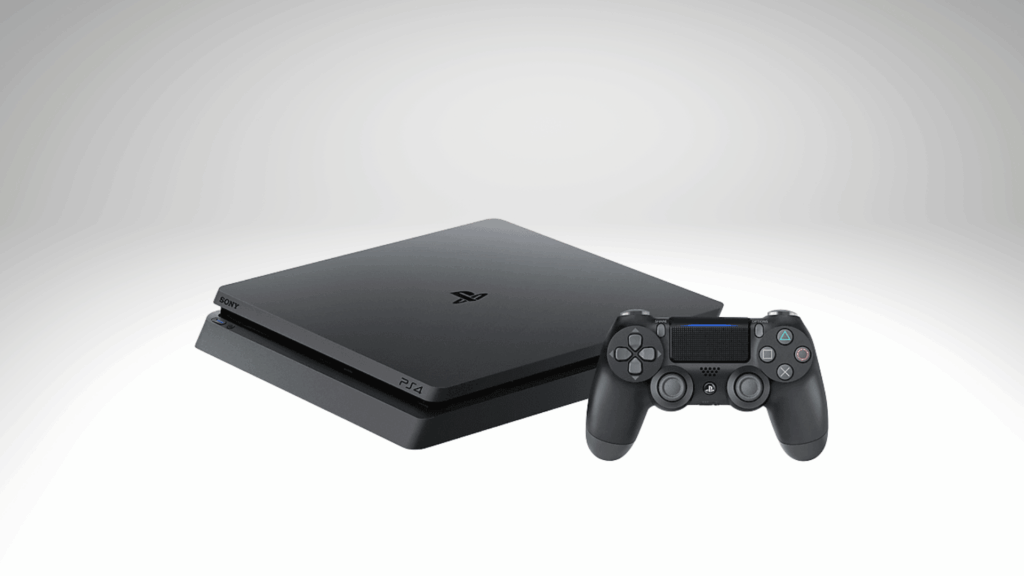
Wer viel Zeit in seine Minecraft-Welt auf der PlayStation 4 gesteckt hat, möchte diese vielleicht auf einer anderen Konsole weiterspielen oder sie für Freunde sichern. Da es im Spiel selbst keinen direkten „Teilen“-Button gibt, musst du einen kleinen Umweg nehmen.
In dieser Anleitung zeigen wir dir, wie du deine Minecraft-Welt per USB-Stick von einer PS4 auf eine andere PS4 überträgst und welche Einschränkungen du dabei beachten musst.
Wichtige Einschränkung vorab: Das PSN-Konto-Problem
Bevor du startest, gibt es eine wichtige technische Hürde: Spielstände auf der PS4 sind fest an das jeweilige PlayStation Network (PSN) Konto gebunden.
- Szenario A: Du hast eine neue PS4 gekauft und möchtest deine Welten auf deine neue Konsole umziehen? Das klappt wunderbar per USB-Stick, solange du dich auf der neuen PS4 mit derselben PSN-ID anmeldest.
- Szenario B: Du möchtest deine Welt einem Freund schenken, damit er auf seinem Account darin weiterspielen kann? Das funktioniert per USB-Stick nicht, da die PS4 den Spielstand des fremden Kontos blockiert. Für diesen Fall findest du am Ende des Artikels die Alternative über Minecraft Realms.
Methode 1: Welt per USB-Stick übertragen (Für denselben Account)
Für diese Methode benötigst du einen handelsüblichen USB-Stick, der im Format FAT32 oder exFAT formatiert ist.
Schritt 1: Minecraft-Welt auf den USB-Stick kopieren
- Schließe den USB-Stick an deine erste PS4 an.
- Gehe im Hauptmenü der PS4 auf Einstellungen.
- Wähle den Punkt Verwaltung der von der Anwendung gespeicherten Daten.
- Klicke auf Gespeicherte Daten im Systemspeicher und anschließend auf Auf USB-Speichergerät kopieren.
- Wähle Minecraft aus der Liste aus.
- Setze einen Haken bei der Welt (oder den Welten), die du übertragen möchtest, und bestätige unten rechts mit Kopieren.
Die Welt ist nun auf dem USB-Stick gesichert. Du kannst die Daten jetzt entweder auf dem Stick lassen oder sie am Computer auf einen Cloud-Speicher (wie Google Drive oder Dropbox) hochladen, um sie digital zu sichern oder zu verschicken.
Schritt 2: Welt vom USB-Stick auf die neue PS4 kopieren
- Schließe den USB-Stick an die Ziel-PS4 an (stelle sicher, dass du mit demselben PSN-Account eingeloggt bist).
- Navigiere erneut zu Einstellungen > Verwaltung der von der Anwendung gespeicherten Daten.
- Wähle dieses Mal den Punkt Gespeicherte Daten auf USB-Speichergerät.
- Klicke auf In Systemspeicher kopieren.
- Wähle Minecraft, markiere deine Welt und bestätige den Kopiervorgang.
Sobald du Minecraft startest, taucht die übertragene Welt ganz normal in deiner Spielstand-Liste auf.
Methode 2: Gemeinsam spielen oder Welten für Freunde teilen (Über Realms)
Möchtest du eine Welt mit Freunden teilen, ohne dass diese deinen Account nutzen müssen, führt der offizielle Weg über Minecraft Realms. Das ist der serverbasierte Abo-Dienst von Mojang.
- Abonniere ein Minecraft Realm (es gibt oft eine kostenlose Testphase).
- Lade deine lokale PS4-Welt in dein Realm hoch.
- Da Realms plattform- und accountunabhängig online gespeichert sind, kannst du Freunde in diese Welt einladen. Sie können dann gemeinsam mit dir darin spielen oder – falls du ihnen die entsprechenden Rechte gibst – eine Kopie der Welt auf ihrer eigenen PS4 herunterladen.