
Der mobile Hotspot ist eine der nützlichsten Funktionen eines Handys – bis er nicht will. Dabei sind es zwei grundverschiedene Probleme, die gern in einen Topf geworfen werden: Das andere Gerät verbindet sich gar nicht erst, oder es ist verbunden und hat trotzdem kein Internet. Der zweite Fall ließe sich am Handy stundenlang erfolglos bearbeiten – er liegt meist ganz woanders.
Welches Problem hast Du?
| Symptom | Ursache liegt bei |
|---|---|
| Hotspot taucht in der Netzliste gar nicht auf | Frequenzband oder Sichtbarkeit |
| Taucht auf, Verbindung schlägt fehl | Passwort oder Gerätelimit |
| Verbunden, aber kein Internet | Tarif oder Datenvolumen – nicht das Gerät |
| Bricht nach kurzer Zeit ab | Energiesparen am Handy |
Der Hotspot taucht nicht auf
Wenn das Netz in der Liste des anderen Geräts fehlt, liegt es fast immer am Frequenzband:
- Der Hotspot sendet auf 5 GHz, das Gerät kann nur 2,4 GHz. Das betrifft ältere Notebooks, viele Drucker, E-Book-Reader und einen Großteil der Smart-Home-Geräte. In den Hotspot-Einstellungen lässt sich das Band umstellen – 2,4 GHz ist der kompatible Weg.
- Der Name enthält Sonderzeichen oder Emoji. Manche Geräte zeigen solche Netze gar nicht an. Ein schlichter Name aus Buchstaben und Ziffern löst das.
- Der Hotspot ist auf unsichtbar gestellt. Dann muss das Netz am anderen Gerät von Hand eingetragen werden.
- Das Handy ist im Energiesparmodus. Viele Geräte schalten den Hotspot dann ab oder senden schwächer.
Das Frequenzband erklärt den Großteil dieser Fälle – besonders, wenn das Handy neu und das andere Gerät älter ist.
Verbunden, aber kein Internet
Hier ist der Punkt, an dem viele in die falsche Richtung suchen. Wenn die Verbindung steht, aber nichts lädt, funktioniert der Hotspot technisch einwandfrei. Das Problem liegt zwischen Handy und Mobilfunknetz.
- Ist Tethering im Tarif enthalten? Manche günstigen Tarife schließen die Weitergabe der Verbindung ausdrücklich aus – das Handy selbst surft dann, der Hotspot liefert aber nichts. Das ist der häufigste Grund.
- Ist das Datenvolumen aufgebraucht? Bei gedrosselter Verbindung kommt am Hotspot oft gar nichts mehr an, während am Handy noch etwas geht.
- Sind mobile Daten überhaupt eingeschaltet? Ein Hotspot über WLAN weiterzureichen funktioniert bei vielen Geräten nicht.
- Stimmen die Zugangsdaten für das Mobilfunknetz? Nach einem Anbieterwechsel oder einer neuen SIM-Karte sind sie manchmal falsch – erkennbar daran, dass auch das Handy selbst nicht ins Netz kommt.
Punkt 1 prüfst Du am schnellsten so: Wenn das Handy selbst problemlos surft und nur der Hotspot nichts liefert, ist es fast sicher der Tarif. Kein technischer Handgriff ändert daran etwas – das klärt nur der Anbieter.
Falls die Verbindung grundsätzlich steht, aber Seiten nicht laden, kann es auch an der Namensauflösung liegen – das grenzt DNS-Server antwortet nicht ein.
Die Verbindung bricht immer wieder ab
Ein Hotspot, der nach ein paar Minuten stillschweigend verschwindet, ist fast immer eine Energiesparfunktion:
- Automatisches Abschalten bei Inaktivität. Fast jedes Handy schaltet den Hotspot ab, wenn eine Weile kein Gerät verbunden ist. Der Zeitraum lässt sich meist einstellen oder abschalten.
- Energiesparmodus. Er beendet den Hotspot bei niedrigem Akkustand ohne Rückfrage.
- Überhitzung. Hotspot-Betrieb erzeugt viel Wärme. Wird das Gerät zu warm, drosselt es – besonders im Auto auf dem Armaturenbrett.
- Das verbundene Gerät wechselt selbsttätig zurück in ein bekanntes WLAN, sobald es in Reichweite kommt.
Bei längerem Hotspot-Betrieb gehört das Handy ans Ladekabel – und nicht in die pralle Sonne. Beides zusammen löst die meisten Abbruchprobleme.
Hotspot-Betrieb ist der stromhungrigste Zustand, den ein Handy kennt – Mobilfunk und WLAN laufen gleichzeitig unter Volllast. Unterwegs ohne Steckdose ist eine Powerbank deshalb weniger Zubehör als Voraussetzung.

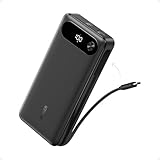

Achte auf Power Delivery, sonst lädt sie zu langsam nach, um mit dem Verbrauch mitzuhalten. 20.000 mAh halten einen Hotspot einen ganzen Arbeitstag am Leben.
Was den Hotspot spürbar besser macht
| Einstellung | Wirkung |
|---|---|
| 2,4 GHz statt 5 GHz | größere Reichweite, mehr Geräte kompatibel |
| 5 GHz statt 2,4 GHz | deutlich schneller, aber nur auf kurze Distanz |
| Handy erhöht platzieren | spürbar besserer Empfang im Auto und im Zug |
| Am Ladekabel betreiben | verhindert Abschalten und Drosseln |
| Weniger Geräte verbinden | die meisten Handys erlauben nur fünf bis zehn |
Die Bandwahl ist der wichtigste Hebel, und die richtige Antwort hängt vom Zweck ab: 2,4 GHz für Reichweite und alte Geräte, 5 GHz für Tempo direkt daneben.
Fazit
Klär zuerst, welches der beiden Probleme Du hast. Taucht der Hotspot nicht auf, ist es fast immer das Frequenzband. Steht die Verbindung ohne Internet, ist es fast immer der Tarif.
Diese Unterscheidung erspart die meiste vergebliche Arbeit – denn im zweiten Fall gibt es am Handy schlicht nichts zu reparieren.
Und für den Dauerbetrieb: Ladekabel dran, 2,4 GHz einstellen, automatisches Abschalten deaktivieren.
Häufige Fragen
Warum sieht mein Notebook den Hotspot nicht?
Meist, weil der Hotspot auf 5 GHz sendet und das Notebook nur 2,4 GHz kann. In den Hotspot-Einstellungen umstellen.
Der Laptop ist verbunden, hat aber kein Internet – woran liegt das?
Fast immer am Tarif oder am aufgebrauchten Datenvolumen. Wenn das Handy selbst surft und nur der Hotspot nichts liefert, ist Tethering nicht freigeschaltet.
Wie viele Geräte kann ich verbinden?
Je nach Handy fünf bis zehn. Die Grenze ist fest eingebaut; weitere Geräte werden ohne Meldung abgewiesen.
Verbraucht der Hotspot mehr Daten als normales Surfen?
Ja, teils erheblich. Ein Notebook lädt Updates und Cloud-Sicherungen in voller Größe, weil es die Verbindung nicht als mobil erkennt – das lässt sich in den Netzwerkeinstellungen umstellen.
Warum wird mein Handy beim Hotspot so heiß?
Weil Mobilfunk und WLAN gleichzeitig unter Volllast laufen. Das ist normal. Bei anhaltendem Betrieb gehört das Gerät an einen kühlen Platz und ans Ladekabel.