
Mit dem Paperless-NGX Addon verwandelst du Home Assistant in eine vollwertige Dokumentenverwaltung, die dank Ingress direkt aus der Home-Assistant-Oberfläche erreichbar ist. Paperless-NGX digitalisiert deine Belege, Rechnungen und Verträge, erkennt ihren Inhalt per OCR und macht sie durchsuchbar – ohne separaten Server und ohne zusätzliche Logins. In dieser Anleitung richtest du das Addon Schritt für Schritt ein: vom Community-Repository über die Speicherkonfiguration bis zum ersten Login. Am Ende hast du ein papierloses Büro, das sich nahtlos in deine Smart-Home-Zentrale einfügt.
Der große Vorteil gegenüber einer separaten Docker-Installation: Das Addon läuft im gleichen Ökosystem wie deine übrigen Automationen. Wer Home Assistant ohnehin als zentrale Steuerung nutzt – und sich vielleicht schon bei der Frage Home Assistant vs. ioBroker für die richtige Plattform entschieden hat – spart sich einen zweiten Verwaltungsaufwand und profitiert von der integrierten Benutzerverwaltung.
Voraussetzungen für die Installation
- Ein laufender Home Assistant mit Supervisor, idealerweise als Home Assistant OS oder Supervised-Setup (nur diese Varianten unterstützen Addons).
- Zugriff auf die Home-Assistant-Oberfläche mit einem Administrator-Konto.
- Etwas Grundwissen im Umgang mit Addons und optional einem Netzwerkspeicher (NAS), falls die Dokumente nicht lokal liegen sollen.
- Ausreichend freier Speicherplatz, da OCR-verarbeitete Dokumente und die Datenbank mit der Zeit wachsen.
Warum Paperless-NGX als Home-Assistant-Addon?
Paperless-NGX ist ein Open-Source-Dokumentenmanagementsystem, das gescannte Dokumente automatisch per OCR erfasst, mit Tags und Metadaten versieht und in einer durchsuchbaren Datenbank ablegt. Als Addon installiert, erscheint es als eigener Menüpunkt in Home Assistant. Über die Ingress-Integration greifst du direkt aus der Weboberfläche darauf zu – ohne eigene URL, ohne freigegebene Ports und mit automatischer Anmeldung. Genau wie ein Saugroboter für Home Assistant oder eine Wetterstation für Home Assistant wird Paperless-NGX so zu einem festen Bestandteil deiner Zentrale.
Paperless-NGX in Home Assistant installieren: Schritt für Schritt
Schritt 1: Add-on-Store öffnen
- Öffne Home Assistant im Browser und melde dich mit einem Administrator-Konto an.
- Wechsle in der linken Seitenleiste zu Einstellungen.
- Wähle dort Add-ons beziehungsweise Add-ons, Sicherungen & Supervisor aus.
- Klicke unten rechts auf Add-on-Store, um den Store für zusätzliche Pakete zu öffnen.
Schritt 2: Community-Repository hinzufügen
Paperless-NGX ist nicht im offiziellen Add-on-Store enthalten. Du musst daher zunächst ein Community-Repository einbinden.
- Klicke im Add-on-Store oben rechts auf die drei Punkte und wähle Repositories.
- Füge die folgende URL in das Eingabefeld ein und bestätige mit Hinzufügen:
https://github.com/BenoitAnastay/home-assistant-addons-repository/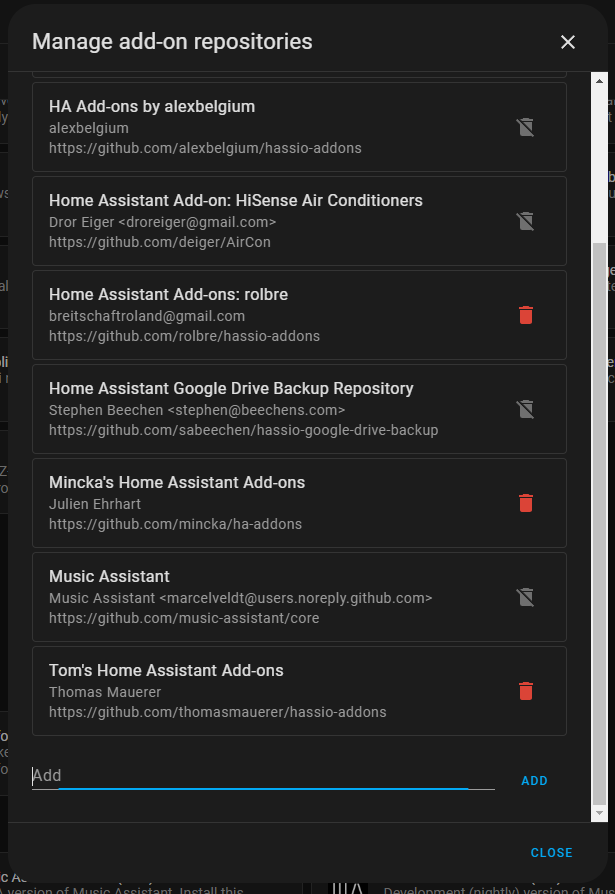
Nach dem Speichern stehen dir die Community-Add-ons aus diesem Repository zur Verfügung:

Schritt 3: Paperless-NGX installieren
- Suche im Add-on-Store nach Paperless-NGX.
- Klicke auf das Add-on und anschließend auf Installieren.
- Warte, bis die Installation abgeschlossen ist – das kann je nach System einige Minuten dauern.
Schritt 4: Speicher konfigurieren (optional per NAS)
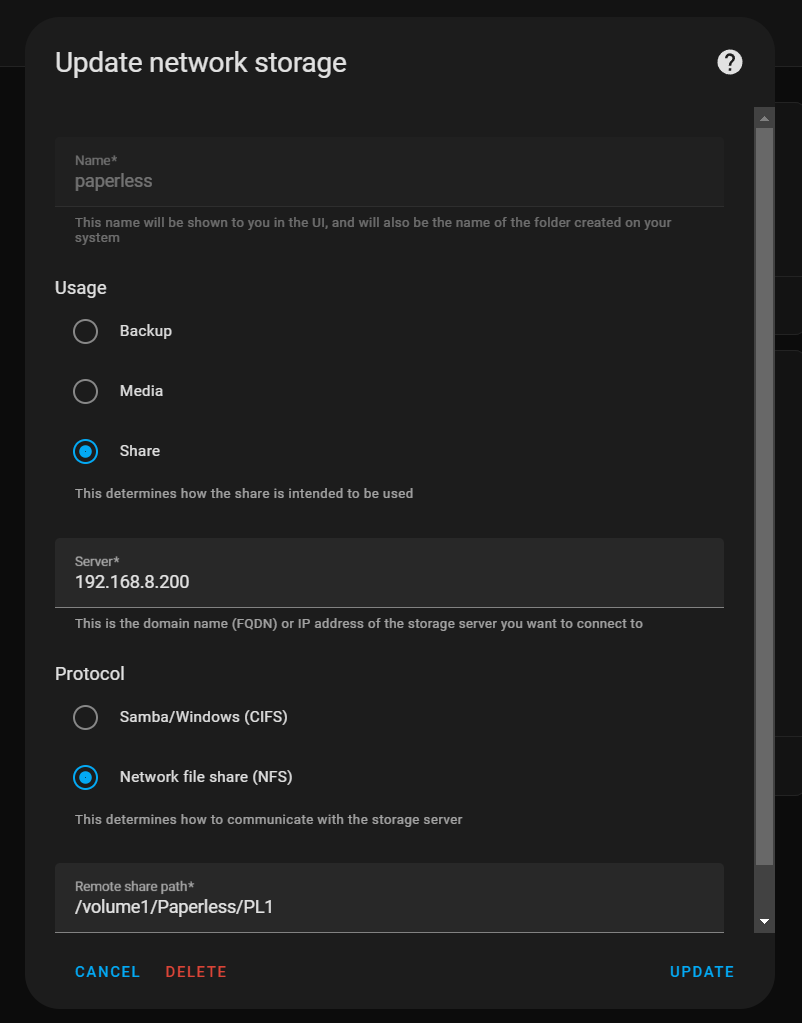
Standardmäßig liegen die Dokumente auf dem Home-Assistant-Server. Möchtest du sie stattdessen auf einem NAS speichern, legst du zuvor einen Netzwerkspeicher an: über Einstellungen → Speicher → Netzwerkspeicher hinzufügen.
Wichtig: Der Name muss kleingeschrieben paperless lauten und die Nutzungsart (Usage) auf Share stehen. Die übrigen Angaben passt du an deine Umgebung an. Dieser Speicherpfad ist im Addon fest hinterlegt und lässt sich nicht ändern.
Schritt 5: Das Add-on konfigurieren
Öffne im Paperless-NGX-Addon den Reiter Konfiguration. Die wichtigsten Parameter sind:
TZ: Deine Zeitzone, zum BeispielEurope/Berlin.PAPERLESS_OCR_LANGUAGE: Sprache der OCR-Erkennung, etwadeufür Deutsch.- Default Superuser: Zugangsdaten für den ersten Admin-Benutzer.
- Consume Directory Polling Interval: Intervall, in dem der Consume-Ordner nach neuen Dateien durchsucht wird – für Netzlaufwerke erforderlich.
- Barcodes consuming und ASN Barcodes: Aktivieren die automatische Verarbeitung von Barcodes bzw. ASN-Barcodes.
- Recursive consuming: Durchsucht auch Unterordner im Consume-Verzeichnis nach Dokumenten.
- Enable Ingress authentication: Meldet dich automatisch an, wenn Home-Assistant- und Paperless-Benutzername übereinstimmen.
- Change the ports on your host: Legt einen Port fest, über den Paperless-NGX direkt erreichbar ist – nur nötig, wenn die Paperless-App auf die API zugreifen soll.
Speichere die Konfiguration anschließend ab.
Schritt 6: Das Add-on starten
- Wechsle zurück auf die Info-Seite des Paperless-NGX-Addons.
- Klicke auf Starten, um das Addon zu aktivieren.
- Beobachte den Start im Protokoll-Reiter, bis der Dienst bereit ist.
Schritt 7: Auf Paperless-NGX zugreifen
Sobald das Addon läuft, erreichst du die Weboberfläche direkt über Home Assistant:
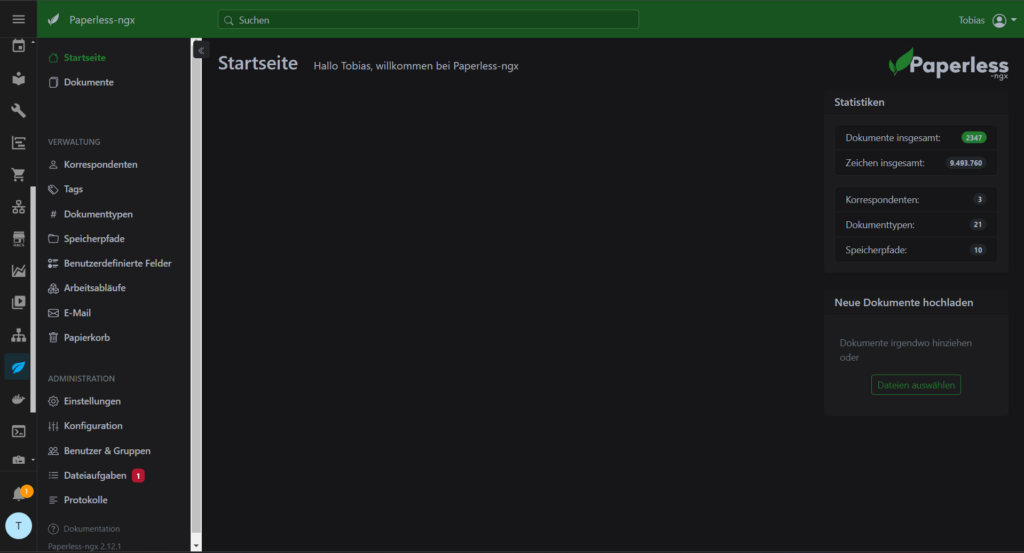
- Klicke auf der Addon-Seite auf Web-UI öffnen oder auf den neuen Menüpunkt in der Seitenleiste.
- Melde dich mit den im Setup vergebenen Superuser-Zugangsdaten an – bei aktivierter Ingress-Authentifizierung erfolgt der Login automatisch.
Schritt 8: Dokumente verwalten und automatisieren
Jetzt kannst du Dokumente hochladen, taggen und durchsuchen. Legst du Dateien in den Consume-Ordner, verarbeitet Paperless-NGX sie automatisch per OCR. Über Home-Assistant-Automationen lassen sich Abläufe weiter verketten – etwa eine Benachrichtigung, sobald ein neues Dokument erkannt wurde, oder das automatische Ablegen gescannter Belege aus einem Netzwerkordner.
Fazit
Das Paperless-NGX Addon macht Home Assistant zur zentralen Dokumentenverwaltung – sicher, lokal und dank Ingress komfortabel ohne separate Zugänge. Nach dem Einbinden des Community-Repositories, der Speicherkonfiguration und wenigen Einstellungen ist dein papierloses Büro einsatzbereit. Besonders praktisch: OCR macht jeden Beleg durchsuchbar, und die enge Integration erlaubt Automationen rund um deine Dokumente. Wer Home Assistant ohnehin nutzt, erhält so mit minimalem Aufwand ein leistungsstarkes Dokumentenmanagement.
Häufige Fragen zu Paperless-NGX in Home Assistant (FAQ)
Was ist Paperless-NGX?
Paperless-NGX ist ein Open-Source-Dokumentenmanagementsystem. Es digitalisiert Papierdokumente, erfasst ihren Inhalt automatisch per OCR und macht sie über Tags, Metadaten und eine leistungsstarke Suche wiederauffindbar – die Grundlage für ein papierloses Büro.
Was bedeutet Ingress in Home Assistant?
Die Ingress-Funktion erlaubt es, Addon-Oberflächen direkt über die Home-Assistant-Weboberfläche aufzurufen – ohne separaten Login, ohne eigene URL und ohne freigegebene Ports. Alles läuft gesichert über Home Assistant, was die Bedienung deutlich vereinfacht.
Brauche ich ein NAS für Paperless-NGX?
Nein. Standardmäßig speichert das Addon die Dokumente lokal auf dem Home-Assistant-Server. Ein NAS ist nur sinnvoll, wenn du die Daten zentral ablegen oder mehr Speicherplatz nutzen möchtest – dann bindest du es als Netzwerkspeicher mit dem Namen paperless ein.
Wofür nutzt Paperless-NGX Barcodes?
Barcodes helfen, Dokumente automatisch zu trennen und zu kategorisieren. Erkennt Paperless-NGX beim Einlesen einen Barcode, ordnet es das Dokument der passenden Kategorie zu – ideal, um große Stapel effizient zu verarbeiten. ASN-Barcodes (Advanced Shipment Notice) kodieren zusätzlich Liefer- und Bestellinformationen.
Warum finde ich Paperless-NGX nicht im Add-on-Store?
Paperless-NGX ist kein offizielles Addon. Du musst zuerst das Community-Repository von Benoit Anastay hinzufügen. Erst danach erscheint das Addon in der Suche des Add-on-Stores und lässt sich installieren.
Kann ich die deutsche OCR-Erkennung aktivieren?
Ja. Setze in der Addon-Konfiguration den Parameter PAPERLESS_OCR_LANGUAGE auf deu. Für mehrere Sprachen kombinierst du die Codes, etwa deu+eng. Danach erkennt Paperless-NGX deutschsprachige Dokumente zuverlässig.