
Wenn auf dem Speichermedium deines Smart Homes der freie Platz zur Neige geht, schlagen früher oder später automatisierte Sicherungen fehl: Der Home Assistant Supervisor verweigert Backups, sobald der verbleibende Speicherplatz für das Archiv nicht mehr ausreicht. In dieser Anleitung klonst du deine bisherige Karte mit balenaEtcher direkt auf eine geräumigere Speicherkarte. So sparst du dir das manuelle Neueinrichten und verschaffst deinem System wieder genügend Luft zum Arbeiten.
Das brauchst du
- Ein lauffähiges System mit Home Assistant OS (beispielsweise auf einem Raspberry Pi oder Odroid)
- Deine bisherige sowie eine neue, größere Speicherkarte (Hinweise zur passenden Hardware findest du in unserer Raspberry Pi: SD-Karte Empfehlung – worauf es wirklich ankommt)
- Einen Computer mit balenaEtcher und passenden Kartenlesern
Sichere wichtige Konfigurationen vorab ab, falls noch ausreichend Speicher für ein Teil-Backup vorhanden ist, und schalte das Host-System vor der Entnahme der Karte immer kontrolliert ab.
1. Home Assistant sauber herunterfahren
Fahre das Betriebssystem vor dem Entfernen der Hardware vollständig herunter, um Fehler in der Datenbank zu verhindern. Trenne das Gerät erst nach dem Herunterfahren von der Stromversorgung und entnimm die alte SD-Karte.
2. Speicherkarten am Computer verbinden
Schließe sowohl die alte als auch die neue Karte an deinen PC oder Mac an. Sollte das Schreibziel streiken, hilft oft ein kurzer Check: SD-Karte lässt sich nicht formatieren: erst den Schieber prüfen.

SanDisk
SanDisk microSDXC Speicherkarte 64 GB für Dash-Cams und private Überwachungskameras mit 100 MB/s Lesen und V30 für Full-HD und 4K-Videos
Versand siehe Shop
Anzeige * Affiliate-Link: Kaufst du über diesen Link, erhalten wir eine Provision. Für dich entstehen keine Mehrkosten.
Preise inkl. MwSt., zzgl. Versandkosten. Stand: November 5, 2026, 8:15 p.m.. Preise und Verfügbarkeit können sich geändert haben.
Als Amazon-Partner verdiene ich an qualifizierten Verkäufen.
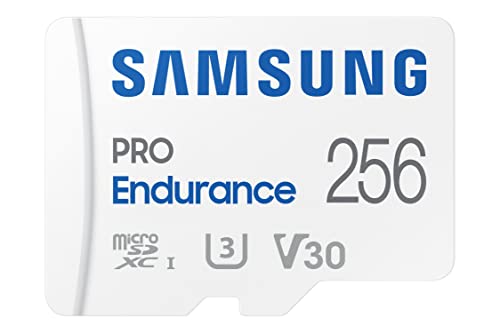
Samsung
Samsung MB-MJ256KA/EU Speicherkarte für Videoüberwachungssysteme, Dashcams und Bodycams, UHS-I U3, Full HD & 4K UHD (256 GB)
+ 4,99 € VersandNicht verfügbar
Anzeige * Affiliate-Link: Kaufst du über diesen Link, erhalten wir eine Provision. Für dich entstehen keine Mehrkosten.
Preise inkl. MwSt., zzgl. Versandkosten. Stand: November 6, 2026, 11:27 a.m.. Preise und Verfügbarkeit können sich geändert haben.
3. Klonvorgang in balenaEtcher durchführen
Öffne balenaEtcher und wähle die Funktion zum Klonen (clone card). Bestimme deine bisherige Home-Assistant-Karte als Quelle (Source) und die neue Speicherkarte als Ziel (Target). Nach dem Start führt balenaEtcher den Klonvorgang sowie eine Überprüfung durch.
4. Neue Karte einsetzen und starten
Stecke die neu beschriebene Karte in deine Hardware und verbinde das Netzteil wieder. Nach dem Start steht dir der Speicherplatz der neuen, größeren Karte zur Verfügung.
Funktioniert es?
Dein System ist nach dem Start wieder wie gewohnt erreichbar. In der Weboberfläche kannst du kontrollieren, ob die Speichernutzung gesunken ist und der freie Gesamtspeicher der Kapazität deiner neuen Karte entspricht. Backups lassen sich nun wieder ohne Warnmeldung anstoßen.
Wenn es nicht klappt
- Oberfläche meldet Verbindungsfehler oder Authentifizierungsprobleme: Wurden beim Klonen nicht alle Daten sauber übertragen, kann das System beschädigt sein. Wiederhole den Vorgang oder flashe ein frisches Systemabbild und spiele ein zuvor erstelltes Backup ein.
- balenaEtcher meldet Fehler: Stelle sicher, dass die Speicherkarten und Kartenleser ordnungsgemäß am Computer angeschlossen sind und eine stabile Verbindung besteht.
Mit der geklonten Karte läuft deine Hausautomation weiter, wobei bei dauerhaft steigender Schreiblast auch der spätere Wechsel auf eine SSD eine Überlegung wert ist.
Quellen: Forum: Home Assistant Community, home-assistant.io, github.com, community.simon42.com