
„Der Datenträger ist schreibgeschützt“ – und dann beginnt die Suche nach Registry-Einträgen und Befehlszeilenwerkzeugen. Dabei sitzt die Ursache in den meisten Fällen sichtbar am Kartenrand. Dieser Artikel geht die Ursachen in der Reihenfolge ihrer Häufigkeit durch – und die erste kostet fünf Sekunden.
1. Der Schreibschutzschieber
An der linken Kante einer SD-Karte in voller Größe sitzt ein kleiner Schieber. Steht er unten, ist die Karte schreibgeschützt – lesen geht, schreiben und formatieren nicht.
Der entscheidende Punkt, den kaum jemand kennt: Bei microSD-Karten sitzt dieser Schieber nicht an der Karte selbst, sondern am Adapter. Und dort verrutscht er beim Einschieben in den Kartenleser regelmäßig, weil er nur locker sitzt und leicht gegen den Rand des Schachts stößt.
- Karte herausnehmen und den Schieber ansehen. Nach oben, Richtung Kontakte, bedeutet schreibbar.
- Bei ausgeleiertem Schieber hilft ein Streifen Klebeband, der ihn in der oberen Position hält.
- Beim Einschieben darauf achten, dass der Schieber nicht am Schachtrand hängen bleibt.
Das erklärt den Großteil aller Fälle, in denen Windows Schreibschutz meldet – und zwar auch dann, wenn dieselbe Karte im Handy einwandfrei beschreibbar ist.
2. Der Kartenleser ist das Problem, nicht die Karte
Der zweithäufigste Fall: Nicht die Karte ist defekt, sondern der eingebaute Kartenleser. Besonders die in älteren Notebooks verbauten Leser haben Schwächen, die zu genau diesem Symptom führen.
- Sie unterstützen SDXC nicht. Karten über 32 GB werden dann falsch oder gar nicht erkannt – ein häufiges Problem bei Geräten älter als etwa 2015.
- Die Kontakte sind verschmutzt oder verbogen.
- Der Leser hängt am internen USB-Hub und wird bei Stromknappheit unzuverlässig.
Der Test ist einfach: dieselbe Karte in einem externen Kartenleser probieren. Funktioniert sie dort, ist die Karte in Ordnung.
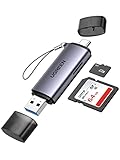


Ein externer Leser kostet unter zehn Euro und ist ohnehin die bessere Wahl, wenn Du regelmäßig Karten aus Kamera oder Drohne einliest – er ist meist auch deutlich schneller als der eingebaute.
3. Windows formatiert nicht – das SD-Werkzeug schon
Ein wenig bekannter Punkt: Die Windows-Formatierung ist für SD-Karten nicht ideal. Die SD Association stellt ein eigenes, kostenloses Formatierungswerkzeug bereit, das die Karte nach der offiziellen Spezifikation einrichtet.
Der Unterschied ist praktisch relevant:
| Windows | SD-Formatierungswerkzeug | |
|---|---|---|
| Berücksichtigt SD-Spezifikation | nein | ja |
| Richtige Ausrichtung der Blöcke | oft nicht | ja |
| Auswirkung auf Geschwindigkeit | kann bremsen | volle Leistung |
| Formatiert Karten, die Windows verweigert | – | häufig ja |
Wenn Windows abbricht, lohnt dieses Werkzeug fast immer einen Versuch – besonders bei Karten aus Kameras, Dashcams oder dem Raspberry Pi, die eine ungewöhnliche Partitionierung mitbringen.
Ebenfalls hilfreich: Die Datenträgerverwaltung von Windows zeigt und löscht Partitionen, die der Explorer gar nicht anzeigt. Karten aus einem Einplatinenrechner haben oft mehrere – und daran scheitert die normale Formatierung.
4. Wenn die Karte hin ist
SD-Karten sterben auf eine besondere Weise: Sie schalten sich selbst dauerhaft schreibgeschützt. Das ist kein Fehler, sondern eine Schutzfunktion des Controllers, wenn zu viele Speicherzellen ausgefallen sind.
- Erkennbar daran, dass die Karte an jedem Gerät und mit jedem Werkzeug schreibgeschützt ist – auch im Handy oder in der Kamera.
- Lesen funktioniert weiterhin, oft noch jahrelang. Rette die Daten, solange das geht.
- Reparieren lässt sich das nicht. Werkzeuge, die es versprechen, überschreiben höchstens den Controller-Status – der Speicher bleibt defekt.
Besonders betroffen sind Karten in Dauerschreibbetrieb – Dashcams, Überwachungskameras, Einplatinenrechner. Dort gehören Karten mit ausdrücklicher Eignung für Dauerbetrieb hinein, keine gewöhnlichen Kamerakarten.
Die Reihenfolge, die Zeit spart
- Schieber am Adapter prüfen. Fünf Sekunden, höchste Trefferquote.
- Anderen Kartenleser probieren. Trennt Karte und Leser.
- An einem anderen Gerät testen – Handy oder Kamera.
- Datenträgerverwaltung öffnen und prüfen, ob fremde Partitionen vorhanden sind.
- Mit dem SD-Formatierungswerkzeug formatieren, nicht mit Windows.
- Bleibt sie schreibgeschützt: Daten sichern, Karte ersetzen.
Fazit
Der Schreibschutzschieber am Adapter erklärt die meisten Fälle – und wird fast nie zuerst geprüft, weil kaum jemand weiß, dass er am Adapter und nicht an der Karte sitzt.
Danach der Kartenleser: Ein externer für wenige Euro klärt in einer Minute, auf welcher Seite das Problem liegt – und ist ohnehin schneller als die eingebauten.
Und wenn die Karte an jedem Gerät schreibgeschützt bleibt, ist sie am Ende. Dann Daten sichern, solange sie noch lesbar ist.
Häufige Fragen
Meine microSD hat gar keinen Schieber – wo ist der Schreibschutz?
Am Adapter, in den Du sie steckst. Genau dort verrutscht er auch am häufigsten, weil er beim Einschieben am Rand des Schachts hängen bleibt.
Warum meldet Windows Schreibschutz, obwohl der Schieber oben steht?
Dann ist entweder der Schieber ausgeleiert und macht keinen Kontakt mehr, oder die Karte hat sich selbst gesperrt. Der Test an einem anderen Gerät unterscheidet beides.
Ist das SD-Formatierungswerkzeug wirklich besser als Windows?
Für SD-Karten ja. Es richtet sie nach der offiziellen Spezifikation ein, was Geschwindigkeit und Kompatibilität verbessert – und es formatiert häufig Karten, an denen Windows scheitert.
Kann ich eine gesperrte SD-Karte reparieren?
Nein. Der dauerhafte Schreibschutz ist eine Schutzfunktion des Controllers nach zu vielen ausgefallenen Speicherzellen. Lesen geht weiter, schreiben nie wieder.
Welche Karte eignet sich für eine Dashcam oder Überwachungskamera?
Eine mit ausdrücklicher Eignung für Dauerschreibbetrieb. Gewöhnliche Kamerakarten sind auf gelegentliches Schreiben ausgelegt und fallen im Dauerbetrieb schnell aus.