
Unraid installieren ist deutlich einfacher, als es auf den ersten Blick wirkt: Das Betriebssystem läuft von einem USB-Stick und lässt sich in wenigen Minuten einsatzbereit machen. Unraid ist ein flexibles Server-Betriebssystem für Heim- und kleine Unternehmensserver, das mehrere Festplatten unterschiedlicher Größe zu einem gemeinsamen Speicherpool zusammenfasst. Über ein sogenanntes Parity-System sichert es deine Daten gegen den Ausfall einzelner Platten ab, und dank integrierter Docker- und VM-Unterstützung wird der Server schnell zur zentralen Schaltstelle für dein ganzes Heimnetz. In dieser Anleitung zeigen wir dir Schritt für Schritt, wie du Unraid installierst – vom bootbaren USB-Stick bis zum ersten Login in der Weboberfläche.
Was du brauchst, bevor du Unraid installierst
Unraid wird nicht wie ein klassisches Betriebssystem auf einer internen Festplatte installiert, sondern läuft direkt vom USB-Stick. Damit die Installation reibungslos gelingt, solltest du vorab ein paar Dinge bereitlegen:
- Einen hochwertigen USB-Stick mit mindestens 1 GB, empfohlen sind 16 oder 32 GB (maximal werden 32 GB unterstützt).
- Einen Windows-, macOS- oder Linux-Rechner, um den Boot-Stick zu erstellen.
- Die Server-Hardware mit Netzwerkanschluss, auf der Unraid später laufen soll.
- Eine gültige E-Mail-Adresse für die kostenlose Trial-Lizenz.
Da der USB-Stick dauerhaft im Server steckt und Unraid ihn als Lizenz-Anker nutzt, lohnt sich ein Markenmodell mit guter Qualität. Mehr zur passenden Kapazität liest du in unserem Ratgeber zur richtigen USB-Stick-Größe für Unraid. Wenn du noch unsicher bist, wofür sich Unraid überhaupt eignet, hilft dir unser Überblick Unraid – was ist das? weiter.
Unraid installieren: Bootbaren USB-Stick unter Windows und macOS erstellen
Der einfachste Weg führt über das offizielle USB Creator Tool von Unraid. Es lädt das gewünschte Image herunter und schreibt es automatisch bootfähig auf den Stick – ganz ohne Zusatzsoftware.
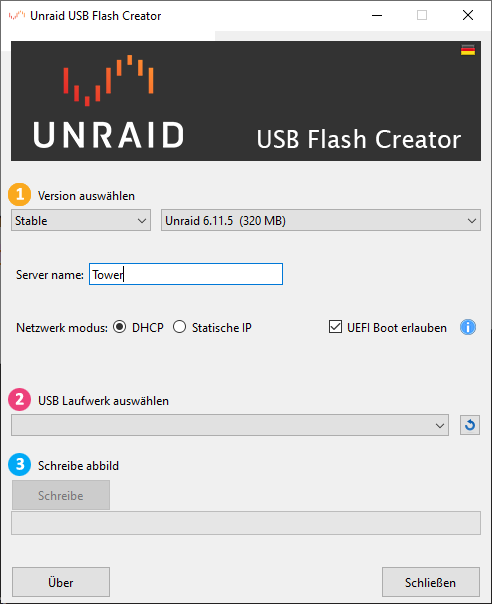
- Lade das USB Creator Tool von der offiziellen Download-Seite von Unraid herunter. Dort findest du Versionen für Windows und macOS. Wer nur Linux nutzt, folgt der Anleitung weiter unten.
- Starte das heruntergeladene Programm – eine Installation ist nicht nötig, das Tool läuft direkt.
- Wähle die Unraid-Version aus, die du installieren möchtest. Für einen produktiv genutzten Server nimmst du am besten die aktuelle „Stable“-Version.
- Passe unter „Customize“ bei Bedarf den Servernamen und den Netzwerkmodus an. Im DHCP-Modus bezieht der Server seine IP automatisch vom Router, bei „Static IP“ vergibst du eine feste Adresse. Hier lässt sich auch der UEFI-Boot aktivieren. Der Servername ist zugleich die Adresse, unter der du den Server später im Browser erreichst.
- Wähle im nächsten Schritt den USB-Stick aus, auf den Unraid geschrieben werden soll. Taucht der Stick nicht auf, aktualisiere die Liste über den Pfeil.
- Mit einem Klick auf „Write Image“ wird Unraid heruntergeladen und auf den Stick geschrieben. Danach steckst du den Stick in den Server – und Unraid bootet.
- Die Weboberfläche erreichst du anschließend, indem du
https://tower(oder deinen geänderten Servernamen) in den Browser eingibst.
Unraid unter Linux installieren
Für Linux stellt Unraid kein grafisches Creator-Tool bereit, die Installation gelingt aber ebenso zuverlässig manuell:
- Lade das aktuelle Unraid-ZIP-Archiv von der offiziellen Download-Seite herunter und entpacke es direkt auf den bereits mit FAT32 formatierten USB-Stick.
- Benenne den Datenträger auf den Namen
UNRAIDum – das ist Voraussetzung, damit der Stick später korrekt erkannt wird. - Wechsle in das Stick-Verzeichnis und führe das mitgelieferte Skript
make_bootable_linuxmit Root-Rechten aus, um den Stick bootfähig zu machen. - Wirf den Stick sauber aus, stecke ihn in den Server und starte diesen. Achte darauf, im BIOS/UEFI den USB-Stick als erstes Boot-Medium festzulegen.
Erster Start und Grundkonfiguration
Nach dem Booten rufst du die Weboberfläche über den Servernamen im Browser auf. Beim ersten Login legst du ein Root-Passwort fest und ordnest deine Festplatten zu: In Unraid bestimmst du selbst, welche Platte als Parity-Laufwerk dient und welche als Datenlaufwerke. Wichtig ist, dass die Parity-Platte mindestens so groß ist wie die größte Datenplatte. Anschließend startest du das Array, und Unraid richtet den gemeinsamen Speicherpool ein.
Direkt nach der Einrichtung solltest du die Sicherheit erhöhen und die Anmeldung mit einem zweiten Faktor absichern. Wie das funktioniert, zeigt unsere Anleitung zur Zwei-Faktor-Authentifizierung in Unraid.
Community Applications: der App-Store für Unraid
Die wohl wichtigste Erweiterung fehlt nach der Erstinstallation noch: das Community Applications Plugin. Es funktioniert wie ein App-Store und ermöglicht es dir, Docker-Container und Plugins mit wenigen Klicks zu installieren – von Medienservern wie Plex bis hin zu Backup-Lösungen. Das Plugin lädst du als einzelne Datei über die Plugin-Verwaltung der Weboberfläche, danach steht dir der komplette Katalog zur Verfügung.
Fazit
Unraid zu installieren ist auch für Einsteiger gut machbar: Ein hochwertiger USB-Stick, das offizielle Creator-Tool und ein paar Minuten Zeit genügen, um vom leeren Stick zum laufenden Server zu kommen. Der größte Vorteil zeigt sich danach im Alltag – flexible Speichererweiterung, Ausfallsicherheit über die Parity-Platte und die riesige Auswahl an Docker-Apps über die Community Applications. Wer die Grundkonfiguration mit Root-Passwort und Zwei-Faktor-Authentifizierung sauber erledigt, hat mit Unraid eine solide und wartungsarme Basis für den eigenen Homeserver geschaffen.
Häufige Fragen zur Unraid-Installation (FAQ)
Wie groß muss der USB-Stick für Unraid sein?
Der Stick muss mindestens 1 GB fassen, maximal werden 32 GB unterstützt. Empfehlenswert sind 16 oder 32 GB von einem Markenhersteller, da der Stick dauerhaft im Server bleibt und als Lizenz-Anker dient.
Muss Unraid auf eine interne Festplatte installiert werden?
Nein. Unraid läuft komplett vom USB-Stick und lädt das System bei jedem Start in den Arbeitsspeicher. Deine internen Festplatten bleiben dadurch vollständig für Daten, Parity und Cache nutzbar.
Kann ich Unraid auch ohne das Creator-Tool installieren?
Ja. Unter Linux entpackst du das ZIP-Archiv manuell auf einen FAT32-Stick, benennst ihn in UNRAID um und machst ihn mit dem Skript make_bootable_linux bootfähig. Das Ergebnis ist identisch mit dem des Creator-Tools.
Wie erreiche ich die Weboberfläche nach der Installation?
Gib im Browser https://tower ein oder den Servernamen, den du beim Erstellen des Sticks vergeben hast. Alternativ funktioniert auch die IP-Adresse des Servers, die dir dein Router im DHCP-Modus zuweist.
Ist Unraid kostenlos?
Unraid bietet eine kostenlose Testphase, mit der du das System vollständig ausprobieren kannst. Für den Dauerbetrieb ist danach eine einmalige Lizenz erforderlich, deren Preis sich nach der Anzahl der angeschlossenen Speichergeräte richtet.