
Den Speicherpfad der Offlinedateien unter „Offline verfügbar“ in Windows 10 zu ändern, lohnt sich vor allem dann, wenn die Systempartition knapp wird. Standardmäßig legt Windows sämtliche Offlinedateien im versteckten Ordner C:\Windows\CSC ab – und damit direkt auf dem Systemlaufwerk. Wer eine kleine SSD als Boot-Medium nutzt oder mit einer knapp bemessenen Systempartition arbeitet, füllt diese so schnell auf. Die gute Nachricht: Über einen einzigen Registry-Eintrag lässt sich der Cache dauerhaft auf eine andere Partition verlagern.
Was bedeutet „Offline verfügbar“ in Windows 10?
Mit der Funktion „Offline verfügbar“ sorgt Windows 10 dafür, dass die Daten eines Netzlaufwerks auch dann zugänglich bleiben, wenn keine Verbindung zum Server oder zum Netzwerk besteht. Windows spiegelt die ausgewählten Ordner dazu lokal in den sogenannten Client Side Cache (CSC). Sobald die Verbindung wiederhergestellt ist, synchronisiert das System die Änderungen automatisch zurück. Praktisch – aber eben auch speicherhungrig, denn der komplette Spiegel liegt lokal vor.
Gerade in Umgebungen mit einem zentralen NAS oder einem Backup-Server summieren sich schnell etliche Gigabyte. Wer seine Netzlaufwerke ohnehin sauber strukturieren möchte, findet in unserem Beitrag zu Synology Active Backup for Business ergänzende Tipps zur Datensicherung im Heim- und Büronetz.
Vorbereitung: Bestehende Synchronisierung trennen
Besteht bereits eine Offlinedateien-Synchronisierung für den betroffenen Ordner, muss diese vor der Änderung getrennt werden. Andernfalls bleiben die alten Daten im bisherigen Cache liegen. Das Trennen funktioniert – wie auch das Aktivieren – über einen Rechtsklick auf den entsprechenden Ordner im Explorer. Dort entfernst du den Haken bei „Immer offline verfügbar“. Erst danach solltest du den neuen Speicherpfad festlegen.
Speicherpfad der Offlinedateien Schritt für Schritt ändern
Der eigentliche Umzug des Caches erfolgt über die Windows-Registry. Lege vor Änderungen an der Registrierungsdatenbank sicherheitshalber einen Wiederherstellungspunkt an – so kannst du im Zweifel jederzeit zurück.
Schritt 1: Registrierungseditor öffnen
Suche im Suchfeld der Taskleiste nach „regedit“ und führe den Registrierungs-Editor aus. Navigiere anschließend über die Baumstruktur auf der linken Seite zum folgenden Schlüssel:
HKEY_LOCAL_MACHINE\SYSTEM\CurrentControlSet\services\CSC\Parameters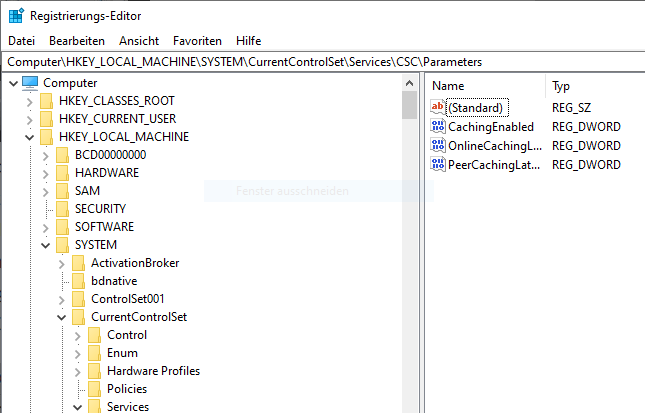
Schritt 2: Zeichenfolge „CacheLocation“ anlegen
Klicke mit der rechten Maustaste in den rechten Bereich des Editors und wähle „Neu“ → „Zeichenfolge“. Benenne den neuen Wert exakt mit CacheLocation. Existiert der Eintrag noch nicht, ist genau dieser Schritt der Schlüssel, damit Windows den geänderten Pfad überhaupt berücksichtigt.
Schritt 3: Neuen Pfad im NT-Format eintragen
Öffne den neuen Wert per Rechtsklick und „Ändern“. Der Zielpfad muss im sogenannten NT-Format angegeben werden – also mit vorangestelltem \??\. Aus einem gewöhnlichen Pfad wie H:\Media wird damit:
Wert:   CacheLocation
Typ:    Zeichenfolge (REG_SZ)
Daten:  \??\h:\Media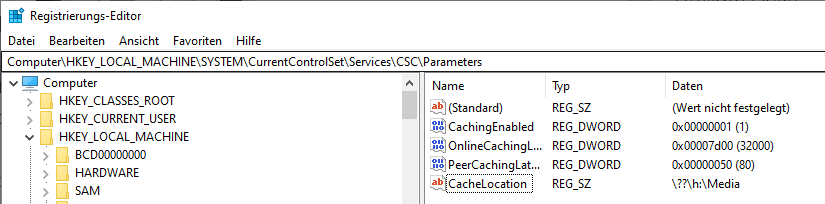
Schritt 4: Neustart und Kontrolle
Starte den Computer neu, damit die Änderung wirksam wird. Wichtig: Lege das angegebene Zielverzeichnis nicht vorab selbst an – Windows erstellt den Ordner automatisch. Genau daran lässt sich auch überprüfen, ob alles funktioniert hat: Taucht unter dem angegebenen Pfad nach dem Neustart ein neuer Ordner auf, liegt der Offlinedateien-Cache ab sofort auf der gewünschten Partition.
Häufige Stolperfallen vermeiden
- Falsches Pfadformat: Ohne das führende
\??\ignoriert Windows den Wert und legt den Cache weiterhin unterC:\Windows\CSCab. - Ordner vorab erstellt: Existiert das Zielverzeichnis bereits, kann es zu Problemen bei der Initialisierung kommen. Lösche es und starte erneut.
- Synchronisierung nicht getrennt: Alte Offlinedaten bleiben sonst im ursprünglichen Cache und blockieren weiterhin Speicherplatz auf dem Systemlaufwerk.
- Externe Wechseldatenträger: Verwende möglichst ein fest verbautes Laufwerk. Ist die Zielpartition beim Start nicht verfügbar, schlägt die Synchronisierung fehl.
Wer seine Infrastruktur ohnehin gerade optimiert, findet auch beim Thema Virtualisierung Sparpotenzial – etwa in unserem Guide, wie man den Proxmox-Kernel ändern kann, um Hardware effizienter auszunutzen.
Fazit
Der Speicherpfad der Offlinedateien lässt sich in Windows 10 mit wenig Aufwand verlagern: Synchronisierung trennen, in der Registry unter CSC\Parameters die Zeichenfolge CacheLocation anlegen, den Zielpfad im NT-Format eintragen und neu starten. So entlastest du die Systempartition dauerhaft, ohne auf den Komfort der Offlinedateien verzichten zu müssen. Der Eingriff ist reversibel – löschst du den Wert wieder, nutzt Windows automatisch den Standardpfad.
Häufige Fragen (FAQ)
Wo speichert Windows 10 Offlinedateien standardmäßig?
Standardmäßig liegt der Offlinedateien-Cache im versteckten Systemordner C:\Windows\CSC auf dem Laufwerk, auf dem Windows installiert ist. Dieser Ordner ist geschützt und lässt sich nicht einfach verschieben – der Umweg über die Registry ist deshalb nötig.
Was bedeutet das NT-Format \??\ im Pfad?
Das Präfix \??\ ist die interne NT-Namenskonvention von Windows für Gerätepfade. Es signalisiert dem Betriebssystem, dass ein lokaler Laufwerksbuchstabe folgt. Aus H:\Media wird so \??\h:\Media. Ohne dieses Präfix erkennt der CSC-Dienst den Pfad nicht.
Muss ich den Zielordner vorher anlegen?
Nein. Windows erstellt das Verzeichnis nach dem Neustart selbst. Legst du den Ordner vorab an, kann die Initialisierung fehlschlagen. Das automatische Erstellen dient gleichzeitig als Kontrolle, ob die Änderung erfolgreich war.
Kann ich die Änderung wieder rückgängig machen?
Ja. Lösche den Registry-Wert CacheLocation unter CSC\Parameters und starte den Rechner neu. Windows verwendet danach wieder den Standardpfad C:\Windows\CSC. Ein zuvor angelegter Wiederherstellungspunkt bietet zusätzliche Sicherheit.
Funktioniert die Methode auch unter Windows 11?
In der Praxis lässt sich der gleiche Registry-Eintrag auch unter Windows 11 verwenden, da der CSC-Dienst und die Offlinedateien-Funktion weiterhin vorhanden sind. Prüfe nach dem Neustart wie beschrieben, ob der neue Cache-Ordner angelegt wurde.