
Eine kostenlose Subdomain mit DuckDNS ist unter Unraid die einfachste Loesung, um eigene Dienste wie Nextcloud, Home Assistant oder einen Reverse Proxy dauerhaft aus dem Internet erreichbar zu machen. DuckDNS ist ein Dynamic-DNS-Dienst (DDNS): Er verknuepft einen festen Namen wie meinserver.duckdns.org mit deiner aktuellen IP-Adresse und aktualisiert diese automatisch, sobald sich die IP aendert. Genau das brauchst du bei einem normalen Privatanschluss, denn dort vergibt der Provider in der Regel keine statische IP, sondern wechselt sie regelmaessig. Der Dienst ist kostenlos und finanziert sich ueber Spenden. In dieser Anleitung richtest du DuckDNS unter Unraid von Grund auf ein.
Was ist DuckDNS und wozu brauchst du es?
Server zu Hause haben ein grundsaetzliches Problem: Die oeffentliche IP-Adresse deines Internetanschlusses ist meist dynamisch. Nach einer Zwangstrennung oder einem Router-Neustart bekommst du eine neue IP, und alte Verbindungen zeigen ins Leere. Ein Dynamic-DNS-Dienst loest das, indem er einen gleichbleibenden Domainnamen bereitstellt und im Hintergrund immer auf deine aktuelle IP zeigt. DuckDNS uebernimmt genau diese Aufgabe, ist dauerhaft gratis und kommt ohne kompliziertes Setup aus. Unter Unraid laesst sich der passende Docker-Container mit wenigen Klicks installieren und haelt deine Subdomain danach vollautomatisch aktuell.
Wenn du noch am Anfang mit deinem Server stehst, hilft dir der Ueberblick Was ist Unraid?. Fuer eine sichere Basis solltest du ausserdem die Zwei-Faktor-Authentifizierung in Unraid aktivieren, bevor du Dienste nach aussen oeffnest.
Voraussetzungen
- Ein laufendes Unraid-System mit installiertem Community-Applications-Plugin.
- Ein Konto bei duckdns.org (Anmeldung ueber GitHub, Google, Twitter oder reddit).
- Zugriff auf deinen Router, falls du spaeter Portfreigaben fuer deine Dienste einrichten willst.
Schritt 1: DuckDNS-Konto erstellen
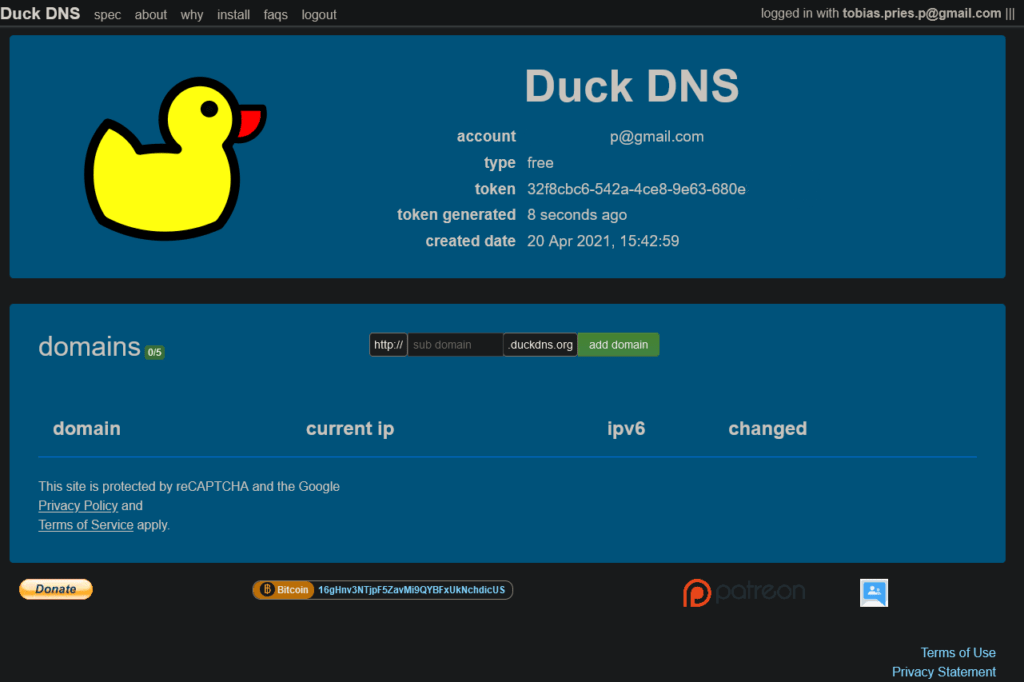
Rufe zuerst duckdns.org auf und melde dich an. Du kannst dich bequem ueber einen bestehenden Account bei GitHub, Google, Twitter oder reddit einloggen, ein separates Passwort ist nicht noetig. Nach dem Login landest du direkt in deinem Dashboard, in dem du Subdomains verwaltest und deinen persoenlichen Token siehst.
Schritt 2: Subdomain erstellen
Im Dashboard kannst du bis zu fuenf eigene Subdomains anlegen. Trage einfach deinen Wunschnamen in das Eingabefeld ein und bestaetige mit einem Klick auf add domain. Der Name muss noch frei sein, also von keinem anderen Nutzer belegt. Fuer dieses Tutorial verwenden wir zum Beispiel unraidtips.duckdns.org. Notiere dir ausserdem den Token, der oben im Dashboard angezeigt wird, denn ihn brauchst du gleich fuer den Docker-Container.
Schritt 3: DuckDNS-Docker in Unraid installieren
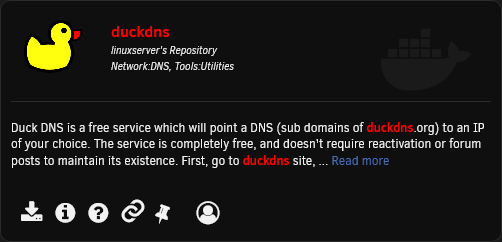
Fuer die Installation wechselst du in Unraid auf den Reiter Apps. Dahinter steckt das Community-Applications-Plugin, das dir wie ein App-Store tausende fertige Docker-Container bereitstellt. Suche dort nach DuckDNS. Empfehlenswert ist der Container von LinuxServer.io, da er sehr gut gepflegt und dokumentiert ist. Klicke auf Install, um zur Konfiguration zu gelangen.
Schritt 4: Container konfigurieren
In der Container-Konfiguration trage nun im Feld Subdomains alle Subdomains ein, die du zuvor erstellt hast. Mehrere Namen trennst du mit einem Komma, zum Beispiel unraidtips,meinserver. In das Feld Token kopierst du deinen persoenlichen DuckDNS-Token aus dem Dashboard. Mehr ist fuer den Standardbetrieb nicht noetig.
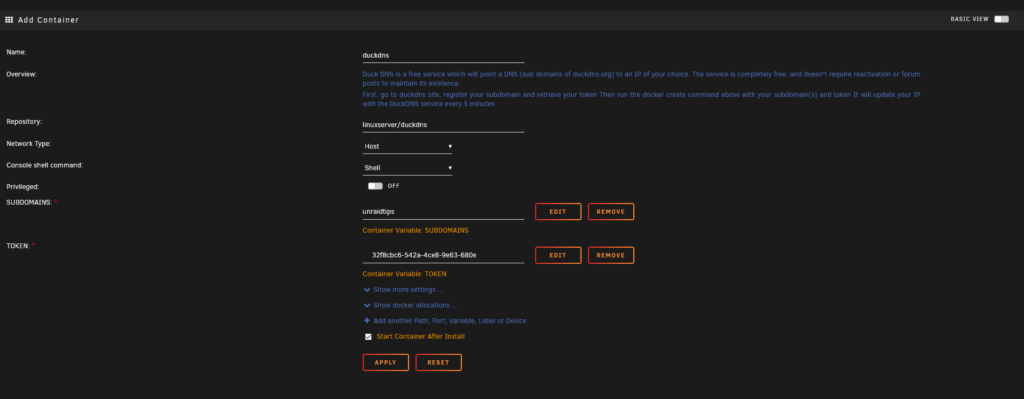
Klicke abschliessend auf Apply. Damit ist DuckDNS installiert und aktiv. Der Container prueft ab jetzt regelmaessig deine oeffentliche IP-Adresse und aktualisiert sie automatisch bei DuckDNS, sodass deine Subdomain immer auf den richtigen Anschluss zeigt, auch nach einem IP-Wechsel.
So geht es nach der Einrichtung weiter
Deine kostenlose Subdomain ist jetzt einsatzbereit. Damit ein Dienst tatsaechlich von aussen erreichbar wird, musst du in deinem Router die passenden Ports auf deinen Unraid-Server weiterleiten (typischerweise 443 fuer HTTPS). Sinnvoll ist ausserdem ein Reverse Proxy wie SWAG oder Nginx Proxy Manager, der eingehende Anfragen an den richtigen Container leitet und dank Let’s Encrypt ein kostenloses SSL-Zertifikat fuer deine DuckDNS-Adresse bereitstellt. Wenn du deinen Unraid-Server gerade erst zusammenstellst, lohnt sich vorab ein Blick auf die richtige Groesse des Boot-USB-Sticks.
Haeufige Fragen zu DuckDNS unter Unraid (FAQ)
Ist DuckDNS wirklich komplett kostenlos?
Ja. DuckDNS ist dauerhaft kostenlos und finanziert sich ausschliesslich ueber freiwillige Spenden. Es gibt kein Abo und keine kostenpflichtigen Premium-Stufen fuer den normalen Dynamic-DNS-Betrieb.
Wie viele Subdomains kann ich anlegen?
Pro Konto kannst du bis zu fuenf Subdomains erstellen, solange der jeweilige Name noch frei ist. Alle Subdomains lassen sich ueber denselben Docker-Container mit einem einzigen Token verwalten.
Warum brauche ich unter Unraid ueberhaupt Dynamic DNS?
Weil die meisten Privatanschluesse keine feste oeffentliche IP-Adresse haben. Aendert sich die IP, waere dein Server ohne DDNS nicht mehr unter demselben Namen erreichbar. DuckDNS haelt die Verknuepfung zwischen Name und aktueller IP automatisch aktuell.
Wo finde ich meinen DuckDNS-Token?
Der Token wird nach dem Login direkt oben in deinem DuckDNS-Dashboard angezeigt. Er ist dein geheimer Schluessel fuer die Aktualisierung und gehoert in das Token-Feld des Docker-Containers. Gib ihn nicht oeffentlich weiter.
Funktioniert DuckDNS auch hinter einem CGN-Anschluss (DS-Lite)?
Nur eingeschraenkt. Bei DS-Lite oder Carrier-Grade-NAT hast du keine eigene oeffentliche IPv4-Adresse, sodass klassische Portfreigaben nicht funktionieren. DuckDNS unterstuetzt zwar IPv6, fuer eine zuverlaessige Erreichbarkeit brauchst du dann aber entweder IPv6 auf beiden Seiten oder eine Alternative wie ein VPN oder einen Tunnel-Dienst.
Fazit
Mit DuckDNS richtest du unter Unraid in wenigen Minuten eine kostenlose Subdomain samt Dynamic DNS ein. Konto anlegen, Subdomain erstellen, Docker-Container mit Subdomain und Token konfigurieren, fertig. Ab dann bleibt dein Server dauerhaft unter demselben Namen erreichbar, egal wie oft dein Provider die IP-Adresse wechselt. In Kombination mit einem Reverse Proxy und SSL-Zertifikat hast du eine solide, kostenlose Grundlage, um eigene Dienste sicher aus dem Internet zu betreiben.