
Wer Debian und OpenMediaVault auf einer WD My Cloud Home installieren möchte, macht aus einem geschlossenen Cloud-Speicher ein vollwertiges, lokal steuerbares NAS. Die WD My Cloud Home ist zwar günstig und bietet viel Speicherplatz, im Auslieferungszustand ist sie aber stark eingeschränkt: Der Zugriff läuft ausschließlich über die Hersteller-App und eine aktive Internetverbindung. Diese Anleitung zeigt Schritt für Schritt, wie du das WD-Betriebssystem durch Debian mit OpenMediaVault ersetzt und dein Gerät zu einem offenen Netzwerkspeicher machst.
Warum das WD-Betriebssystem ersetzen?
Der größte Nachteil der WD My Cloud Home ist die fehlende lokale Kontrolle. Ein Zugriff auf den Speicher ist nur bei aktiver Internetverbindung und ausschließlich über die offiziellen Apps möglich. Es gibt keine Möglichkeit, eine lokale Verbindung über gängige Netzwerkprotokolle wie SMB oder FTP herzustellen, und auch ein SSH-Zugang lässt sich nicht freischalten. Fällt der Cloud-Dienst des Herstellers aus oder wird eingestellt, ist das Gerät im schlimmsten Fall unbrauchbar.
Mit Debian und OpenMediaVault bekommst du dagegen ein offenes System: Du verwaltest Freigaben, Benutzer und Dienste selbst, bindest den Speicher lokal per SMB oder NFS ein und kannst dank Docker-Unterstützung sogar eigene Anwendungen betreiben. Wer seinen Server noch weiter ausbauen möchte, findet in unserem Guide zu Docker Compose unter Ubuntu und Debian die passende Grundlage für zusätzliche Container-Dienste.
Garantie und Risiken
Bei dieser Anleitung handelt es sich um eine inoffizielle Lösung. Sobald du das Betriebssystem änderst, verlierst du die Herstellergarantie. Ein Backup eventuell vorhandener Daten ist Pflicht: Nach der Installation von Debian sind die ursprünglichen Daten nicht mehr lesbar. Beim Flash-Vorgang kann es außerdem in seltenen Fällen zu Fehlern kommen, die das Gerät beschädigen. Gehe daher sorgfältig vor und stelle sicher, dass die Stromversorgung während der Installation nicht unterbrochen wird.
Wichtiger Hinweis: Es gibt Berichte, dass neuere WD-My-Cloud-Home-Modelle mit einer aktualisierten Software-Version ausgeliefert werden, die das Booten per USB deaktiviert. Im Verdacht steht unter anderem die Firmware-Version 7.16.0-220. Auf betroffenen Geräten funktioniert die hier beschriebene Methode möglicherweise nicht.
Was wird benötigt?
- Eine WD My Cloud Home
- Einen USB-Stick mit mindestens 8 GB, formatiert in FAT32
- Das vorbereitete Debian-/OpenMediaVault-Image (ca. 560 MB)
Lade das vorbereitete Image herunter, entpacke das Archiv und kopiere den Inhalt anschließend auf den FAT32-formatierten USB-Stick. Damit ist der Datenträger als Boot-Medium vorbereitet.
Debian und OpenMediaVault installieren
Der Installationsvorgang läuft über einen Reset-Boot vom USB-Stick. Halte dich möglichst genau an die Reihenfolge, da das Timing des Reset-Knopfes entscheidend ist.
- Trenne die WD My Cloud Home vom Strom und stecke den vorbereiteten USB-Stick in den Slot auf der Rückseite.
- Drücke mit einer Büroklammer oder Nadel den Reset-Knopf im kleinen Loch auf der Rückseite (direkt oberhalb des USB-Ports) und halte ihn gedrückt.
- Schalte den Strom wieder ein und halte den Reset-Knopf dabei weiterhin gedrückt.
- Das Gerät fährt hoch und blinkt zunächst rund 20 Sekunden lang, danach leuchtet das Licht dauerhaft.
- Erst wenn das Licht dauerhaft leuchtet, lässt du den Reset-Knopf los.
- Du solltest jetzt hören, wie Daten auf die Festplatte geschrieben werden. Dieser Vorgang dauert etwa 1 bis 2 Minuten.
- Prüfe anschließend in deinem Router: Dem System wurde automatisch eine IP-Adresse per DHCP zugewiesen. Auch der Netzwerkname hat sich geändert und lautet nun wdnas.
Unter der vom DHCP zugewiesenen IP-Adresse erreichst du nun direkt im Browser die Konfigurationsoberfläche von OpenMediaVault. Die Standard-Zugangsdaten für das Web-Interface lauten admin / admin, für den SSH-Zugang root / root. Ändere beide Passwörter unmittelbar nach der ersten Anmeldung.
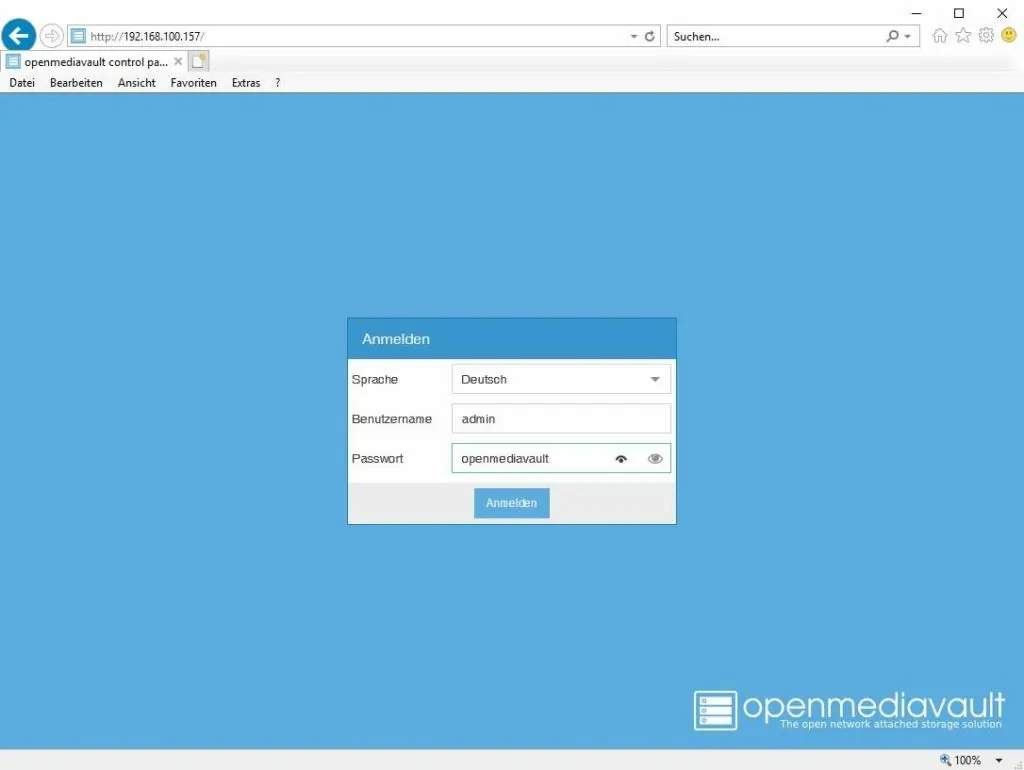
Erste Schritte nach der Installation
Nach dem ersten Login solltest du zunächst die Standard-Passwörter ändern und in OpenMediaVault ein Dateisystem sowie freigegebene Ordner einrichten. Aktiviere anschließend die gewünschten Dienste wie SMB/CIFS oder NFS, um den Speicher lokal im Netzwerk einzubinden. Wer mehr aus dem kleinen NAS herausholen möchte, kann über Docker zusätzliche Anwendungen wie einen Medienserver, ein Backup-Tool oder eine Cloud-Alternative betreiben.
Fazit
Debian und OpenMediaVault auf einer WD My Cloud Home zu installieren verwandelt einen abgeschotteten Cloud-Speicher in ein offenes, lokal nutzbares NAS. Du gewinnst vollen Zugriff per SMB, NFS und SSH, wirst unabhängig von den Servern des Herstellers und kannst den Speicher flexibel erweitern. Beachte jedoch, dass du damit die Garantie verlierst und ein Backup deiner Daten zwingend nötig ist. Wer diese Punkte einkalkuliert, bekommt für wenig Geld einen erstaunlich vielseitigen Heimserver.
FAQ
Kann die WD My Cloud Home durch den Wechsel des Betriebssystems beschädigt werden?
Ja. Beim Flash-Vorgang kann es in seltenen Fällen zu Fehlern kommen, die das Gerät so beschädigen, dass es nicht mehr startet. Sorge deshalb für eine stabile Stromversorgung während der Installation.
Wird ein vollwertiges Debian installiert?
Ja, es wird ein vollständiges Debian mit OpenMediaVault installiert, das du wie ein normales Linux-System verwalten kannst.
Funktionieren die WD-Cloud-Dienste danach noch?
Nein. Sobald das WD-eigene Betriebssystem überschrieben wird, stehen auch die Cloud-Funktionen von WD nicht mehr zur Verfügung. Der Speicher wird stattdessen komplett lokal über OpenMediaVault verwaltet.
Wie lauten die Standard-Anmeldedaten für OpenMediaVault?
Für das Web-Interface lauten die Standard-Zugangsdaten Benutzer admin und Passwort admin. Ändere das Passwort direkt nach der ersten Anmeldung.
Wie lauten die Standard-Zugangsdaten für SSH?
Der SSH-Zugang nutzt standardmäßig Benutzer root und Passwort root. Auch dieses Passwort solltest du aus Sicherheitsgründen sofort ändern.
Verliere ich durch die Installation meine Garantie?
Ja. Es handelt sich um eine inoffizielle Lösung. Durch das Überschreiben der Herstellersoftware erlischt die Garantie, und vorhandene Daten gehen unwiederbringlich verloren.