
ZFS unter Ubuntu zu installieren ist der schnellste Weg zu einem Dateisystem, das Datenintegrität, große Kapazitäten und komfortable Speicherverwaltung in einem Paket vereint. ZFS ist ein kombiniertes Dateisystem und ein logischer Volume-Manager, ursprünglich bei Sun Microsystems entwickelt. Zu seinen Stärken zählen der Schutz vor stiller Datenkorruption durch Prüfsummen, Copy-on-Write, Snapshots, eine praktisch unbegrenzte Speicherkapazität sowie eine laufende Integritätsprüfung. Wer große Datenmengen verwaltet, ein Backup-Ziel für Virtualisierung aufbaut oder ein zuverlässiges NAS betreiben möchte, trifft mit ZFS eine ausgezeichnete Wahl.
Diese Anleitung zeigt Schritt für Schritt, wie du ZFS unter Ubuntu installierst, die richtigen Laufwerke auswählst und daraus einen Storage Pool erstellst. Am Ende beantworten wir die häufigsten Fragen rund um ZFS, Striped- und Mirrored-Pools sowie den laufenden Betrieb.
Voraussetzungen
- Ein laufender Ubuntu Server (oder Desktop) mit Root- bzw. sudo-Rechten
- Mindestens zwei zusätzliche Datenträger (HDD oder SSD) für einen sinnvollen Pool
- Eine bestehende Internetverbindung zum Nachinstallieren der Pakete
Wichtig: Beim Anlegen eines Pools werden die ausgewählten Laufwerke überschrieben. Sichere vorhandene Daten, bevor du fortfährst.
ZFS unter Ubuntu installieren
Die zentralen ZFS-Komponenten werden als reguläres Ubuntu-Paket gepflegt. Für die Installation genügt daher ein einziger Befehl:
sudo apt update
sudo apt install zfsutils-linux
Anschließend prüfst du, ob ZFS korrekt eingerichtet wurde. Der folgende Befehl zeigt die Pfade zu den ZFS-Werkzeugen an:
whereis zfsWird ein Pfad wie /usr/sbin/zfs ausgegeben, ist die Installation erfolgreich. Die Ausgabe sieht in etwa so aus:

Nachdem die benötigten Pakete installiert sind, geht es an die Erstellung des Speicherpools.
Datenträger für den ZFS Storage Pool auswählen
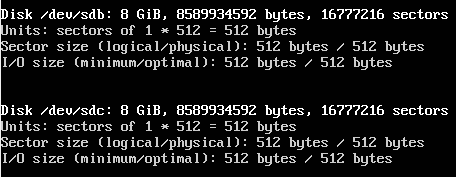
Bevor du einen Pool anlegst, musst du wissen, welche Laufwerke im System verfügbar sind. Eine vollständige Übersicht aller erkannten Festplatten liefert dieser Befehl:
sudo fdisk -lNotiere dir die Gerätenamen der Laufwerke, die du zusammenfassen möchtest, zum Beispiel /dev/sdb und /dev/sdc. Prüfe sorgfältig, dass es sich wirklich um die vorgesehenen Datenträger handelt und nicht um dein System- oder Bootlaufwerk.
ZFS Pool erstellen: Striped oder Mirrored
Es gibt zwei grundlegende Typen einfacher Speicherpools. Ein Striped-Pool (RAID-0) verteilt die Daten in Streifen über alle Laufwerke: Du erhältst die kombinierte Kapazität und höhere Leistung, aber keinerlei Ausfallsicherheit. Fällt ein Laufwerk aus, sind alle Daten verloren. Ein Mirrored-Pool (RAID-1) legt eine vollständige Kopie auf jedes Laufwerk und übersteht so den Ausfall einer Platte, kostet dafür aber die Hälfte der Bruttokapazität.
Einen Striped-Pool erstellst du mit folgendem Befehl:
sudo zpool create new-pool /dev/sdb /dev/sdcEinen gespiegelten Pool legst du mit dem Schlüsselwort mirror an:
sudo zpool create new-pool mirror /dev/sdb /dev/sdcIn beiden Beispielen ist new-pool der frei wählbare Name des Pools. In der Praxis wird meist ein Mirrored-Pool empfohlen, weil du bei einem Laufwerksausfall weiterhin auf deine Daten zugreifen kannst. Der Preis dafür ist die geringere nutzbare Kapazität. Ein Striped-Pool bietet den kombinierten Speicherplatz aller Laufwerke, wird aber wegen des Totalverlust-Risikos nur selten empfohlen. Du kannst die Zusammenstellung später erweitern, indem du dem Pool weitere Laufwerke hinzufügst.
Fehlermeldung beim Anlegen beheben
Gelegentlich verweigert ZFS die Erstellung, wenn auf den Laufwerken noch alte Partitions- oder Dateisystemreste erkannt werden:

In diesem Fall hängst du -f an den zpool create-Befehl an, um die vorhandene Konfiguration zu überschreiben:
sudo zpool create -f new-pool mirror /dev/sdb /dev/sdcEigenen Mountpoint festlegen
Standardmäßig wird der neue Pool unter /new-pool eingehängt. Mit der Option -m wählst du einen anderen Mountpoint:
sudo zpool create -m /usr/share/pool new-pool mirror /dev/sdb /dev/sdcDer gemountete Pool verhält sich anschließend wie jeder andere Teil des Dateisystems. Du kannst darauf Verzeichnisse anlegen, Freigaben einrichten oder ihn als Ablage für Container nutzen. Wenn du deine Anwendungen containerisiert betreiben möchtest, passt dazu unsere Anleitung zu Docker Compose unter Ubuntu und Debian.
Pool-Status überprüfen
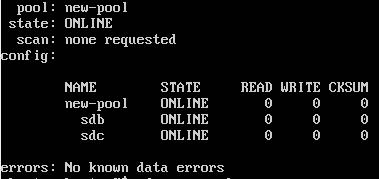
Ob dein Pool korrekt angelegt wurde und alle Laufwerke gesund sind, zeigt dir der Status-Befehl:
sudo zpool statusDie Ausgabe listet den Pool, seine Laufwerke und den Zustand ONLINE auf:
Damit ist ZFS unter Ubuntu einsatzbereit und ein Storage Pool erstellt. Ein guter nächster Schritt ist, den Pool im Netzwerk freizugeben. Wie du dafür einen NFS-Server aufsetzt, erklärt unsere Anleitung zu Ganesha NFS-Server unter Ubuntu installieren und konfigurieren.
Fazit
ZFS unter Ubuntu ist in wenigen Minuten installiert und liefert dir mit Prüfsummen, Copy-on-Write und Snapshots ein Dateisystem auf Enterprise-Niveau. Der wichtigste Schritt ist die bewusste Wahl des Pool-Typs: Ein Mirrored-Pool bietet Ausfallsicherheit, ein Striped-Pool maximale Kapazität und Geschwindigkeit. Mit den Befehlen zpool create und zpool status hast du die beiden zentralen Werkzeuge für Aufbau und Kontrolle deines Pools in der Hand. Von hier aus lohnt es sich, Snapshots, automatische Scrubs und Netzwerkfreigaben einzurichten, um das volle Potenzial von ZFS auszuschöpfen.
Häufige Fragen zu ZFS unter Ubuntu
Wie viele Festplatten brauche ich für einen ZFS Pool?
Ein Pool funktioniert bereits mit einem einzelnen Laufwerk, doch dann fehlt jede Redundanz. Für einen Mirrored-Pool benötigst du mindestens zwei Laufwerke. Für spätere Konfigurationen wie RAID-Z sind drei oder mehr Datenträger sinnvoll, um Ausfallsicherheit und nutzbare Kapazität in Einklang zu bringen.
Was ist der Unterschied zwischen einem Striped- und einem Mirrored-Pool?
Ein Striped-Pool (RAID-0) verteilt Daten über alle Laufwerke und bietet maximale Kapazität und Leistung, aber keine Ausfallsicherheit. Ein Mirrored-Pool (RAID-1) speichert eine vollständige Kopie auf jedem Laufwerk und übersteht den Ausfall einer Platte, halbiert dafür aber die nutzbare Kapazität.
Warum erscheint beim Anlegen des Pools eine Fehlermeldung?
Meist erkennt ZFS auf den Laufwerken noch Reste einer alten Partitionstabelle oder eines früheren Dateisystems. Mit der Option -f überschreibst du diese vorhandene Konfiguration. Stelle vorher sicher, dass die Laufwerke keine benötigten Daten mehr enthalten.
Wie ändere ich den Mountpoint eines ZFS Pools?
Beim Erstellen legst du den Mountpoint direkt mit der Option -m fest, etwa sudo zpool create -m /usr/share/pool new-pool mirror /dev/sdb /dev/sdc. Nachträglich lässt sich der Pfad über die Eigenschaft mountpoint mit zfs set mountpoint=... anpassen.
Ist ZFS unter Ubuntu für den produktiven Einsatz geeignet?
Ja. ZFS ist ausgereift und wird unter Ubuntu als offizielles Paket gepflegt. Es eignet sich besonders für NAS-Systeme, Backup-Ziele und Virtualisierungs-Storage. Für den produktiven Betrieb empfehlen sich ausreichend Arbeitsspeicher, regelmäßige Scrubs sowie eine durchdachte Snapshot- und Backup-Strategie.