
Einen NFS- oder SAMBA-Share unter Unraid von einem anderen Server zu mounten ist der schnellste Weg, um Daten aus einem bestehenden NAS in dein Unraid-System zu holen. Auch wenn Unraid als NAS-Betriebssystem meist selbst den zentralen Netzwerkspeicher stellt, kommt es haeufig vor, dass du Dateien von einem weiteren System brauchst – etwa von einem Synology-NAS, einem TrueNAS-Server oder einem klassischen Samba-Fileserver. Mit dem passenden Plugin bindest du solche Netzwerkfreigaben in wenigen Minuten ein, und die gemounteten Shares lassen sich anschliessend sogar direkt in Docker-Containern nutzen – zum Beispiel, um eine externe Mediensammlung als NFS-Share in Plex oder Jellyfin einzubinden.
Warum einen Remote-Share in Unraid einbinden?
Ein remote gemounteter Share verhaelt sich unter Unraid fast wie ein lokaler Ordner. Das eroeffnet einige praktische Szenarien:
- Zentrale Datennutzung: Greife von Unraid aus auf Dateien zu, die auf einem anderen NAS liegen, ohne sie doppelt vorzuhalten.
- Docker-Integration: Binde entfernte Shares als Volumes in Container ein, etwa fuer Medienserver, Backups oder Downloads.
- Migration & Konsolidierung: Verschiebe Daten schrittweise von einem alten Server auf Unraid, waehrend beide Systeme parallel laufen.
Wenn du deinen Unraid-Server erst noch aufsetzt, findest du in unserer Anleitung Unraid auf einem Hetzner Dedicated Server installieren alle Grundlagen. Wer besonderen Wert auf Datenintegritaet legt, sollte ausserdem einen Blick auf Unraid mit reinem ZFS werfen.
Voraussetzung: Unassigned Devices Plugin installieren
Um eine NFS- oder SAMBA-Dateifreigabe unter Unraid einbinden zu koennen, brauchst du zuallererst das Unassigned Devices Plugin. Dieses laesst sich bequem ueber das Community Applications Plugin herunterladen – den App-Store von Unraid. Ist dieser bei dir noch nicht eingerichtet, installiere ihn zuerst; anschliessend suchst du im „Apps“-Tab nach „Unassigned Devices“ und klickst auf „Install“.
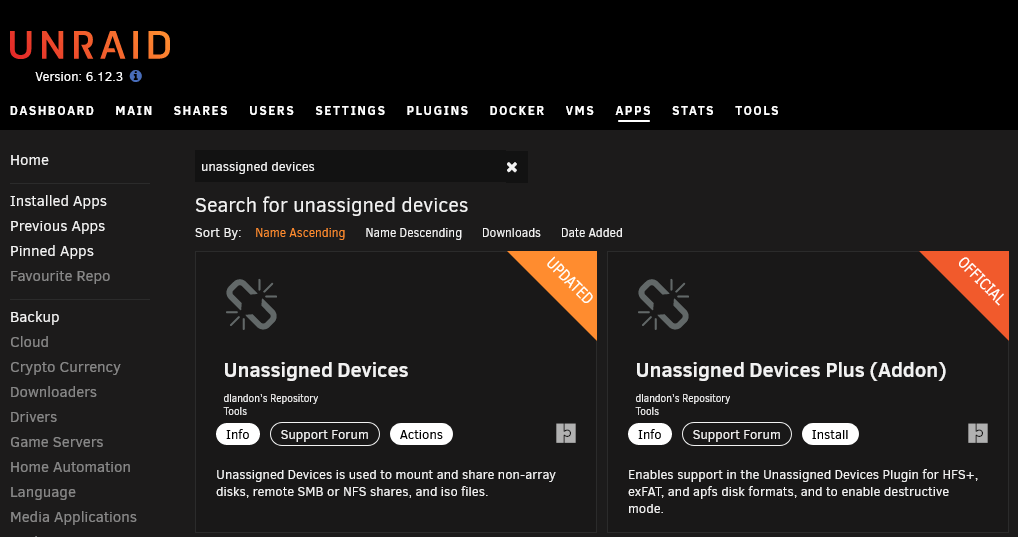
NFS- / SAMBA-Share auf dem Unraid-Server mounten – Schritt fuer Schritt
Ist das Plugin installiert, findest du unter dem „Main“-Tab einen neuen Abschnitt mit dem Namen „Unassigned Devices“. Dort klickst du auf den Button „Add Remote SMB/NFS Share“. Der eigentliche Mount-Vorgang dauert danach nur wenige Minuten.

1. Protokoll auswaehlen: NFS oder SMB
Zuerst legst du das Protokoll fest. Zur Auswahl stehen der Linux-Pinguin (NFS) und das Windows-Logo (SMB). Wenn moeglich solltest du immer NFS nutzen, da das Protokoll in der Regel ein gutes Stueck schneller als SMB ist und im Linux-Umfeld weniger Overhead erzeugt. SMB ist die richtige Wahl, wenn die Freigabe auf einem Windows-System liegt oder der Zielserver kein NFS anbietet.
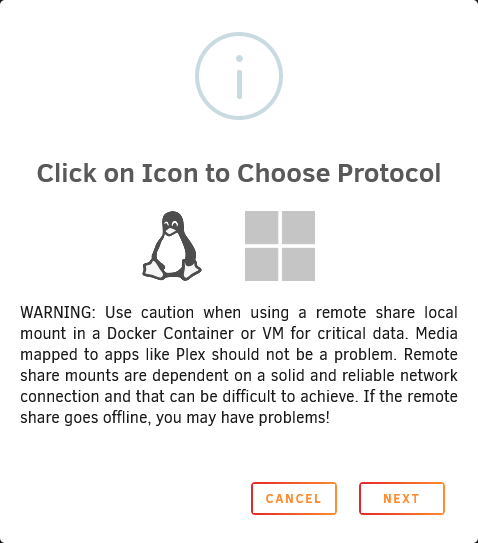
2. Server auswaehlen
Als Naechstes waehlst du den Server aus, von dem der Share stammt. Entweder du tippst direkt die passende IP-Adresse ein, oder du klickst auf den Button „Search for Servers“. Findet die automatische Suche nichts, trage die IP-Adresse einfach manuell ein – das ist besonders bei Servern in einem anderen Subnetz oder mit deaktivierter Netzwerkerkennung noetig.
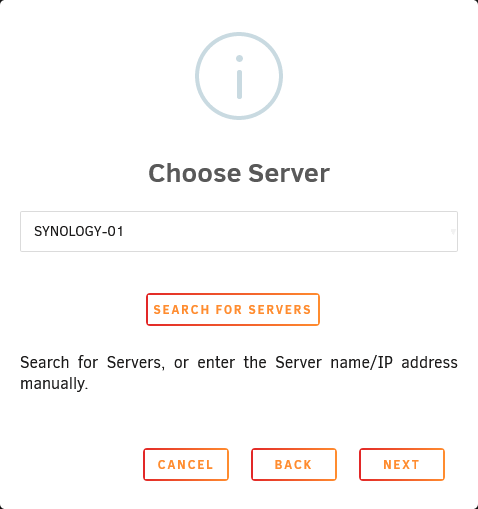
3. Share auswaehlen
Jetzt waehlst du den eigentlichen Share aus, der auf dem entsprechenden Server natuerlich freigegeben sein muss. Auch hier kannst du die verfuegbaren Shares automatisch laden lassen und aus einer Liste auswaehlen. Klickst du auf „Done“, folgt je nach Konfiguration noch die Abfrage von Benutzername und Passwort. Danach ist der Share eingebunden und im „Main“-Tab sichtbar.
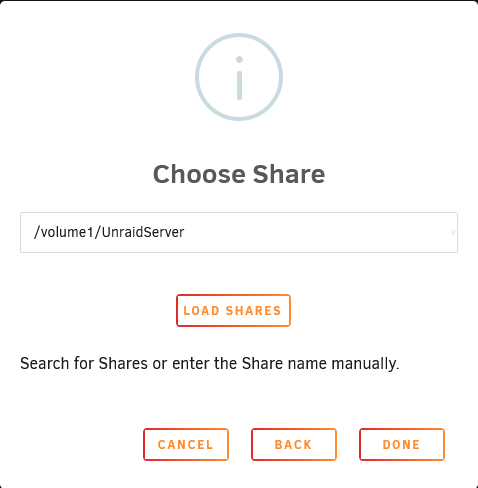
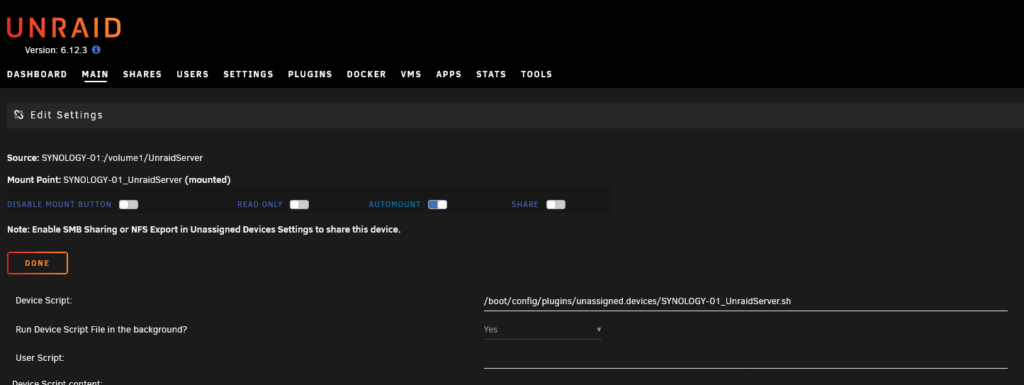
4. Automount aktivieren
Soll der Remote-Share nach jedem Neustart automatisch gemountet werden, musst du die Automount-Option aktivieren. Dafuer klickst du auf das Zahnrad in der Spalte des Shares und aktivierst dort „Automount“. Ohne diese Einstellung musst du die Freigabe nach jedem Reboot manuell verbinden – fuer dauerhaft genutzte Shares ist Automount daher praktisch immer sinnvoll.
Remote-Share in Docker nutzen
Ein grosser Vorteil dieser Methode: Der gemountete Remote-Share laesst sich wie ein lokaler Ordner in Docker-Containern verwenden. Beim Anlegen eines Volume-Mappings gibst du dazu einfach den folgenden Pfad an:
/mnt/remotes/Sharename
Ersetze Sharename durch den Namen deiner Freigabe. So kannst du zum Beispiel eine auf einem separaten NAS liegende Mediensammlung direkt in Plex, Jellyfin oder Emby einbinden, ohne die Daten auf den Unraid-Array zu kopieren. Achte darauf, dass der Container die noetigen Lese- und Schreibrechte auf dem Zielserver besitzt. Wenn du deinen Unraid-Server auch fuer eigene Dienste nutzen willst, ist die Installation einer Bluesky PDS auf Unraid ein gutes Beispiel fuer einen solchen containerbasierten Workflow.
Haeufige Fehlerquellen
- Kein Server gefunden: Trage die IP-Adresse manuell ein und pruefe, ob sich beide Systeme im selben Netzwerk erreichen (z. B. per Ping).
- NFS-Zugriff verweigert: Kontrolliere auf dem Zielserver die Export-Einstellungen – die IP deines Unraid-Servers muss fuer den Export freigegeben sein.
- SMB-Login schlaegt fehl: Nutze einen Benutzer mit gueltigem Passwort und ausreichenden Rechten; anonyme Freigaben funktionieren nicht in jeder Konfiguration.
- Share nach Reboot weg: Automount war nicht aktiviert – setze den Haken erneut ueber das Zahnrad-Symbol.
Fazit
Mit dem Unassigned Devices Plugin ist das Mounten eines NFS- oder SAMBA-Shares von einem anderen Server unter Unraid in wenigen Minuten erledigt. Du installierst das Plugin ueber Community Applications, fuegst den Remote-Share ueber „Add Remote SMB/NFS Share“ hinzu, waehlst Protokoll, Server und Freigabe aus und aktivierst bei Bedarf Automount. Danach steht dir die entfernte Freigabe wie ein lokaler Ordner zur Verfuegung – auch fuer Docker-Container. Setze wo moeglich auf NFS, um die beste Performance zu erzielen.
FAQ
Welches Plugin brauche ich, um einen Remote-Share in Unraid zu mounten?
Du benoetigst das Unassigned Devices Plugin, das du kostenlos ueber das Community Applications Plugin (den App-Store von Unraid) installierst. Erst danach erscheint im „Main“-Tab der Button „Add Remote SMB/NFS Share“.
Sollte ich NFS oder SMB verwenden?
Wenn der Zielserver NFS anbietet, ist NFS meist die bessere Wahl, da es in der Regel schneller ist und weniger Overhead erzeugt. SMB nutzt du, wenn die Freigabe von einem Windows-System stammt oder kein NFS zur Verfuegung steht.
Wie sorge ich dafuer, dass der Share nach einem Neustart erhalten bleibt?
Aktiviere die Automount-Option: Klicke in der Zeile des Shares auf das Zahnrad-Symbol und setze den Haken bei „Automount“. Danach wird die Freigabe nach jedem Reboot automatisch wieder verbunden.
Kann ich einen gemounteten Remote-Share in Docker-Containern nutzen?
Ja. Binde den Share im Container ueber den Pfad /mnt/remotes/Sharename als Volume ein. So kannst du zum Beispiel eine externe Mediensammlung direkt in Plex oder Jellyfin verwenden, ohne die Daten lokal zu kopieren.
Warum findet Unraid meinen Server nicht automatisch?
Die automatische Suche funktioniert nicht in jeder Netzwerkumgebung, etwa bei unterschiedlichen Subnetzen oder deaktivierter Netzwerkerkennung. Trage in diesem Fall die IP-Adresse des Servers einfach manuell ein.
Der NFS-Zugriff wird verweigert – woran liegt das?
Meist ist die IP-Adresse deines Unraid-Servers auf dem Zielsystem nicht fuer den NFS-Export freigegeben. Pruefe die Export- bzw. Freigabe-Einstellungen des anderen Servers und ergaenze die IP deines Unraid-Hosts.