
Ein Proxmox LXC NFS- oder CIFS-Mount ist der sauberste Weg, um Daten von deinem NAS direkt in einen LXC-Container einzubinden, ohne sie im Container selbst abzulegen. Dienste wie Nextcloud, Plex, Jellyfin oder Paperless-ngx greifen fast immer auf grössere Datenbestände zu, die zentral auf einem NAS liegen sollen. Statt die Dateien in den Container zu kopieren, hängst du die NAS-Freigabe als NFS- oder CIFS-Mount ein und arbeitest so mit den externen Daten, als lägen sie lokal im Container.
In dieser Anleitung richtest du Schritt für Schritt einen NFS- und einen CIFS-Mount in einem Proxmox LXC-Container ein – erst manuell über den mount-Befehl, danach dauerhaft über die /etc/fstab, damit die Freigabe nach jedem Neustart automatisch verfügbar ist.
Voraussetzung: Privilegierter Container mit aktiviertem Feature
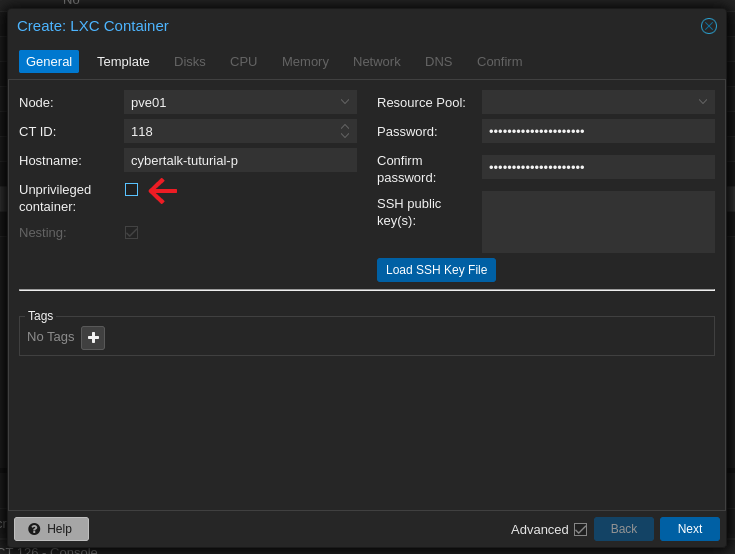
Um eine NFS- oder CIFS-Freigabe in einem LXC-Container mounten zu können, muss der Container privilegiert sein und das passende Feature (nfs bzw. cifs) aktiviert haben. Den privilegierten Modus kannst du nur bei der Erstellung des Containers festlegen. Wie du grundsätzlich einen LXC-Container in Proxmox erstellst, liest du im verlinkten Guide.
Für einen privilegierten Container muss auf der ersten Seite des Dialogs „Create: CT“ das Häkchen bei der Option „Unprivileged container“ entfernt werden:
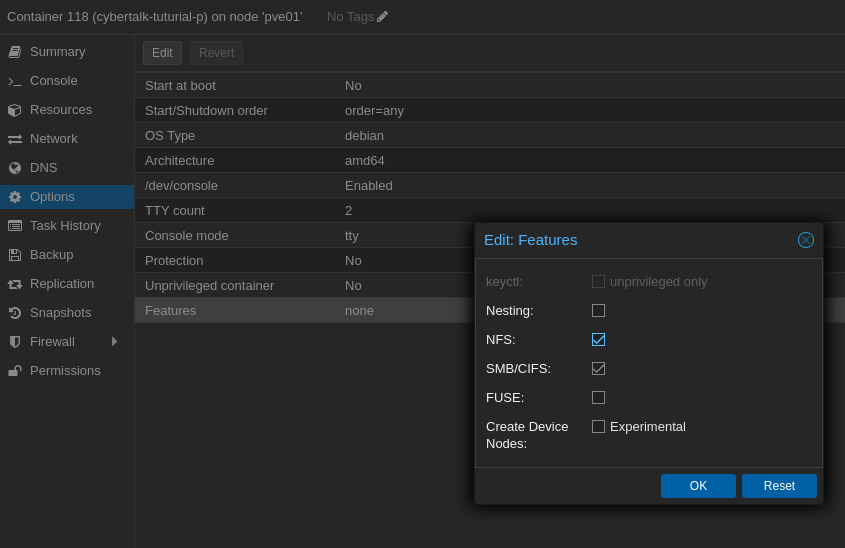
Anschliessend aktivierst du in den Optionen des Containers das benötigte Feature. Wähle den Container im linken Menü aus, klicke auf „Options“, dann auf „Features“ und links oben auf „Edit“. Dort setzt du bei nfs bzw. cifs ein Häkchen und bestätigst mit „OK“.
Achtung: Sicherheitsrisiko privilegierter Container
Privilegierte LXC-Container bergen ein nicht unerhebliches Risiko. Sie laufen unter dem Root-Benutzer des Hostsystems – das bedeutet, dass Root-Rechte innerhalb des Containers auch auf dem Host wirken können. Ein Sicherheitsproblem im Container kann dadurch potenziell das gesamte Host-System gefährden. Setze privilegierte Container also nur dort ein, wo du sie wirklich brauchst, und halte den Container aktuell.
Proxmox: NFS Share in LXC Container mounten
NFS (Network File System) ist ein weit verbreitetes Protokoll für den Dateizugriff zwischen Unix- und Linux-Systemen. Es folgt dem Client-Server-Modell: Der NFS-Server gibt Verzeichnisse frei, der Client greift über das Netzwerk darauf zu, als wären die Dateien lokal gespeichert. In einem privilegierten Proxmox-Container mit aktiviertem NFS-Feature lässt sich eine solche Freigabe direkt einhängen.
nfs-common installieren
Aktualisiere zuerst die Paketquellen und die installierten Pakete:
sudo apt-get update && apt-get upgrade -yFür Debian, Ubuntu und alle Distributionen mit APT-Paketmanager installierst du anschliessend das Paket nfs-common:
sudo apt-get install nfs-commonDie Rückfrage bestätigst du mit „Yes“ (Y).
NFS-Share manuell mounten
Bevor du eine Freigabe einhängst, brauchst du einen lokalen Einhängepunkt – also den Ordner, unter dem später die Daten des NFS-Shares erscheinen. Fehlt dieser Ordner, gibt der mount-Befehl einen Fehler zurück. Lege ihn daher zuerst an:
mkdir /mnt/mediaDanach hängst du den NFS-Share ein. Ersetze IP-Adresse, Freigabepfad und Einhängepunkt durch deine eigenen Werte:
sudo mount -t nfs -o soft 192.168.1.2:/volume1/media /mnt/mediaDer mount-Befehl folgt dabei dieser Syntax:
mount [parameter] device mount-pointAuf den mount-Befehl folgen die Parameter (hier der Typ nfs), danach die IP-Adresse oder der Hostname des Servers, der die Freigabe bereitstellt, und – durch ein Leerzeichen getrennt – der lokale Einhängepunkt. Wechselst du anschliessend in den Ordner, siehst du dort bereits die Daten des Shares:
cd /mnt/media
ls -a
Mit ls -a werden alle Dateien und Ordner angezeigt. Wichtig: Über mount eingehängte Laufwerke sind nur bis zum nächsten Neustart verfügbar. Damit die Freigabe dauerhaft bleibt, trägst du sie in die /etc/fstab ein.
NFS-Share automatisch über fstab mounten
Die Datei fstab (File System Table) legt fest, welche Dateisysteme beim Systemstart automatisch eingehängt werden. Du findest sie unter /etc/fstab und öffnest sie mit einem Editor deiner Wahl:
nano /etc/fstab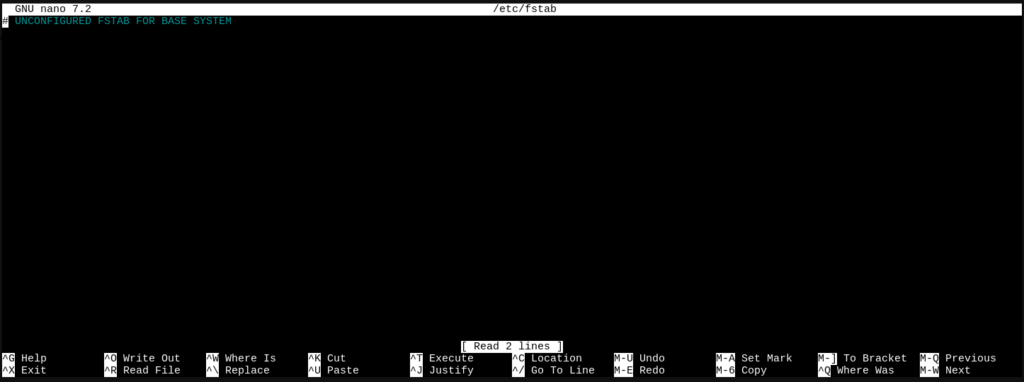
In die fstab kopierst du nicht einfach den mount-Befehl – hier gilt eine eigene Syntax. Der Wert defaults steht dabei für die Optionen rw,suid,dev,exec,auto,nouser,async. Ein Eintrag für einen NFS-Mount sieht so aus:
192.168.1.2:/volume1/media /mnt/media nfs defaults 0 0Die allgemeine Syntax eines fstab-Eintrags lautet:
[device] [mount-point] [filesystem-type] [options] [dump] [pass]device: Wo liegt das Dateisystem (Server bzw. Freigabe)?mount-point: Lokaler Einhängepunkt (z. B./mnt/media).filesystem-type: Dateisystemtyp (z. B.nfs,cifs,ext4).options: Mount-Optionen (z. B.rwoderdefaults).dump: Backup durch dasdump-Programm (0 = nein, 1 = ja).pass: Prüfreihenfolge durchfsck(0 = keine Prüfung).
Hinweis: Einträge in den einzelnen Spalten dürfen keine Leerzeichen enthalten, da diese als Trennzeichen gelten. Leerzeichen in Pfaden oder Labels musst du durch \040 umschreiben. Aus einer Freigabe „My Data“ wird also:
192.168.1.2:/volume1/My\040Data /mnt/media nfs defaults 0 0Pro Zeile gehört immer nur ein Eintrag. Trage deine Zeile unter den mit # markierten Kommentar ein und speichere mit STRG + X → Y → Enter. Selbst nach dem Speichern ist die Freigabe noch nicht eingehängt – dafür lädst du die Konfiguration neu und mountest alle fstab-Einträge:
sudo systemctl daemon-reload
sudo mount -a
Jetzt ist der NFS-Share im Proxmox LXC-Container dauerhaft eingehängt und nach jedem Neustart verfügbar.
Proxmox: CIFS Share in LXC Container mounten
CIFS (Common Internet File System) ist ein Netzwerk-Dateisystemprotokoll, das Microsoft als Erweiterung von SMB (Server Message Block) entwickelt hat. Es wird vor allem für die Zusammenarbeit mit Windows-Dateifreigaben genutzt und kommt daher häufig in gemischten Netzwerken zum Einsatz. Auch für einen CIFS-Mount brauchst du einen privilegierten Container mit aktiviertem cifs-Feature, wie oben unter den Voraussetzungen beschrieben.
cifs-utils installieren
Auch für eine CIFS-Freigabe muss zuerst das passende Paket nachinstalliert werden. Aktualisiere das System und installiere die cifs-utils:
sudo apt-get install cifs-utilsCIFS-Share manuell mounten
Achtung: Wird das Passwort direkt im Shell-Befehl übergeben, landet es in der History der laufenden Shell und lässt sich dort auslesen. Auf nicht vertrauenswürdigen Geräten solltest du die Passwort-Option daher nicht verwenden, sondern den Befehl ohne Passwort ausführen und es im interaktiven Dialog eingeben.
Wie beim NFS-Share bindest du auch den CIFS-Share über den mount-Befehl ein – zusätzlich sind hier aber Zugangsdaten nötig:
sudo mount -t cifs //192.168.1.2/volume1/media /mnt/media -o username=tobias,password=geheimDie vollständige Syntax für den CIFS-Mount sieht so aus – domain, uid und gid werden nur in bestimmten Fällen benötigt:
sudo mount -t cifs //servername/sharename /mnt/mountpoint -o username=yourusername,password=yourpassword,domain=example,uid=1000,gid=1000Auch hier gilt: Lege vor dem Mounten den lokalen Einhängepunkt an (falls noch nicht geschehen) und wechsle nach dem Einhängen mit cd /mnt/media und ls -a in den Ordner, um die Freigabe zu prüfen.
CIFS-Share automatisch über fstab mounten
Wie beim NFS-Mount ist der CIFS-Share über den Befehl nur bis zum nächsten Neustart eingehängt. Für ein dauerhaftes Einhängen trägst du ihn wieder in die /etc/fstab ein. Die Syntax unterscheidet sich vom NFS-Eintrag, weil hier Zugangsdaten benötigt werden:
//192.168.1.2/volume1/media /mnt/media cifs credentials=/home/tobias/.smbcredentials,vers=3.0 0 0Die Zugangsdaten werden hier in eine eigene Datei ausgelagert, um sie vor unbefugten Blicken zu schützen. Lege die Datei z. B. im Homeverzeichnis an – der Punkt vor dem Namen macht sie versteckt:
nano .smbcredentialsIn diese Datei schreibst du deine Zugangsdaten:
username=username
password=geheim
domain=workgroup
Damit nur du selbst die Datei lesen kannst, setzt du anschliessend die Rechte:
chmod 600 ~/.smbcredentialsZum Schluss lädst du – wie beim NFS-Mount – die Konfiguration neu und hängst alle Einträge ein:
sudo systemctl daemon-reload
sudo mount -a
Jetzt ist auch der CIFS-Share im Proxmox LXC-Container dauerhaft eingehängt und nach jedem Neustart verfügbar.
Fazit
Ein NFS- oder CIFS-Mount macht deinen Proxmox LXC-Container zur idealen Basis für datenhungrige Dienste, ohne dass du grosse Datenmengen im Container selbst ablegen musst. NFS ist die erste Wahl in reinen Linux-Umgebungen, CIFS punktet, sobald Windows-Freigaben ins Spiel kommen. Über die /etc/fstab sorgst du dafür, dass die Freigaben nach jedem Neustart automatisch bereitstehen. Denke daran, den privilegierten Container bewusst und sparsam einzusetzen und deine Daten zusätzlich abzusichern – etwa mit einem sauberen Proxmox-Backup per vzdump. Wer seine Container weiter ausbauen möchte, findet im Guide zum GPU-Passthrough den nächsten Schritt für Transcoding und KI-Workloads.
Häufige Fragen (FAQ)
Warum muss der LXC-Container privilegiert sein, um NFS oder CIFS zu mounten?
Unprivilegierte Container dürfen aus Sicherheitsgründen keine Netzwerk-Dateisysteme direkt einhängen. Das Mounten von NFS und CIFS im Container erfordert erweiterte Rechte, die nur ein privilegierter Container mit aktiviertem nfs- bzw. cifs-Feature bereitstellt. Alternativ kannst du die Freigabe auf dem Proxmox-Host mounten und per Bind-Mount in den Container reichen.
Was ist der Unterschied zwischen NFS und CIFS?
NFS stammt aus der Unix-/Linux-Welt und kommt in der Standardkonfiguration ohne Benutzername und Passwort aus. CIFS (auf SMB-Basis) stammt von Microsoft und benötigt in der Regel Zugangsdaten. In reinen Linux-Netzwerken ist NFS meist die einfachere Wahl, für Windows-Freigaben nutzt du CIFS.
Wie mounte ich eine NAS-Freigabe dauerhaft im LXC-Container?
Trage die Freigabe in die /etc/fstab ein und führe anschliessend sudo systemctl daemon-reload sowie sudo mount -a aus. Ein über mount eingehängtes Laufwerk ist dagegen nur bis zum nächsten Neustart aktiv.
Warum sollte ich das Passwort in eine .smbcredentials-Datei auslagern?
Steht das Passwort direkt im Befehl oder in der fstab, kann es aus der Shell-History oder von anderen Nutzern ausgelesen werden. Eine separate, mit chmod 600 geschützte .smbcredentials-Datei stellt sicher, dass nur dein Benutzer die Zugangsdaten lesen kann.
Warum stehen dump und pass bei Netzwerk-Freigaben auf 0?
Die Felder dump und pass steuern das lokale Backup-Programm dump und die Dateisystemprüfung durch fsck. Beide arbeiten nur mit lokalen Dateisystemen. Für NFS- und CIFS-Shares setzt du sie daher auf 0, damit sie beim Systemstart weder gesichert noch geprüft werden.