
Der Fire TV Stick findet das WLAN nicht, verliert die Verbindung mitten im Film oder lädt endlos. Die Ursache liegt selten am Router und fast immer am Einbauort – der Stick sitzt direkt hinter dem Fernseher, und das ist einer der schlechtesten Plätze für Funk, die eine Wohnung zu bieten hat.
Warum der Platz hinter dem Fernseher so schlecht ist
Ein Fernseher ist eine große Fläche aus Metall und Elektronik. Der Stick steckt in der Mulde dahinter, oft noch zwischen Wand und Gerät. Das dämpft das Funksignal erheblich – und die kleine Antenne im Stick hat ohnehin wenig Reserven.
Dazu kommt: Der Fernseher selbst funkt oft mit, viele Modelle haben eigenes WLAN und Bluetooth. Beides stört auf denselben Frequenzen.
- Die mitgelieferte HDMI-Verlängerung nutzen. Sie liegt nicht ohne Grund bei – sie holt den Stick aus dem Funkschatten. Das ist die wirksamste kostenlose Maßnahme.
- Den Stick seitlich statt nach hinten stecken, wenn der Fernseher einen seitlichen HDMI-Anschluss hat.
- Wandhalterung prüfen: Ein wandnah montierter Fernseher verschlimmert das Problem deutlich.
Das richtige Frequenzband wählen
| 2,4 GHz | 5 GHz | |
|---|---|---|
| Reichweite | gut, durchdringt Wände | gering |
| Geschwindigkeit | ausreichend für HD | nötig für 4K |
| Störanfälligkeit | hoch – viele Geräte teilen sich das Band | gering |
| Empfehlung | Stick weit vom Router | Stick nah am Router |
Die verbreitete Annahme, 5 GHz sei immer besser, führt hier oft in die Irre. Steht der Router zwei Räume weiter, kommt auf 5 GHz kaum noch etwas an – dann ist 2,4 GHz die stabilere Wahl, auch wenn es langsamer ist.
Umgekehrt gilt: Bei 4K-Wiedergabe reicht 2,4 GHz oft nicht, besonders wenn das Band ohnehin belegt ist. Wer beide Netze unter demselben Namen betreibt, kann nicht steuern, in welchem der Stick landet – getrennte Namen geben Dir die Kontrolle zurück.
Woran es sonst noch liegen kann, wenn das WLAN generell schwächelt, steht in WLAN ist langsam: 10 Ursachen und Lösungen.
Der Stick findet das Netz gar nicht
- Ist das WLAN auf 5 GHz und der Stick ein älteres Modell? Die ersten Generationen konnten nur 2,4 GHz.
- Ist das Netz versteckt? Dann muss es von Hand eingetragen werden – unter Anderes Netzwerk hinzufügen.
- Enthält der Netzwerkname Sonderzeichen oder Umlaute? Manche Geräte zeigen solche Netze nicht an.
- Steht der Router auf einem hohen Funkkanal? Kanäle oberhalb von 48 sind nicht auf allen Geräten freigegeben.
- Ist die MAC-Filterung im Router aktiv? Dann muss der Stick ausdrücklich freigegeben werden.
Punkt 4 betrifft häufig FRITZ!Boxen, die automatisch einen Kanal wählen. Ein fest eingestellter niedriger Kanal löst das dauerhaft.
Die Verbindung bricht immer wieder ab
Steht die Verbindung, fällt aber sporadisch aus, sind das die üblichen Verdächtigen:
- Zu viele Geräte im 2,4-GHz-Band. Smart-Home-Geräte, Drucker und Nachbar-WLANs teilen sich denselben Raum.
- Der Stick überhitzt. Hinter dem Fernseher wird es warm, und der Stick drosselt dann – auch das WLAN-Modul.
- Das Netzteil ist zu schwach. Wird der Stick über den USB-Anschluss des Fernsehers versorgt statt über das mitgelieferte Netzteil, fehlt ihm bei Lastspitzen Strom. Das ist eine häufige und leicht übersehene Ursache.
- Energiesparen im Router. Manche Router schalten schwache Verbindungen ab.
Der dritte Punkt lohnt eine ausdrückliche Prüfung: Der USB-Anschluss eines Fernsehers liefert oft nur einen Bruchteil dessen, was das Netzteil bringt. Der Stick läuft dann – bis er unter Last aussteigt.
Die dauerhafte Lösung: Netzwerkkabel
Und hier ist die Antwort, die in kaum einer Anleitung auftaucht, obwohl sie das Problem endgültig beseitigt: Der Fire TV Stick lässt sich per Netzwerkkabel anbinden. Dafür gibt es Adapter, die gleichzeitig die Stromversorgung übernehmen.
- Kein Funkproblem mehr – unabhängig davon, wo der Stick steckt.
- Stabile Bandbreite, auch bei 4K und selbst wenn das WLAN ausgelastet ist.
- Der Adapter versorgt den Stick mit Strom, das Netzteil entfällt damit als Fehlerquelle.
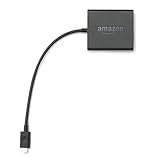


Der Adapter von Amazon selbst ist der sicherste Weg bei den neueren Sticks; die günstigeren Varianten funktionieren ebenfalls, achte dort aber auf den passenden Anschluss – ältere Sticks haben Micro-USB, neuere USB-C.
Wenn ohnehin kein Netzwerkkabel bis zum Fernseher reicht, ist das der Moment, über eine feste Verlegung nachzudenken – die Wege dazu stehen unter HDMI-Extender und Verstärker.
Fazit
Nutze zuerst die HDMI-Verlängerung. Sie kostet nichts, liegt bei und behebt den häufigsten Grund – den Funkschatten hinter dem Fernseher.
Danach das Frequenzband bewusst wählen: 2,4 GHz für Reichweite, 5 GHz für Tempo bei kurzer Distanz. Und prüfe, ob der Stick wirklich am Netzteil hängt und nicht am USB-Anschluss des Fernsehers.
Wenn es dauerhaft ruhig sein soll: Netzwerkkabel per Adapter. Unter zehn Euro, und das Thema ist erledigt.
Häufige Fragen
Warum ist mein Fire TV Stick so langsam beim Laden?
Meist schwacher WLAN-Empfang hinter dem Fernseher. Die HDMI-Verlängerung nutzen und prüfen, ob der Stick im richtigen Frequenzband hängt.
Kann ich den Fire TV Stick per LAN anschließen?
Ja, mit einem Ethernet-Adapter, der zugleich die Stromversorgung übernimmt. Das ist die zuverlässigste Anbindung und behebt alle Funkprobleme auf einen Schlag.
2,4 oder 5 GHz – was ist besser?
Kommt auf die Entfernung an. Nah am Router 5 GHz für mehr Tempo, weiter weg 2,4 GHz für stabilere Verbindung. Bei 4K-Wiedergabe wird 2,4 GHz schnell knapp.
Warum bricht die Verbindung mitten im Film ab?
Häufig zu schwache Stromversorgung, wenn der Stick am USB-Anschluss des Fernsehers hängt statt am Netzteil. Zweitens Überhitzung hinter dem Gerät.
Der Stick findet mein WLAN nicht – was tun?
Prüfen, ob das Netz auf 5 GHz läuft und der Stick das kann, ob der Name Sonderzeichen enthält und ob im Router eine MAC-Filterung aktiv ist.