
Einen bootfähigen USB-Stick mit Memtest86 zu erstellen ist der zuverlässigste Weg, um den Arbeitsspeicher deines Rechners auf Fehler zu testen. Denn wenn ein PC nicht mehr richtig startet, sich einfriert oder kurz nach dem Hochfahren des Betriebssystems oder eines anspruchsvollen Programms abstürzt, ist häufig ein defektes RAM-Modul die Ursache. Mit der kostenlosen Software Memtest86 (bzw. Memtest86+) prüfst du den Speicher außerhalb des laufenden Systems und bekommst ein klares Ergebnis. In dieser Anleitung zeigen wir dir Schritt für Schritt, wie du unter Windows, Linux und macOS einen startfähigen Memtest86-Stick anlegst.
Was du brauchst, um einen Memtest86 USB-Stick zu erstellen
Bevor es losgeht, solltest du ein paar Voraussetzungen erfüllen. Der Aufwand ist gering, und in wenigen Minuten hast du einen fertigen Boot-Stick in der Hand:
- Einen leeren, FAT32-formatierten USB-Stick (ab 1 GB genügt völlig)
- Einen PC oder Mac mit Windows, Linux oder macOS
- Das passende Memtest86+ Image bzw. den Installer von der offiziellen Projektseite memtest.org
- Bei Linux und macOS zusätzlich das Tool balenaEtcher zum Schreiben des Images
Wichtig: Beim Schreiben des Images werden alle vorhandenen Daten auf dem USB-Stick gelöscht. Sichere daher vorab alles, was du behalten möchtest. Welche Stickgröße für welchen Zweck sinnvoll ist, erklären wir ausführlich in unserem Ratgeber zur passenden USB-Stick-Größe für Boot-Sticks.
Bootbaren Memtest86 Stick unter Windows erstellen
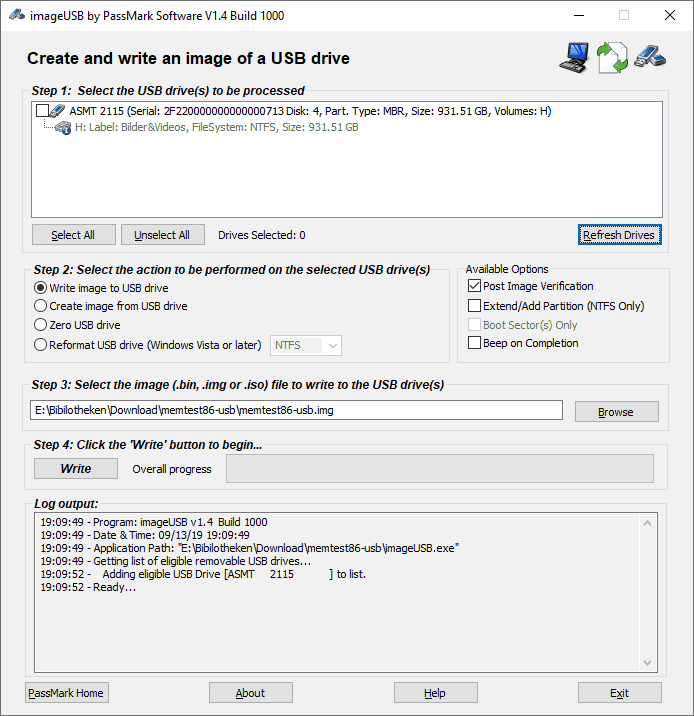
Unter Windows ist der Weg am bequemsten, weil Memtest86+ ein eigenes Windows-Tool namens imageUSB.exe mitbringt. Damit schreibst du das Image ohne Umwege direkt auf den Stick. Gehe dazu wie folgt vor:
- Lade den Windows-Installer bzw. das USB-Paket von Memtest86+ von der offiziellen Seite memtest.org herunter.
- Entpacke das heruntergeladene ZIP-Archiv in einen beliebigen Ordner.
- Starte die enthaltene Datei imageUSB.exe.
- Wähle im oberen Auswahlmenü den gewünschten USB-Stick aus. Prüfe genau, dass es der richtige Datenträger ist.
- Alle übrigen Einstellungen kannst du unverändert lassen.
- Klicke auf „Write“, um das Image auf den Stick zu schreiben.
- Sobald der Vorgang abgeschlossen ist, kannst du den Stick abziehen und in den zu testenden Rechner stecken.
Bootbaren Memtest86 Stick unter Linux erstellen
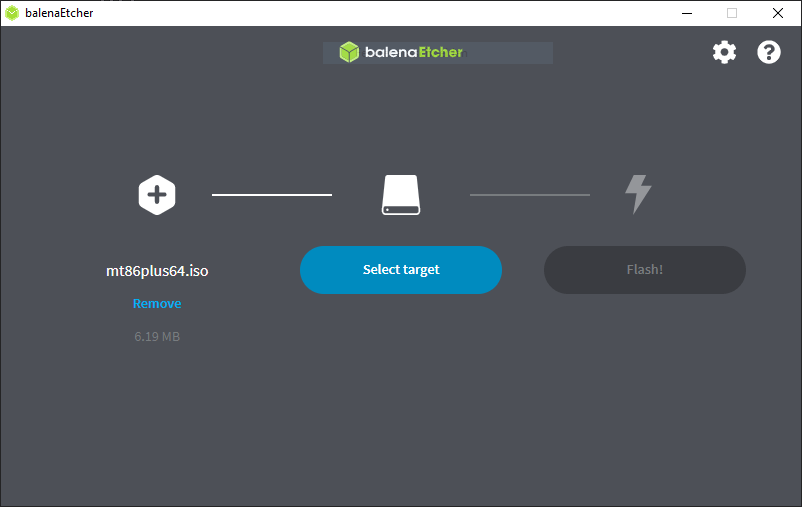
Für Linux gibt es kein eigenes Installer-Programm von Memtest. Mit der kostenlosen Software balenaEtcher ist das Beschreiben des USB-Sticks aber genauso einfach. Lade dazu balenaEtcher von balena.io/etcher sowie das Memtest86+ Linux-Image herunter. Es gibt eine 64-Bit- und eine 32-Bit-Variante – alle neueren Geräte unterstützen 64 Bit, wähle also im Zweifel die 64-Bit-Version.
- Installiere und starte balenaEtcher.
- Klicke auf „Flash from file“ und wähle das Memtest86+ Linux-Image (z. B. mt86plus.iso) aus.
- Wähle unter „Select target“ deinen USB-Stick als Ziel.
- Klicke auf „Flash!“ und warte, bis der Vorgang abgeschlossen ist.
Achte beim Kauf eines Boot-Sticks auf Qualität und Zuverlässigkeit. Welche Modelle sich bewährt haben, findest du in unserer USB-Stick-Empfehlung.
Bootbaren Memtest86 Stick unter macOS erstellen
Auch für macOS gibt es keinen fertigen Installer von Memtest. Der Weg ist aber identisch zu Linux: Mit balenaEtcher schreibst du das Image bequem auf den Stick. Lade dafür balenaEtcher für macOS von balena.io/etcher sowie das Memtest86+ Image herunter und folge anschließend denselben vier Schritten wie im Linux-Abschnitt oben.
Auf Macs mit Apple-Silicon (M1, M2 und neuer) lässt sich Memtest86+ nicht direkt booten, da es sich um x86-Software handelt. Auf diesen Geräten ist ein klassischer RAM-Test per USB-Stick nicht möglich – hier hilft Apples eingebaute Diagnose. Auf Intel-Macs funktioniert der Boot-Stick dagegen problemlos.
Vom Stick booten und den RAM testen
Steck den fertigen Stick in den zu testenden Rechner und starte ihn neu. Öffne das Boot-Menü (je nach Hersteller meist mit F12, F11, F8 oder Esc) und wähle den USB-Stick als Startmedium. Memtest86 beginnt dann automatisch mit dem Speichertest. Lass mindestens einen kompletten Durchlauf laufen – für ein zuverlässiges Ergebnis am besten mehrere Durchläufe über Nacht. Werden Fehler gefunden, sind sie rot markiert. Ein defektes Modul solltest du austauschen oder, bei mehreren Riegeln, einzeln testen, um das fehlerhafte zu identifizieren.
Wenn dein alter Stick ausgedient hat oder du einen zweiten für andere Boot-Tools suchst, lohnt ein Blick auf unsere USB-Stick-Alternativen.
Häufige Fragen (FAQ)
Wie groß muss der USB-Stick für Memtest86 sein?
Ein sehr kleiner Stick reicht aus: Das Memtest86+ Image ist nur wenige Megabyte groß, daher genügt jeder Stick ab 1 GB problemlos. Wichtiger als die Größe ist, dass der Stick zuverlässig funktioniert und leer bzw. FAT32-formatiert ist.
Was ist der Unterschied zwischen Memtest86 und Memtest86+?
Beide testen den Arbeitsspeicher, sind aber getrennte Projekte. Memtest86+ ist die kostenlose Open-Source-Variante, die aktiv weiterentwickelt wird und moderne DDR4- und DDR5-Systeme unterstützt. Für die meisten Nutzer ist Memtest86+ die empfohlene Wahl.
Wie lange sollte der Memtest laufen?
Ein einzelner Durchlauf gibt einen ersten Hinweis, reicht für ein sicheres Ergebnis aber oft nicht aus. Sporadische Fehler zeigen sich manchmal erst nach mehreren Stunden. Am besten lässt du den Test über Nacht bzw. mindestens vier bis acht Durchläufe laufen.
Löscht das Erstellen des Sticks meine Daten?
Ja. Sowohl imageUSB als auch balenaEtcher überschreiben den kompletten USB-Stick. Alle vorhandenen Daten gehen dabei verloren, daher solltest du vorher wichtige Dateien sichern und den richtigen Datenträger auswählen.
Kann ich Memtest86 auf einem Apple-Silicon-Mac nutzen?
Nein, nicht direkt. Memtest86+ ist x86-Software und startet nur auf Intel-Macs sowie normalen PCs. Auf Macs mit M1/M2/M3-Chips musst du auf Apples eingebaute Hardware-Diagnose zurückgreifen.
Muss der Rechner im UEFI- oder Legacy-Modus booten?
Aktuelle Memtest86+ Versionen unterstützen sowohl UEFI als auch den klassischen Legacy-/BIOS-Modus. In der Regel bootet der Stick ohne Anpassung. Falls er nicht erkannt wird, deaktiviere Secure Boot im BIOS/UEFI oder wechsle testweise den Boot-Modus.
Fazit
Einen bootfähigen USB-Stick mit Memtest86 zu erstellen ist in wenigen Minuten erledigt und gehört zu den wichtigsten Werkzeugen bei der Fehlersuche an einem instabilen PC. Unter Windows genügt das mitgelieferte imageUSB-Tool, unter Linux und macOS erledigt balenaEtcher den Job zuverlässig. Anschließend bootest du den Rechner vom Stick, lässt Memtest ausreichend lange laufen und weißt danach sicher, ob dein Arbeitsspeicher fehlerfrei arbeitet oder ein Modul getauscht werden muss.