
Calibre Web verwandelt deine Calibre-Bibliothek in eine moderne, im Browser erreichbare E-Book-Zentrale, auf die du von jedem Gerät im Heimnetz zugreifen kannst. Während das Desktop-Programm Calibre zum Verwalten, Konvertieren und Verschlagworten von E-Books gedacht ist, liefert Calibre Web eine aufgeräumte Weboberfläche, über die du Bücher durchsuchst, herunterlädst und sogar direkt im Browser liest. In dieser Anleitung installierst du Calibre Web als Docker-Container – einmal klassisch per Docker Compose auf der Kommandozeile und einmal komfortabel über Portainer.
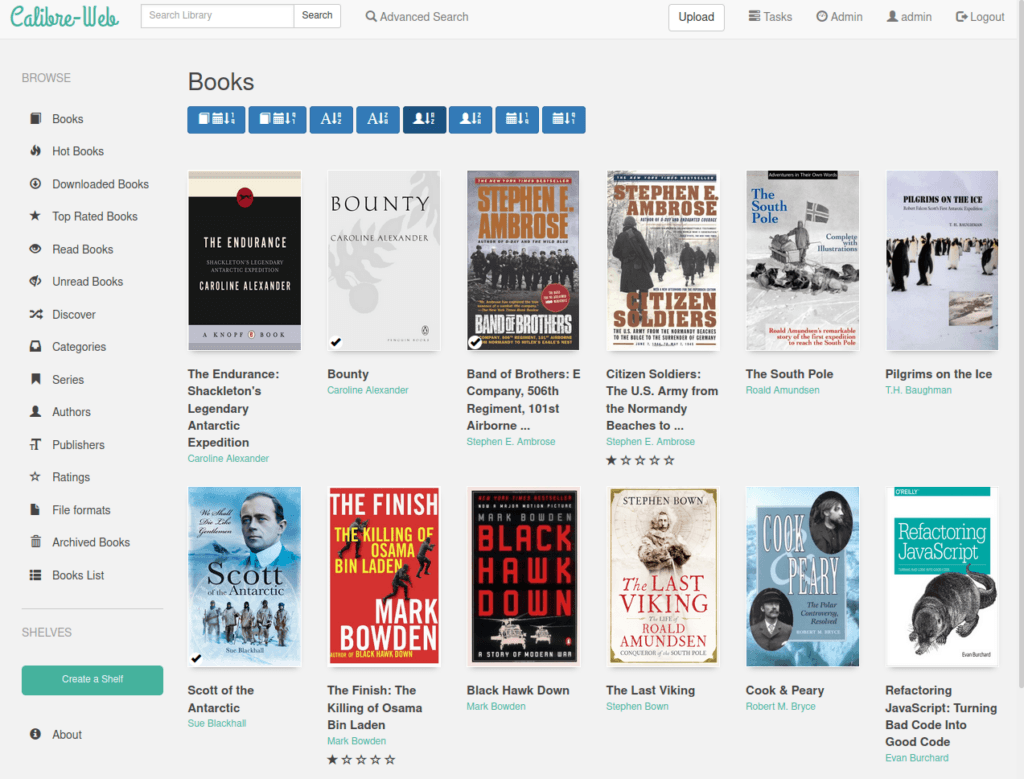
Was ist Calibre Web und wofür brauchst du es?
Calibre selbst ist ein vielseitiges, kostenloses Werkzeug zum Organisieren, Konvertieren und Lesen von E-Books. Es läuft als Desktop-Anwendung und speichert deine gesamte Sammlung in einer eigenen Datenbank. Der Haken: Calibre ist auf den lokalen Rechner beschränkt. Genau hier setzt Calibre Web an. Das Webinterface greift auf dieselbe Calibre-Datenbank zu und macht deine Bibliothek über den Browser verfügbar – ideal, wenn die Sammlung auf einem Server oder NAS liegt und mehrere Personen im Haushalt darauf zugreifen sollen.
Über Calibre Web durchsuchst du deine Titel nach Autor, Serie oder Schlagwort, lädst Bücher im gewünschten Format herunter und schickst sie per Klick an deinen E-Reader. Da alles zentral auf dem Server läuft, ist die Bibliothek immer aktuell und von überall erreichbar.
Voraussetzungen für die Installation
Für die Installation benötigst du einen Linux-Host, auf dem Docker und Docker Compose bereits eingerichtet sind. Außerdem solltest du per SSH mit dem Server verbunden sein. Falls Docker noch fehlt, richtest du es je nach System zuerst ein – etwa auf einem Ubuntu-Server, unter Debian oder auf einem Raspberry Pi. Eine bestehende Calibre-Datenbank ist praktisch, aber kein Muss: Calibre Web kann auch eine leere Bibliothek anlegen.
Calibre Web per Docker Compose installieren
In diesem Abschnitt richtest du Calibre Web direkt auf der Kommandozeile ein. Das Prinzip: Du legst einen Projektordner an, beschreibst den Container in einer docker-compose.yml und startest ihn anschließend mit einem einzigen Befehl.
Schritt 1: Projektordner anlegen
Zuerst erstellst du einen Ordner für Calibre Web und wechselst in ihn hinein. Ersetze <username> durch deinen eigenen Benutzernamen.
mkdir /home/<username>/Calibre-web
cd /home/<username>/Calibre-web
Schritt 2: docker-compose.yml erstellen
Öffne im Projektordner eine neue docker-compose.yml mit dem Editor Nano:
nano docker-compose.ymlFüge den folgenden Inhalt ein. Die beiden Platzhalter unter volumes passt du im nächsten Schritt an deine echten Pfade an. Speichere anschließend mit Strg + O und schließe den Editor mit Strg + X.
---
services:
  calibre-web:
    image: ghcr.io/linuxserver/calibre-web
    container_name: calibre-web
    environment:
      - PUID=1000
      - PGID=1000
      - TZ=Europe/Berlin
      - DOCKER_MODS=linuxserver/calibre-web:calibre
    volumes:
      - <Pfad zum Config-Ordner>:/config
      - <Pfad zur Calibre-Datenbank>:/books
    ports:
      - 8083:8083
    restart: unless-stopped
Kurz zu den wichtigsten Einträgen: PUID und PGID legen fest, unter welchem Benutzer der Container läuft (Standard ist meist 1000). Über TZ stellst du die Zeitzone ein, und DOCKER_MODS lädt zusätzlich die vollständige Calibre-Engine, damit auch die Formatkonvertierung im Web funktioniert. Der Port 8083 ist die Adresse, unter der die Weboberfläche später erreichbar ist. Die Datenbank darf übrigens auch auf einem NFS- oder CIFS-Share liegen.
Schritt 3: Ordner für Config und Datenbank anlegen
Calibre Web braucht zwei Verzeichnisse: eines für die eigene Konfiguration und eines für die Calibre-Datenbank mit den Büchern. Die folgende Struktur ist als Beispiel gedacht und kann so übernommen werden. Verweise alternativ auf eine bereits vorhandene Calibre-Datenbank.
mkdir -p /home/<username>/Calibre-web/config
mkdir -p /home/<username>/Calibre-web/books
Schritt 4: Pfade in der docker-compose.yml anpassen
Öffne die Datei erneut, um die beiden Platzhalter durch die eben erstellten Pfade zu ersetzen:
nano docker-compose.ymlTrage nun die konkreten Verzeichnisse ein. Die fertige docker-compose.yml sieht dann so aus:
---
services:
  calibre-web:
    image: ghcr.io/linuxserver/calibre-web
    container_name: calibre-web
    environment:
      - PUID=1000
      - PGID=1000
      - TZ=Europe/Berlin
      - DOCKER_MODS=linuxserver/calibre-web:calibre
    volumes:
      - /home/<username>/Calibre-web/config:/config
      - /home/<username>/Calibre-web/books:/books
    ports:
      - 8083:8083
    restart: unless-stopped
Speichere die Änderungen wieder mit Strg + O und verlasse Nano mit Strg + X.
Schritt 5: Container starten
Jetzt startest du Calibre Web. Das Flag -d sorgt dafür, dass der Container im Hintergrund läuft:
docker compose up -dDocker lädt beim ersten Start das Image herunter und richtet den Container ein. Das kann je nach Internetverbindung ein paar Minuten dauern.
Schritt 6: Calibre Web aufrufen und einloggen
Rufe die Weboberfläche im Browser auf, indem du die IP-Adresse deines Servers gefolgt vom Port 8083 eingibst, zum Beispiel http://192.168.1.10:8083. Anschließend erscheint die Login-Seite von Calibre Web mit den folgenden Standard-Zugangsdaten:
- Benutzername: admin
- Passwort: admin123
Ändere Benutzername und Passwort unbedingt sofort nach dem ersten Login – besonders dann, wenn die Instanz aus dem Internet erreichbar sein soll.
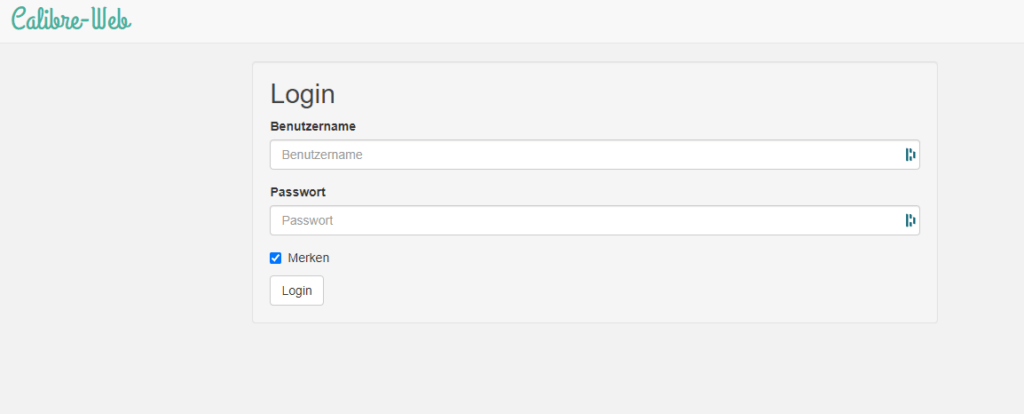
Nach dem Login gibst du noch den Pfad zur Datenbank an. Hier wählst du das Verzeichnis /books aus. Damit ist die Installation abgeschlossen.
Calibre Web mit Portainer installieren
Wenn du deine Container lieber grafisch verwaltest, kannst du Calibre Web auch über Portainer als Stack anlegen. Diese Variante setzt eine bereits funktionierende Portainer-Installation voraus.
Schritt 1: Ordnerstruktur vorbereiten
Falls noch keine Ordner für Config und Datenbank existieren, legst du sie zuerst wie oben in Schritt 3 beschrieben an. Portainer greift auf dieselben Verzeichnisse auf dem Host zu.
Schritt 2: Stack in Portainer anlegen
Klicke in der Portainer-Weboberfläche im linken Menü auf den Punkt Stacks.
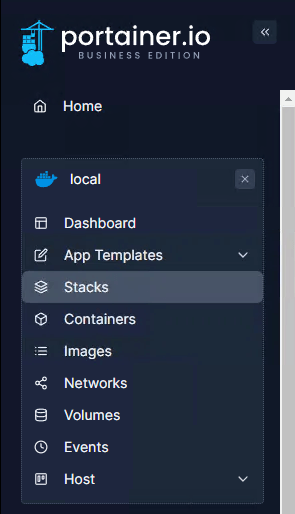
Wähle anschließend rechts oben die Schaltfläche + Add Stack.
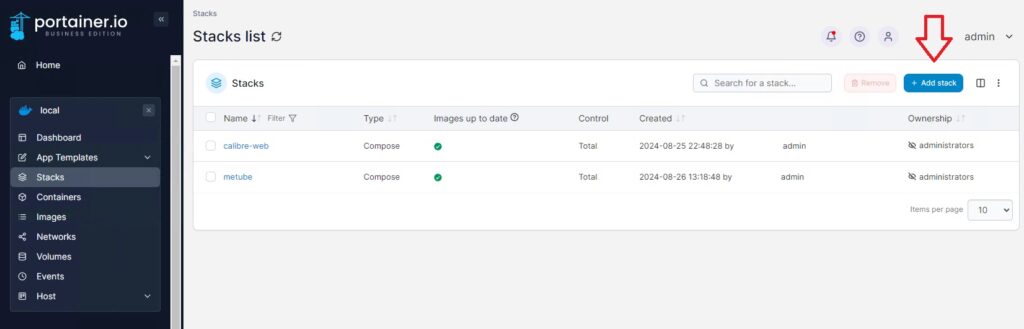
Vergib einen Namen für den Stack und füge in das große Textfeld denselben Inhalt der docker-compose.yml ein, den du oben verwendet hast. Auch hier müssen die Pfade unter volumes an deine Verzeichnisse angepasst werden.
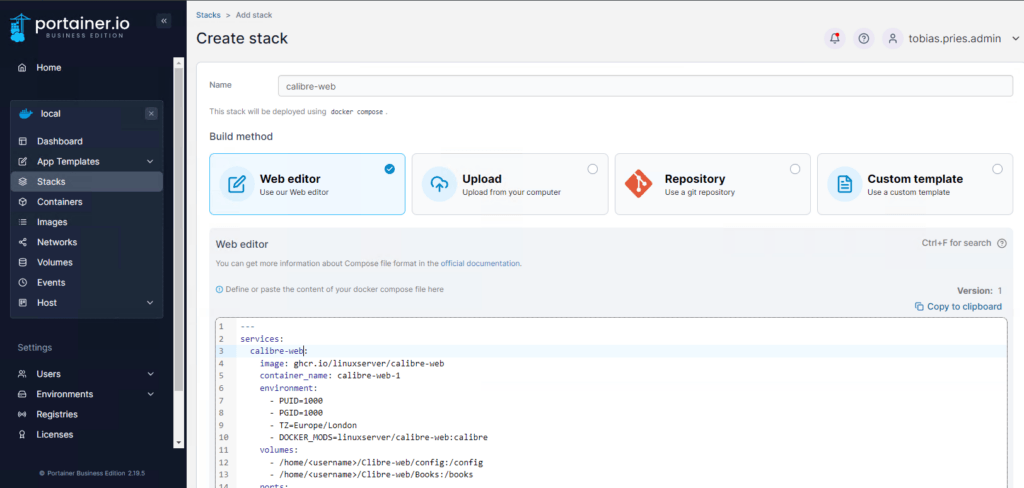
Ein Klick auf Deploy the Stack lädt die Images herunter und startet den Container. Nach wenigen Minuten erreichst du die Weboberfläche wie oben in Schritt 6 beschrieben.
Calibre Web sinnvoll erweitern
Sobald Calibre Web läuft, lohnt sich ein Blick auf die Synchronisation mit deinem E-Reader. Besitzt du ein Kobo-Gerät, kannst du es direkt mit Calibre Web koppeln und neue Bücher drahtlos beziehen. Wie das funktioniert, zeigt die Anleitung Kobo-eReader mit Calibre Web synchronisieren. So wird aus der reinen Verwaltung eine komplette, geräteübergreifende Leselösung.
Fazit
Calibre Web ist ein schlankes, praktisches Front-End, das deine Calibre-Bibliothek von jedem Browser im Netzwerk erreichbar macht. Dank des fertigen Docker-Images von LinuxServer ist die Installation in wenigen Minuten erledigt – egal, ob du lieber die Kommandozeile mit Docker Compose oder die grafische Oberfläche von Portainer nutzt. Wichtig ist vor allem, die Standard-Zugangsdaten sofort zu ändern und die Datenbankpfade sauber zu setzen. Danach steht deiner zentralen, überall erreichbaren E-Book-Bibliothek nichts mehr im Weg.
Häufige Fragen (FAQ)
Was ist der Unterschied zwischen Calibre und Calibre Web?
Calibre ist die Desktop-Anwendung zum Verwalten, Konvertieren und Verschlagworten von E-Books. Calibre Web ist ein Webinterface, das auf dieselbe Calibre-Datenbank zugreift und die Bibliothek über den Browser verfügbar macht. Beide ergänzen sich: Calibre pflegt die Sammlung, Calibre Web stellt sie im Netzwerk bereit.
Brauche ich eine bestehende Calibre-Datenbank?
Nein. Du kannst auf eine vorhandene Datenbank verweisen, aber auch ein leeres Verzeichnis angeben. Calibre Web legt beim ersten Start eine neue Bibliothek an, die du anschließend mit Büchern füllst.
Über welchen Port ist Calibre Web erreichbar?
Standardmäßig läuft Calibre Web auf Port 8083. Du erreichst die Oberfläche über http://<Server-IP>:8083. Den Port kannst du in der docker-compose.yml unter ports bei Bedarf ändern.
Wie lauten die Standard-Zugangsdaten?
Der Standard-Benutzer ist admin mit dem Passwort admin123. Ändere beides direkt nach dem ersten Login, insbesondere wenn die Instanz öffentlich erreichbar sein soll.
Kann Calibre Web E-Books konvertieren?
Ja, sofern die Calibre-Engine im Container vorhanden ist. Genau dafür sorgt der Eintrag DOCKER_MODS=linuxserver/calibre-web:calibre in der Compose-Datei. Ohne dieses Modul stehen nur die reinen Verwaltungsfunktionen zur Verfügung.