
Mit WG Tunnel baust du unterwegs automatisch eine sichere VPN-Verbindung auf, sobald dein Smartphone das heimische WLAN verlässt. Die App setzt auf das moderne WireGuard-Protokoll und schließt damit eine typische Lücke: Gerade in öffentlichen Netzwerken vergisst man leicht, das VPN von Hand zu starten. In diesem Ratgeber erfährst du, was WG Tunnel ist, wie die automatische VPN-Verbindung funktioniert und wie du die App Schritt für Schritt einrichtest.
Wir zeigen dir außerdem, welche Voraussetzungen du brauchst, wie ein WireGuard-Konfigurationsprofil aussieht und in welchen Situationen sich der automatische Tunnel besonders lohnt. Am Ende weißt du genau, wie du dein Android-Gerät dauerhaft und ohne manuelles Zutun absicherst.
Was ist WG Tunnel?
WG Tunnel ist eine App, die speziell für die Nutzung des WireGuard-Protokolls entwickelt wurde – einem schnellen, schlanken und sicheren VPN-Standard, der für seine Effizienz und einfache Konfiguration bekannt ist. Die Kernaufgabe der App: Sie stellt automatisch eine VPN-Verbindung her, sobald dein Gerät ein bekanntes, sicheres WLAN verlässt und sich in einem unsicheren oder öffentlichen Netzwerk befindet. Dein gesamter Datenverkehr läuft dann durch einen verschlüsselten Tunnel, was deine Privatsphäre schützt und die Sicherheit erhöht.
Im Unterschied zur offiziellen WireGuard-App liegt der Fokus von WG Tunnel klar auf der Automatisierung: Du musst den Tunnel nicht mehr selbst ein- und ausschalten, sondern definierst einmal Regeln – den Rest übernimmt die App im Hintergrund.
Wie funktioniert die automatische VPN-Verbindung?
WG Tunnel arbeitet immer mit einem WireGuard-Server als Gegenstelle zusammen. Nach der Einrichtung überwacht die App kontinuierlich den Netzwerkstatus deines Geräts. Erkennt sie, dass du dein vertrauenswürdiges Heim-WLAN verlässt, stellt sie automatisch eine Verbindung zum hinterlegten Server her. So ist dein Datenverkehr verschlüsselt, während du in fremden Netzwerken unterwegs bist – ohne dass du daran denken musst.
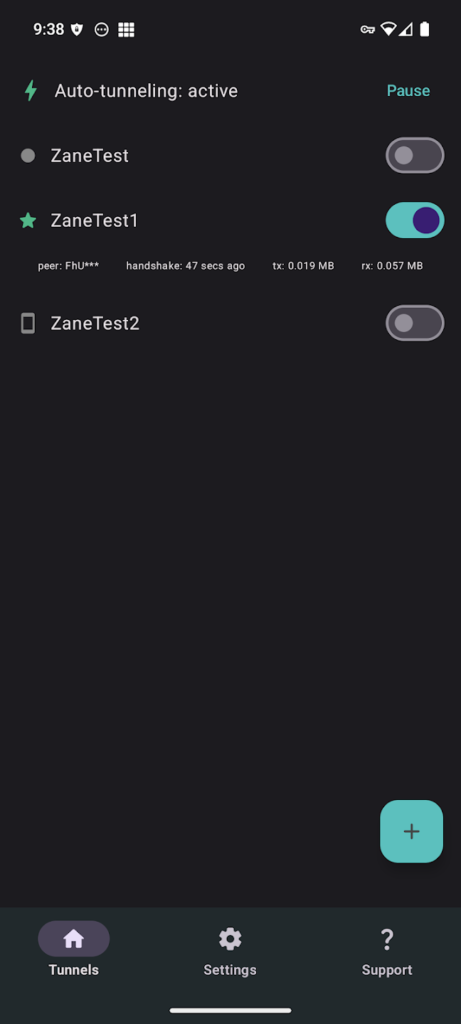
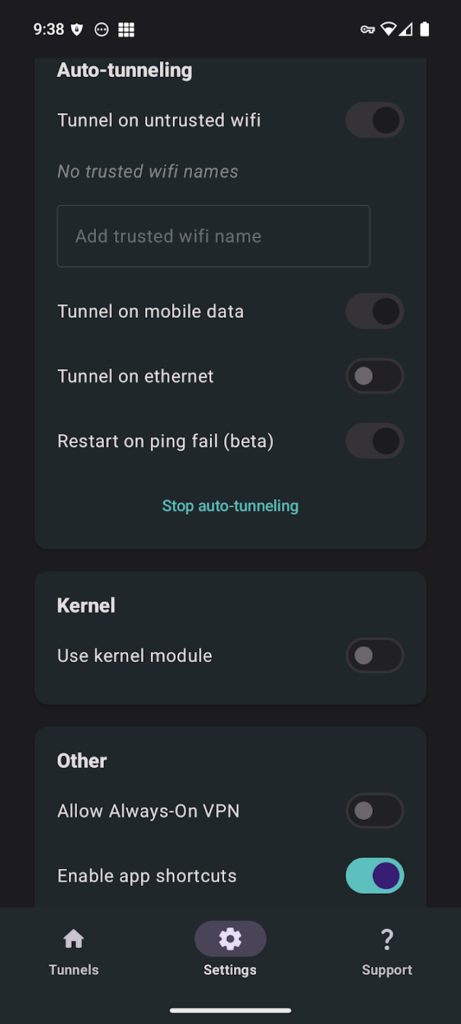
Die wichtigsten Funktionen im Überblick
- Automatische Netzwerkerkennung: WG Tunnel merkt, wenn du dein sicheres Heimnetzwerk verlässt, und baut den VPN-Tunnel selbstständig auf.
- Schneller Verbindungsaufbau: Dank der Effizienz von WireGuard verbindet sich die App in Sekunden, sodass der Wechsel zwischen Netzwerken kaum spürbar ist.
- Niedriger Energieverbrauch: WireGuard ist für seinen geringen Ressourcenbedarf bekannt – WG Tunnel läuft schlank im Hintergrund und schont den Akku.
- Einfache Konfiguration: Die Einrichtung ist unkompliziert und erfordert nur minimale technische Kenntnisse.
WG Tunnel installieren und einrichten
Die Einrichtung von WG Tunnel ist in wenigen Schritten erledigt. Wichtig ist vor allem, dass du ein funktionierendes WireGuard-Konfigurationsprofil bereithältst.
1. Voraussetzungen
Bevor du WG Tunnel nutzen kannst, brauchst du Folgendes:
- Einen WireGuard-Server: Das kann ein selbst gehosteter Server sein – etwa auf einem Raspberry Pi, einer UniFi Dream Machine, einer Fritzbox, einem VPS oder einem dedizierten Server – oder ein VPN-Anbieter, der WireGuard unterstützt.
- Ein Android-Gerät (Smartphone oder Tablet), auf dem du die WG-Tunnel-App installieren kannst.
- Zugang zum WireGuard-Konfigurationsprofil (
.conf-Datei oder QR-Code), das du für deinen Server erstellt hast.
2. App herunterladen
Lade die WG-Tunnel-App aus dem Google Play Store herunter und installiere sie auf deinem Gerät. Eine offizielle Version für Apples iOS gibt es aktuell noch nicht.

3. WireGuard-Konfiguration importieren
Öffne WG Tunnel und wähle die Option „Konfiguration importieren“. Du kannst das Profil entweder als QR-Code scannen oder die .conf-Datei direkt importieren. Ein typisches WireGuard-Konfigurationsprofil für den Client sieht so aus:
[Interface]
PrivateKey = <dein-privater-Client-Schluessel>
Address = 10.0.0.2/24
DNS = 10.0.0.1

[Peer]
PublicKey = <oeffentlicher-Schluessel-des-Servers>
Endpoint = vpn.deine-domain.de:51820
AllowedIPs = 0.0.0.0/0, ::/0
PersistentKeepalive = 25Die Konfiguration enthält alle notwendigen Angaben: deinen privaten Schlüssel, den öffentlichen Schlüssel des Servers, den Server-Endpunkt samt Port sowie die erlaubten IP-Bereiche. Die Zeile AllowedIPs = 0.0.0.0/0, ::/0 sorgt dafür, dass der gesamte Datenverkehr durch den Tunnel geleitet wird.
4. Vertrauenswürdige Netzwerke festlegen
In den Einstellungen von WG Tunnel definierst du Netzwerke, denen du vertraust – zum Beispiel dein Heim-WLAN. Die App baut den VPN-Tunnel nur dann auf, wenn du dich außerhalb dieser vertrauenswürdigen Netzwerke befindest. Füge dein Heim-WLAN also zur Liste der vertrauenswürdigen Netzwerke hinzu.
5. Automatischen Verbindungsaufbau aktivieren
Aktiviere zum Schluss die Funktion „Automatisch verbinden“. Sobald du dein Heimnetzwerk verlässt oder ins Mobilfunknetz wechselst, stellt WG Tunnel die Verbindung zum WireGuard-Server nun eigenständig her – und trennt sie wieder, sobald du zurück im sicheren WLAN bist.
Einsatzmöglichkeiten von WG Tunnel
Die automatische VPN-Verbindung von WG Tunnel eignet sich für viele Alltagsszenarien:
- Schutz in öffentlichen Netzwerken: In Cafés, Hotels, Flughäfen oder anderen öffentlichen WLANs surfst du sicher, ohne dir Sorgen um deine Datensicherheit machen zu müssen.
- Sicherer Fernzugriff: Von unterwegs erreichst du dein Heimnetzwerk und dort laufende Dienste bequem und verschlüsselt.
- Zugriff auf eigene Inhalte: Über den Tunnel greifst du so auf dein Netzwerk zu, als wärst du zu Hause – praktisch für NAS, Smart-Home-Zentralen oder eigene Server.
Fazit
WG Tunnel ist eine ausgezeichnete Lösung für alle, die ihre Online-Sicherheit unterwegs verbessern möchten, ohne ständig an ihr VPN denken zu müssen. Durch die automatische Verbindungsfunktion und das effiziente WireGuard-Protokoll bietet die App eine benutzerfreundliche und leistungsstarke Möglichkeit, die Privatsphäre zu schützen. Einmal eingerichtet, arbeitet WG Tunnel zuverlässig im Hintergrund – egal, ob du oft in öffentlichen Netzwerken bist oder einfach eine zusätzliche Sicherheitsebene für dein Android-Gerät möchtest.